إدارة فواتير الموردين والمدفوعات المستحقة في نظام إنفنت المحاسبي
تعرّف على كيفية تسجيل فواتير الموردين ومتابعة الأرصدة المستحقة وتنظيم المدفوعات.
خطوات العملية
الخطوة 1: الانتقال إلى فواتير الموردين
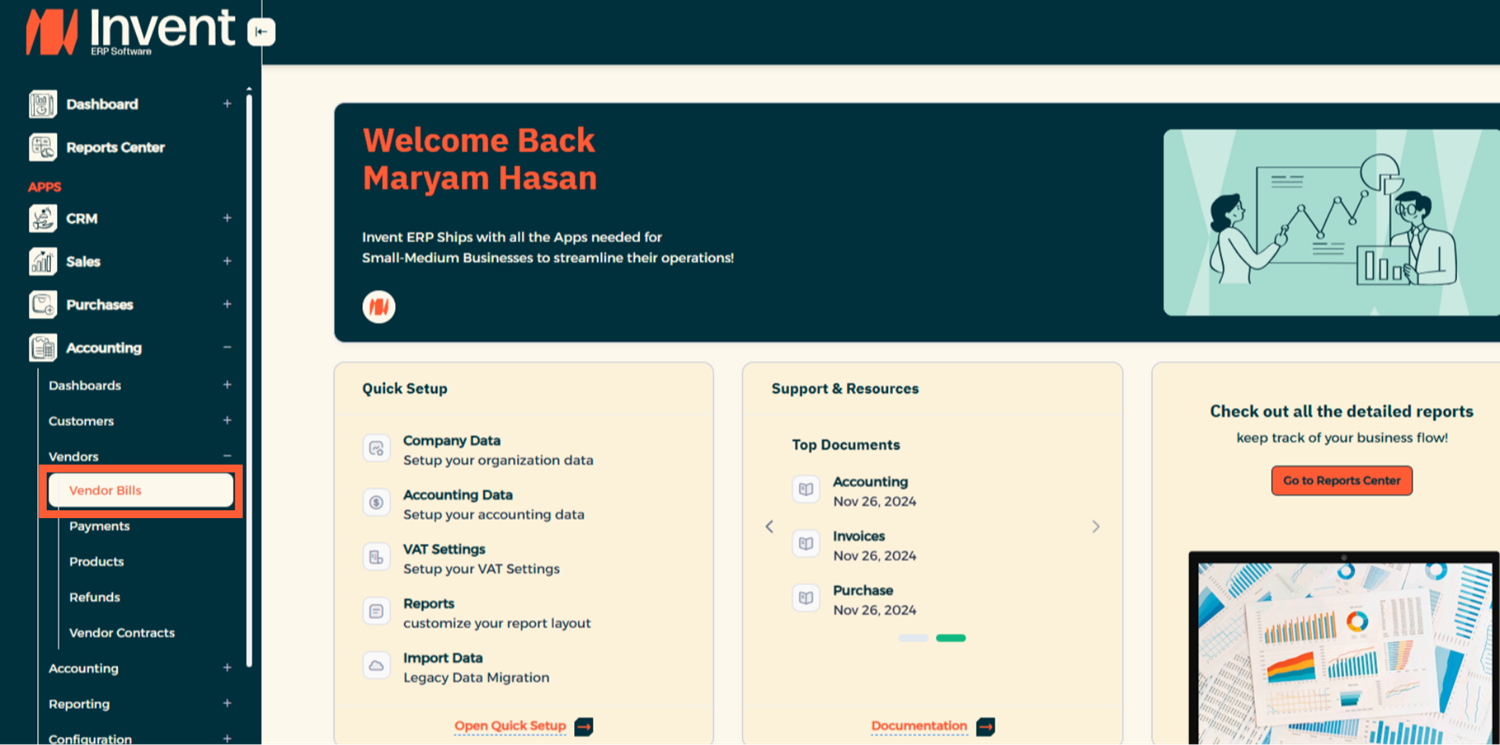
من القائمة الرئيسية، انتقل إلى المحاسبة (Accounting) ← الموردين (Vendors) ← فواتير الموردين (Vendor Bills).
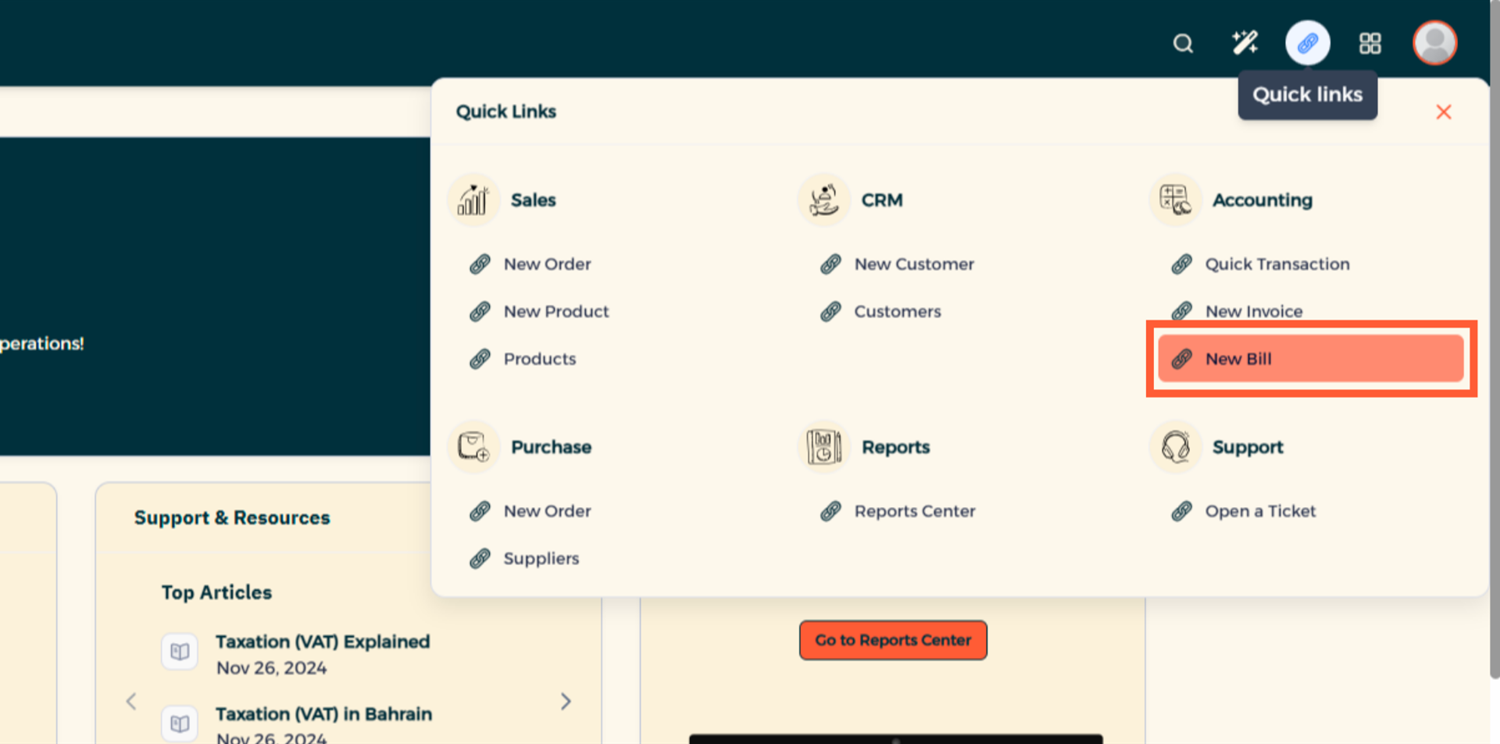
أو من خلال الروابط السريعة (Quick Links)، انقر على فاتورة مورد جديدة (New Bill).
الخطوة 2: إنشاء فاتورة مورد جديدة
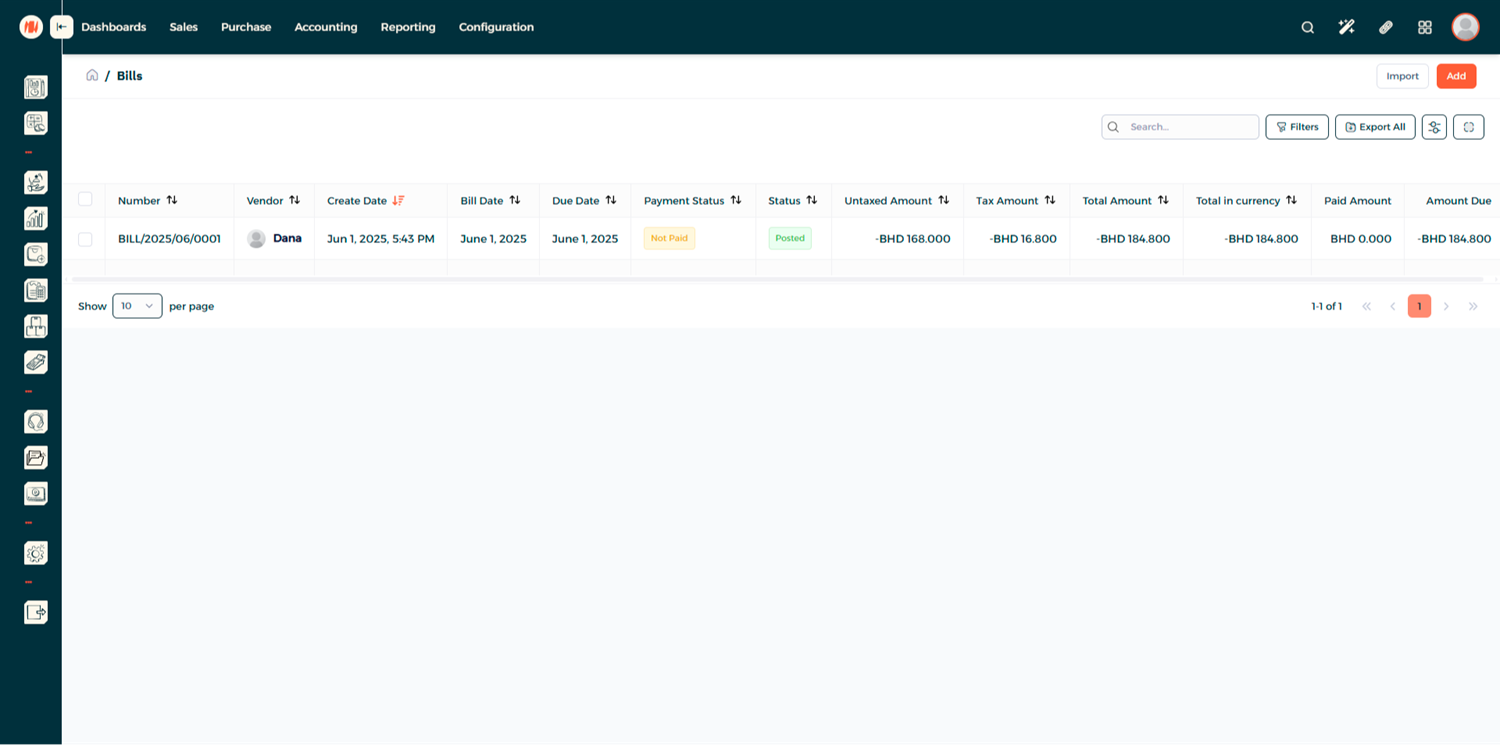
هنا، يمكنك استعراض جميع فواتير الموردين الحالية بالإضافة إلى مبالغها وحالتها الراهنة. انقر على زر إضافة (Add) لإنشاء فاتورة مورد جديدة.
الخطوة 3: إضافة التفاصيل
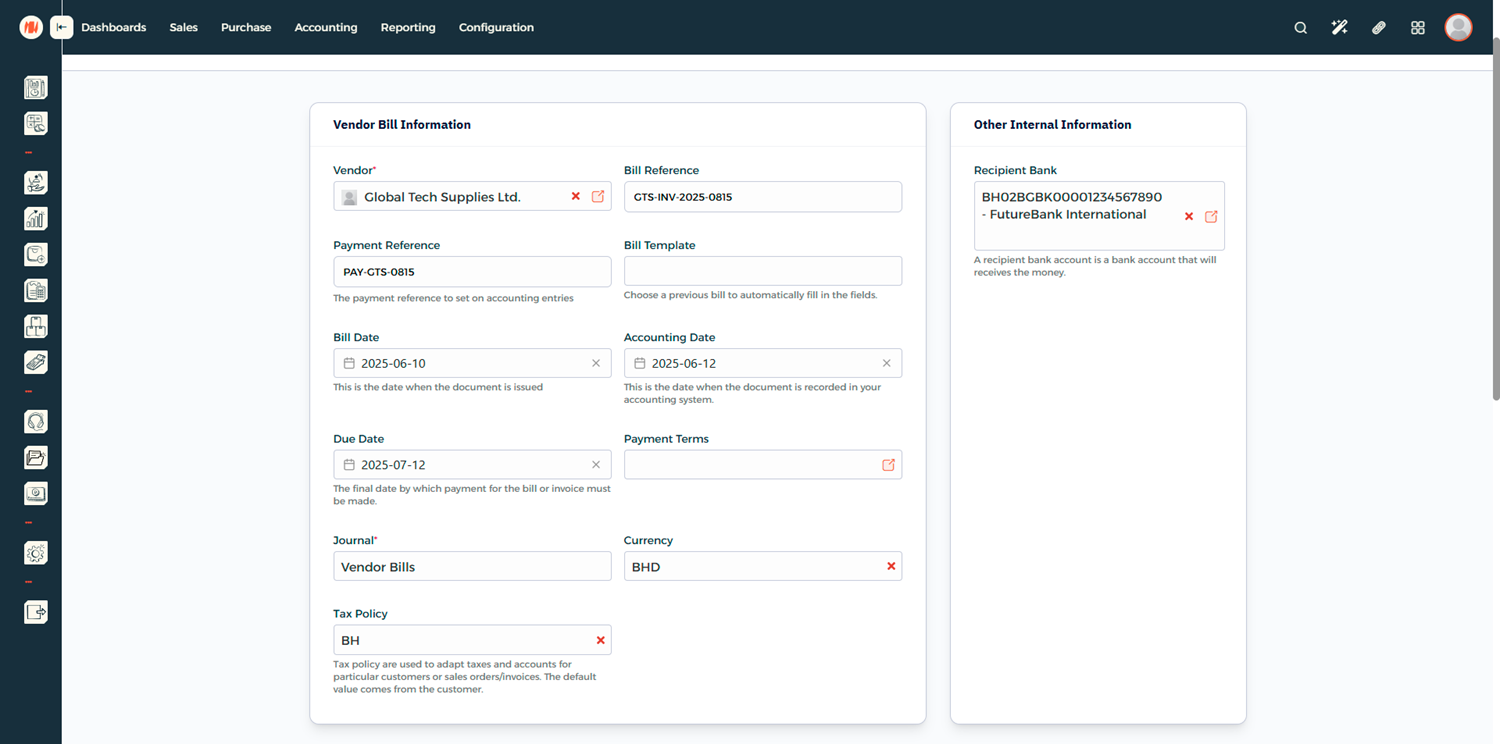
قم بتعبئة معلومات فاتورة المورد وأي معلومات داخلية أخرى.
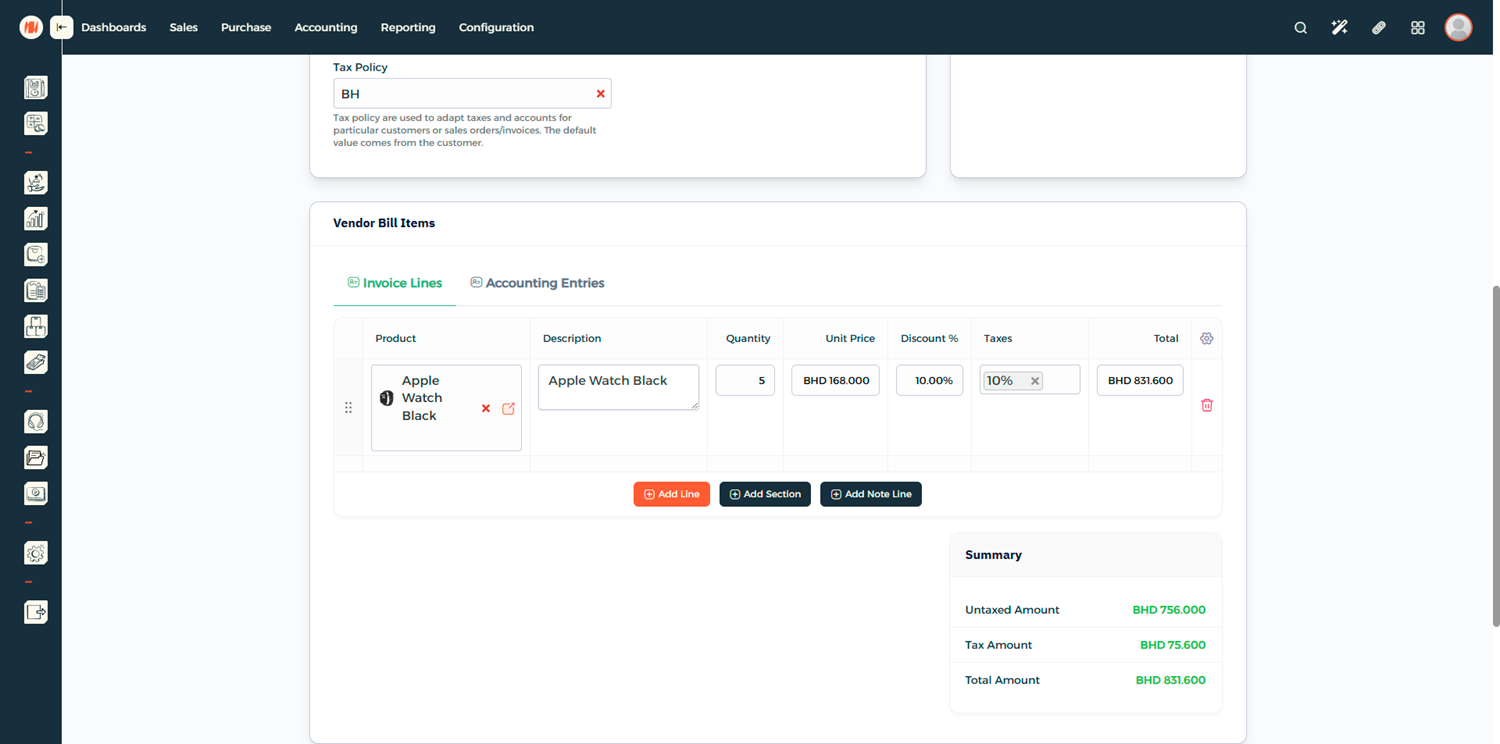
الخطوة 4: إضافة بنود فاتورة المورد
أضف المنتجات والخدمات التي يتم تحصيل قيمتها في الفاتورة.
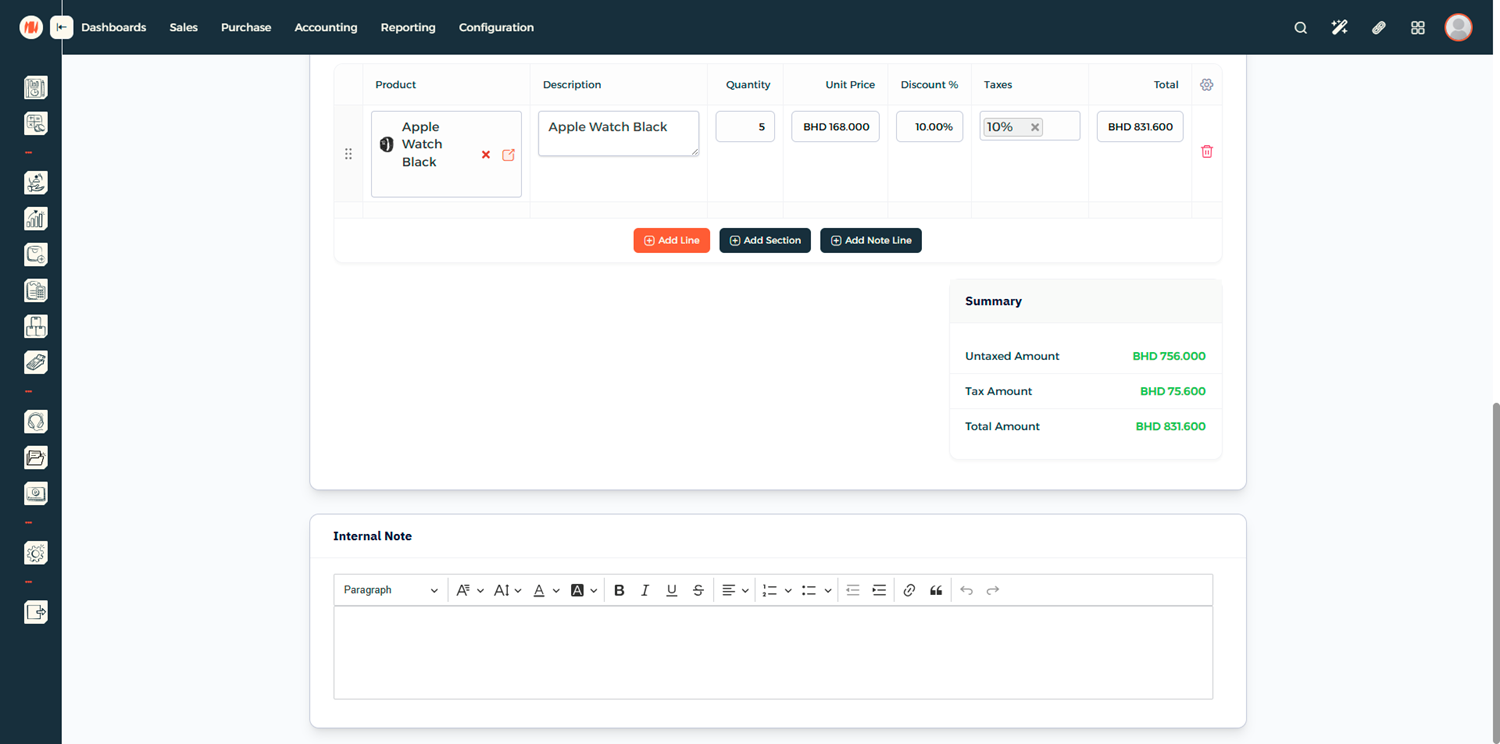
الخطوة 5: إضافة ملاحظة داخلية (اختياري)
تضمين أي ملاحظات داخلية ذات صلة للرجوع إليها مستقبلاً.
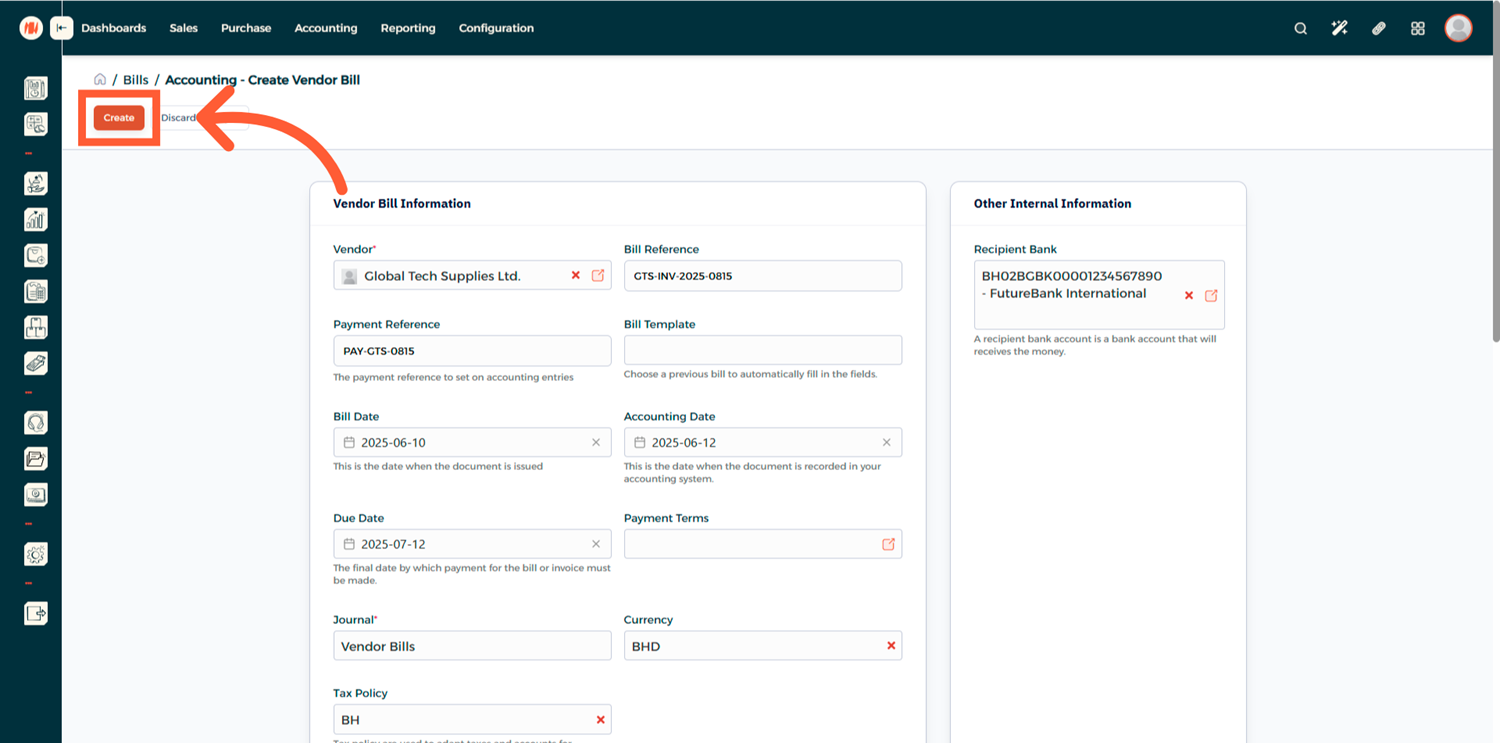
الخطوة 6: حفظ فاتورة المورد
بمجرد إدخال كافة التفاصيل ومراجعتها، انقر على زر إنشاء (Create) لحفظ الفاتورة.
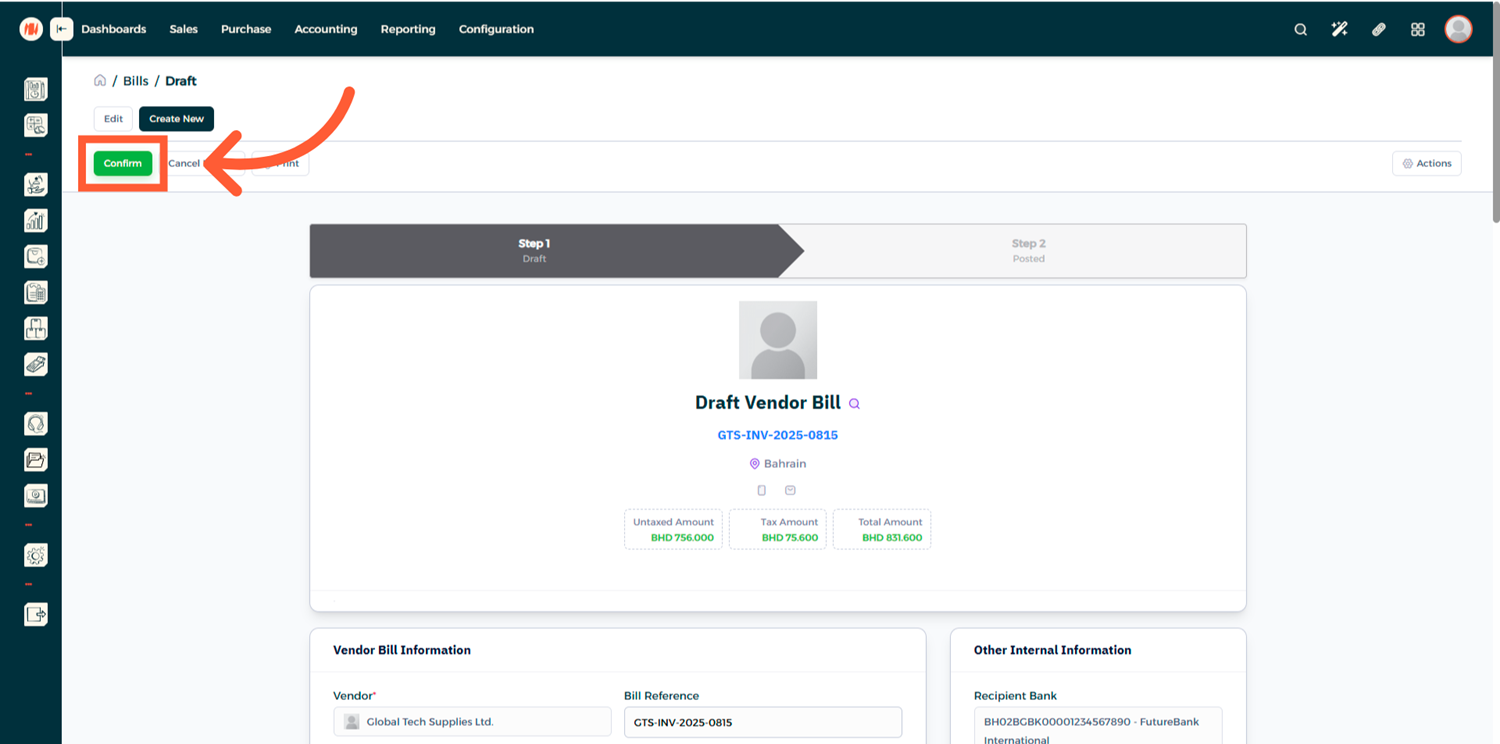
الخطوة 7: تأكيد فاتورة المورد
عندما تصبح جاهزاً، انقر على زر تأكيد (Confirm) لإنهاء واعتماد الفاتورة بشكل رسمي.
الخطوة 8: تسجيل عملية الدفع
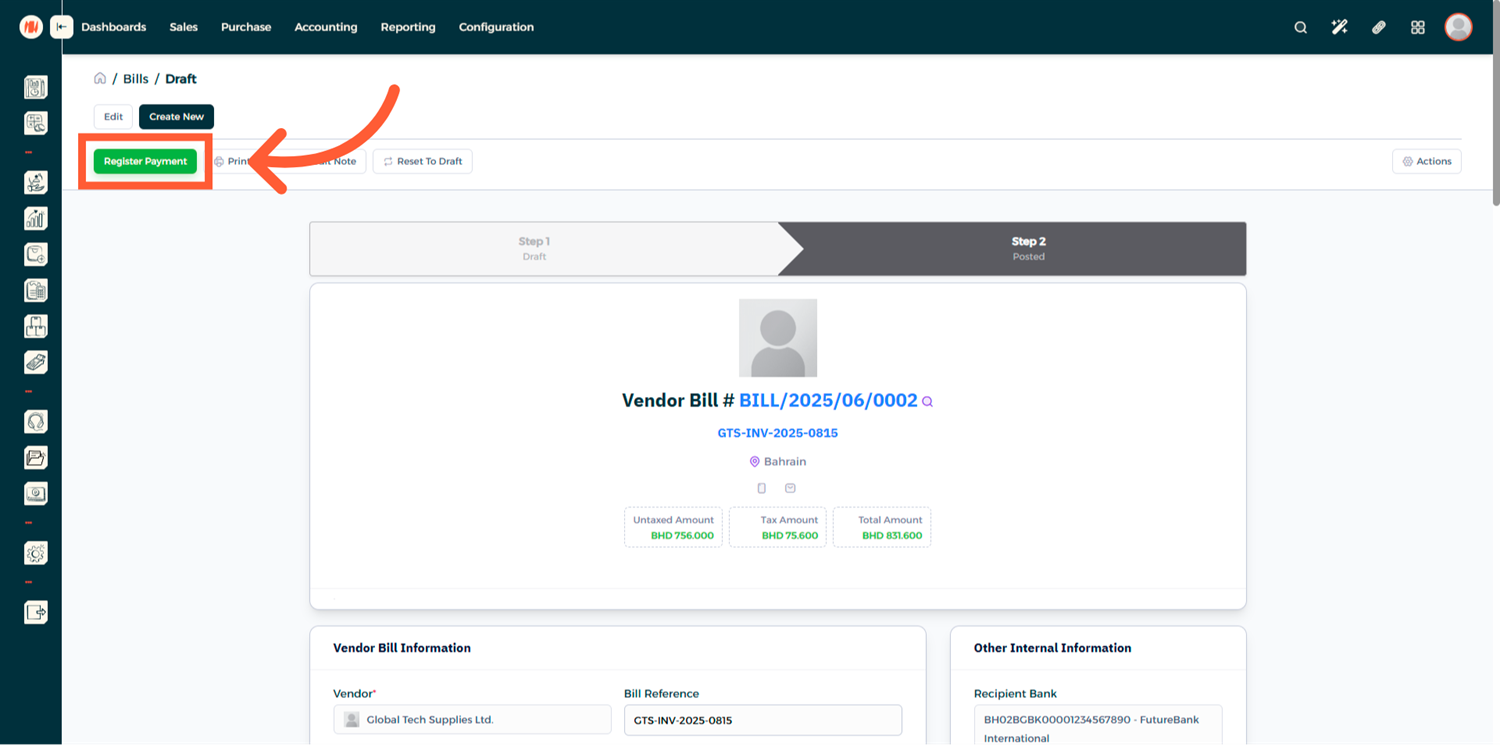
لتسجيل عملية السداد، انقر على تسجيل الدفع (Register Payment) ثم أدخل تفاصيل وبيانات الدفع.
ملاحظات ونصائح
- احرص دائماً على مراجعة الفواتير وهي في وضع المسودة (Draft mode) قبل القيام بتأكيدها لتجنب الأخطاء.
- يساعد استخدام نماذج الفواتير الجاهزة في توحيد فواتير الموردين القياسية وتوفير الوقت.
- يمكن تسجيل المدفوعات الجزئية وتتبعها حتى يتم تسوية الفاتورة بالكامل وتصبح مسددة.
الأسئلة الشائعة
س: هل يمكنني تسجيل مدفوعات جزئية لفاتورة المورد؟ نعم، سيبقى الرصيد المتبقي مفتوحاً في النظام حتى يتم سداده بالكامل.
س: هل يمكنني تعديل فاتورة المورد بعد تأكيدها؟ نعم، يمكنك إعادة الفاتورة إلى وضع المسودة (Draft mode)، وإجراء التعديلات المطلوبة، ثم إعادة تأكيدها.
س: هل يمكنني إضافة إشعار دائن لفاتورة المورد؟ نعم، يمكن إصدار الإشعارات الدائنة مباشرة من فاتورة المورد الأصلية.