إنشاء باقات الخدمات والعروض المصممة لاحتياجات مختلف القطاعات
تعرّف على كيفية تصميم باقات تجمع بين الخدمات والمنتجات لزيادة المبيعات وتحسين القيمة المقدمة للعملاء.
خطوات العملية
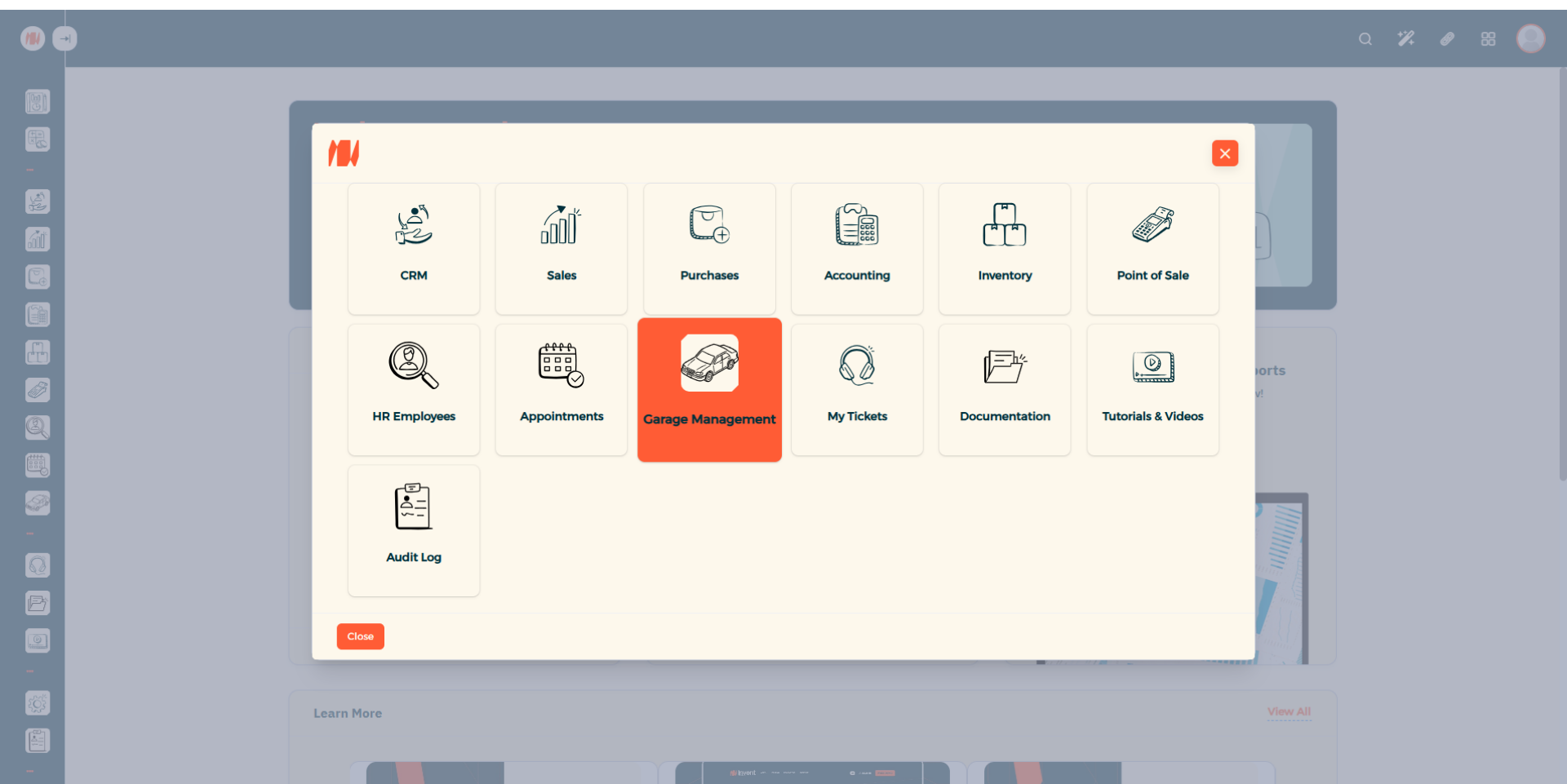
الخطوة 1: الانتقال إلى إدارة الكراج
من القائمة الرئيسية، انظر إلى الزاوية العلوية اليمنى ثم انقر على جميع التطبيقات. ثم اختر إدارة الكراج.
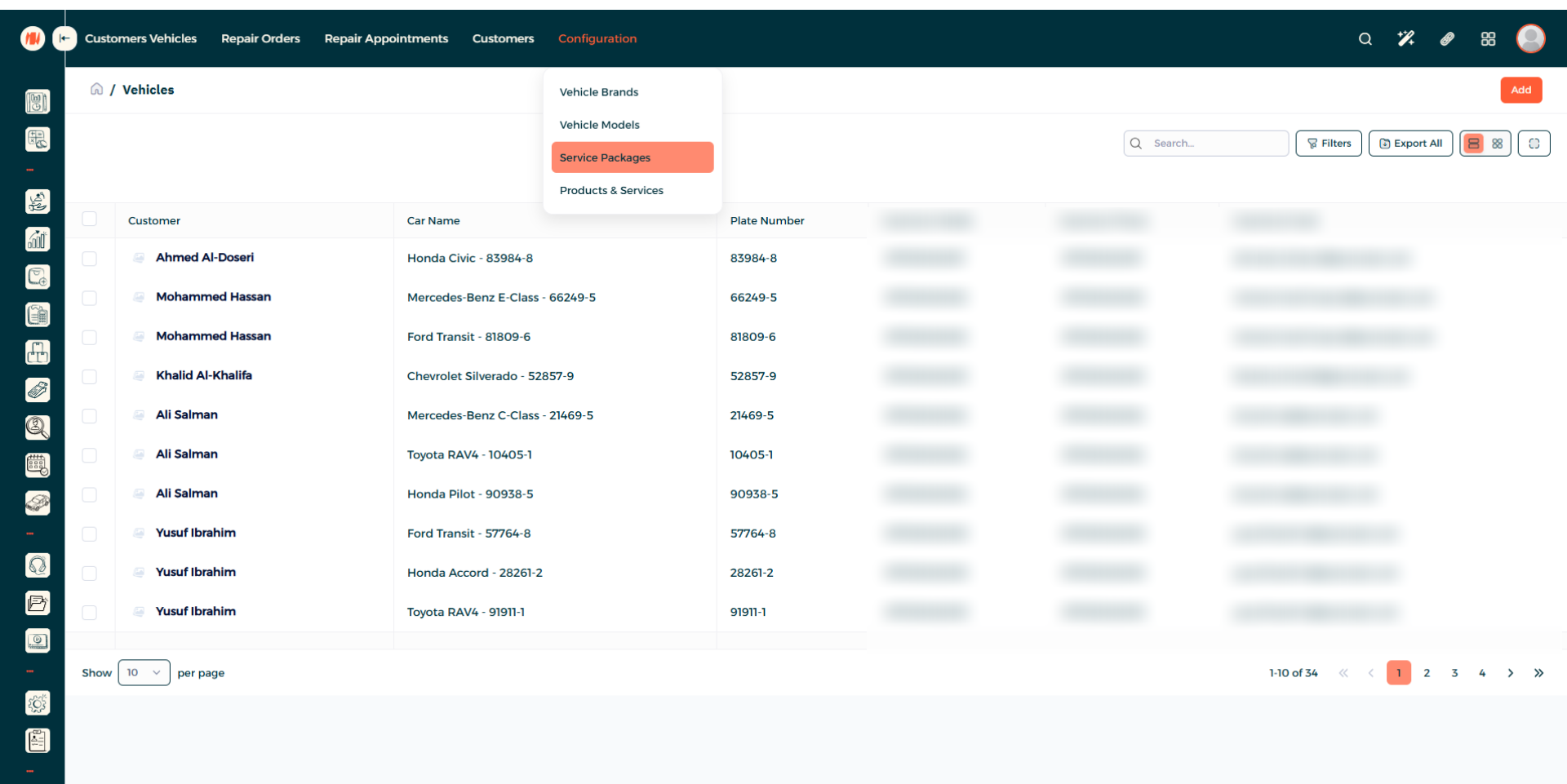
الخطوة 2: الانتقال إلى باقات الخدمة
ضمن الإعداد، انقر على باقات الخدمة.
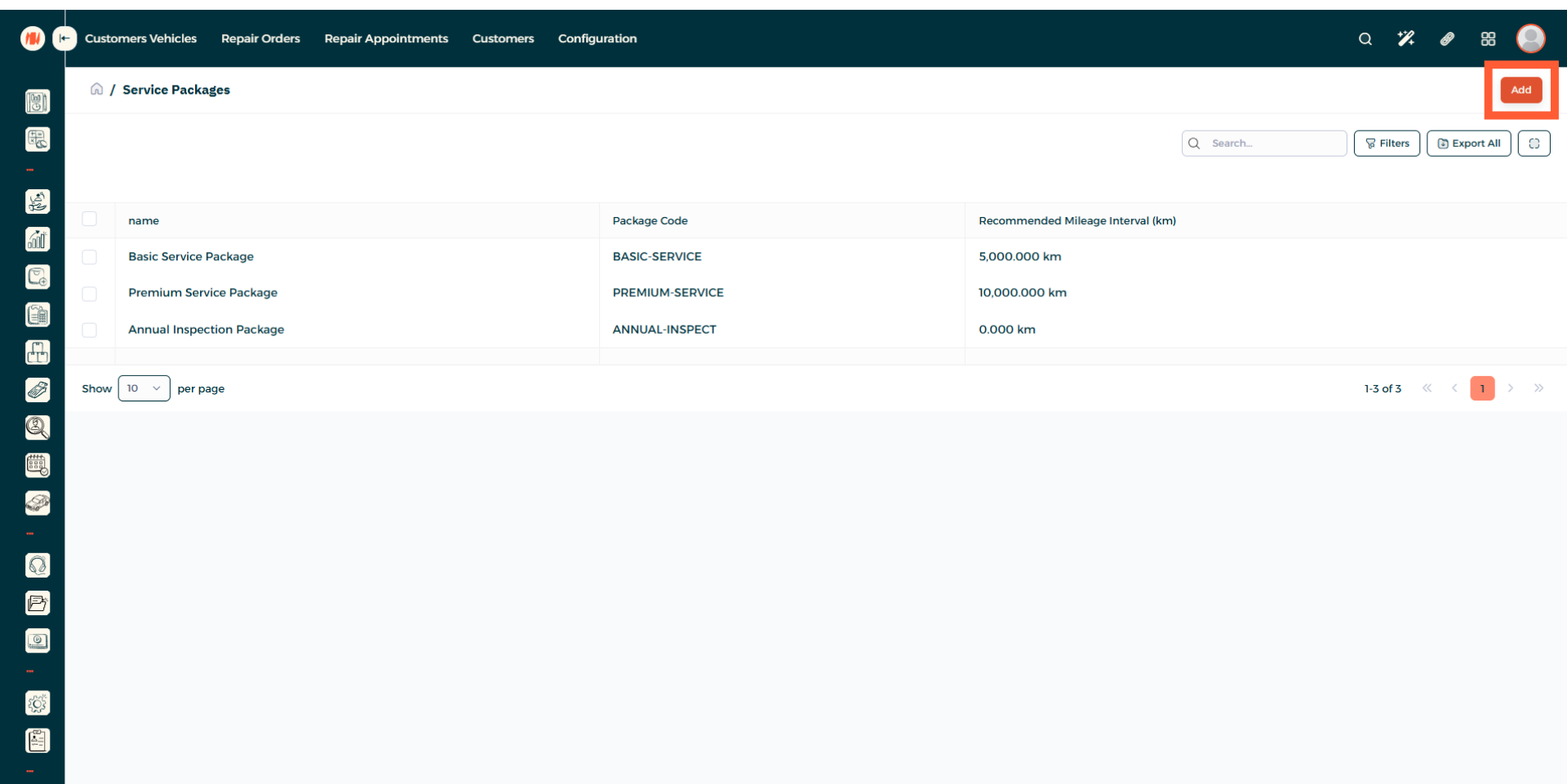
الخطوة 3: إضافة باقة خدمة
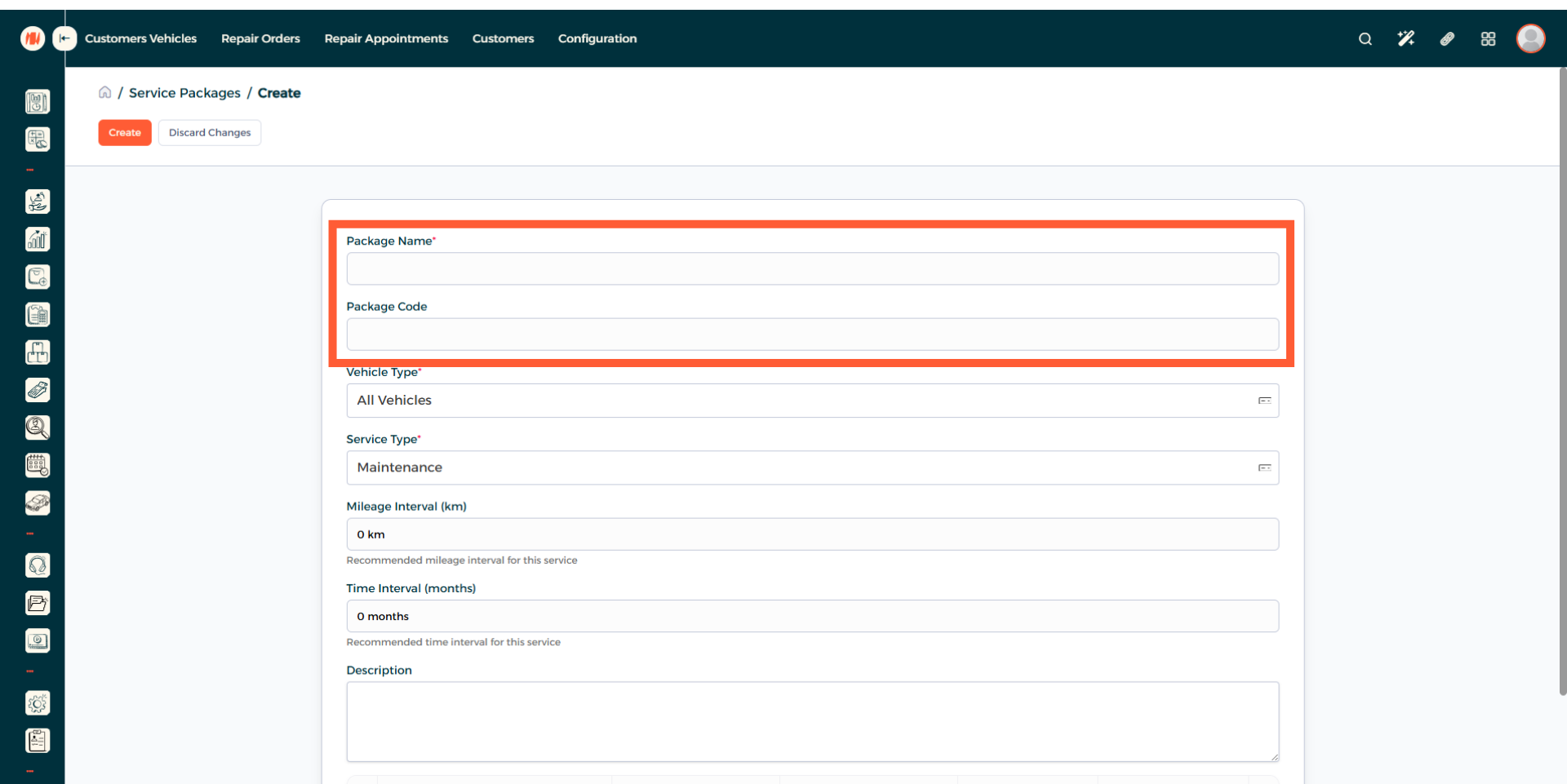
الخطوة 4: إدخال اسم الباقة ورمزها
الخطوة 5: اختيار نوع المركبة
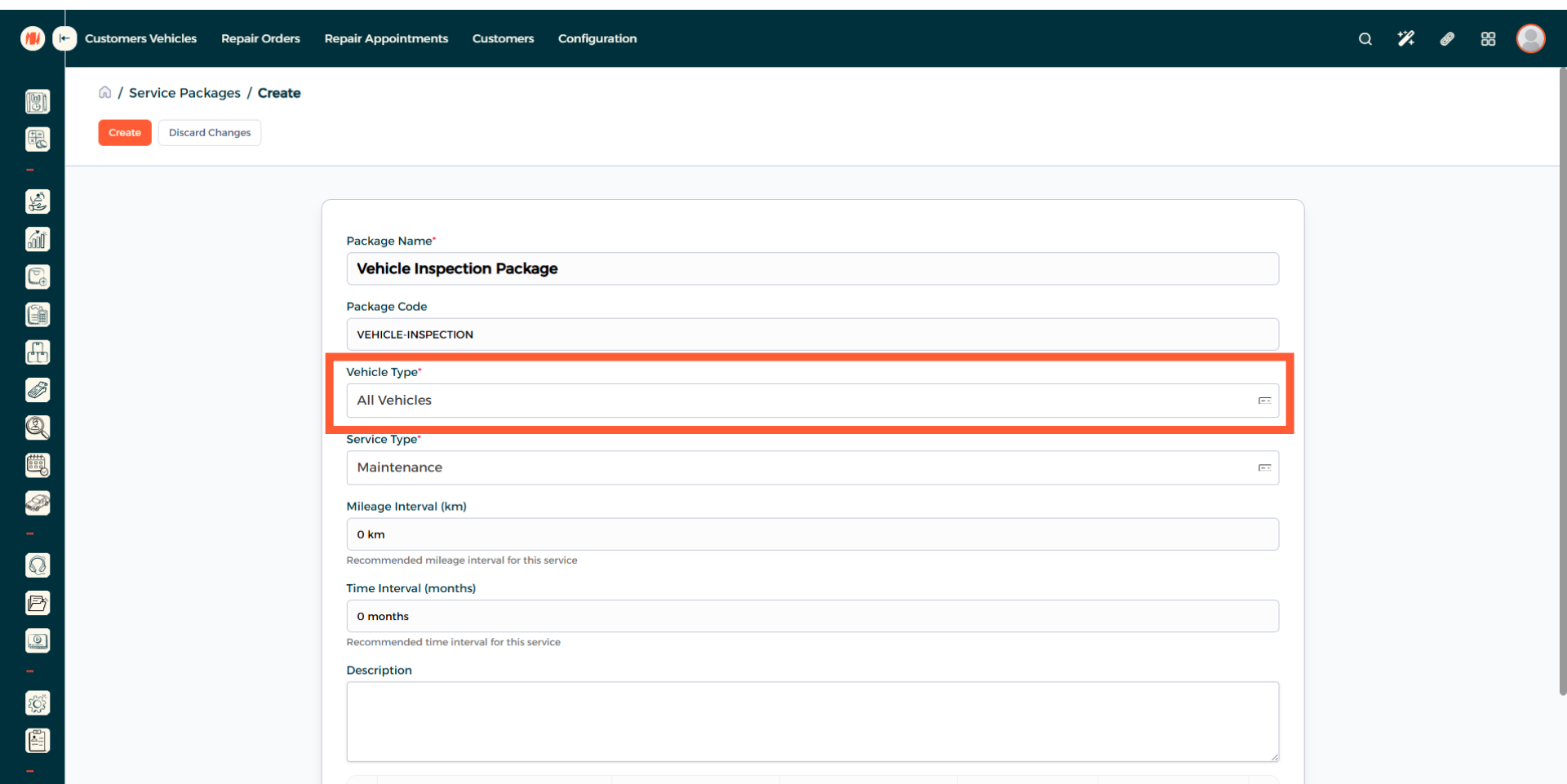
الخطوة 6: اختيار نوع الخدمة
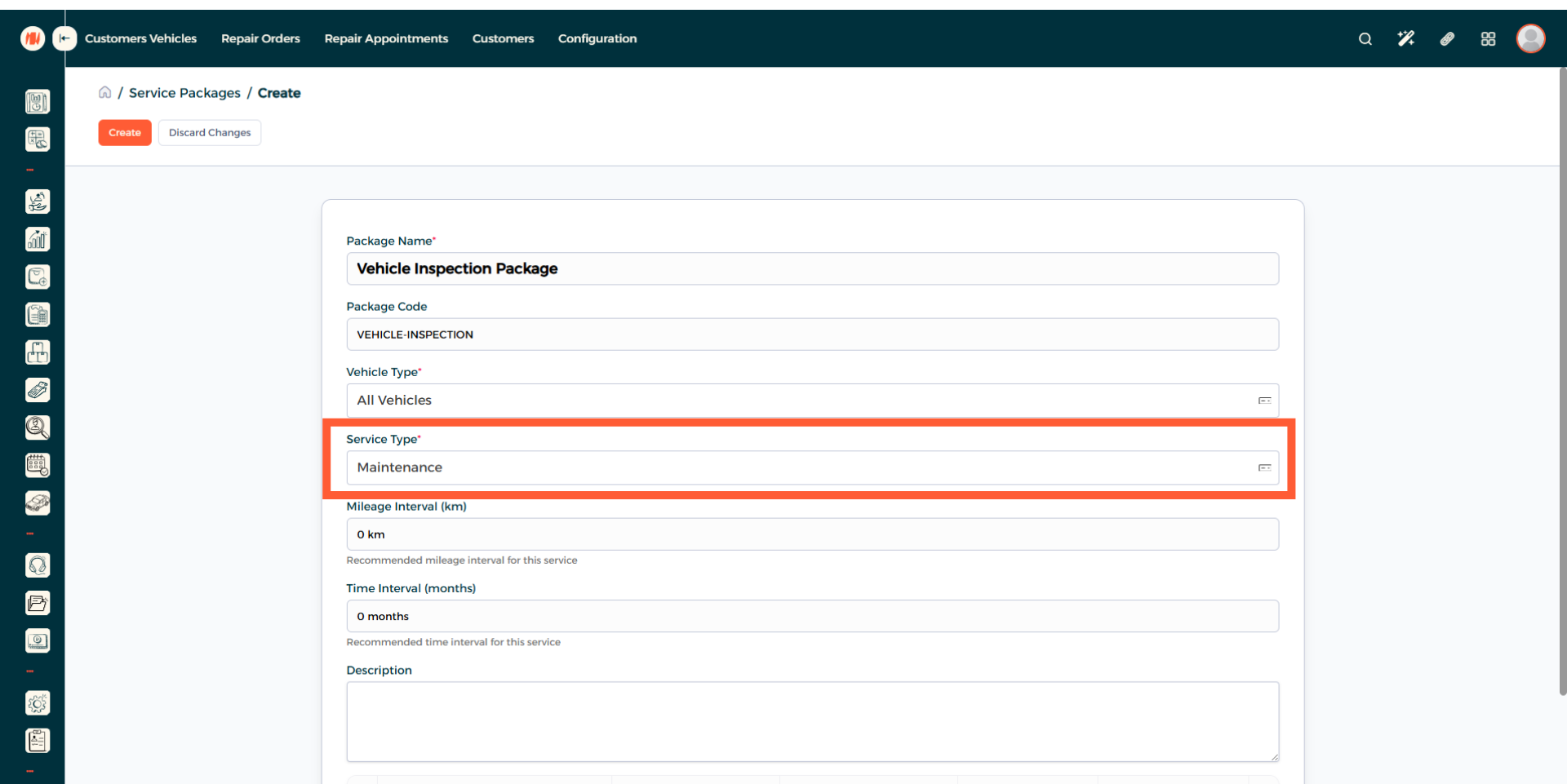
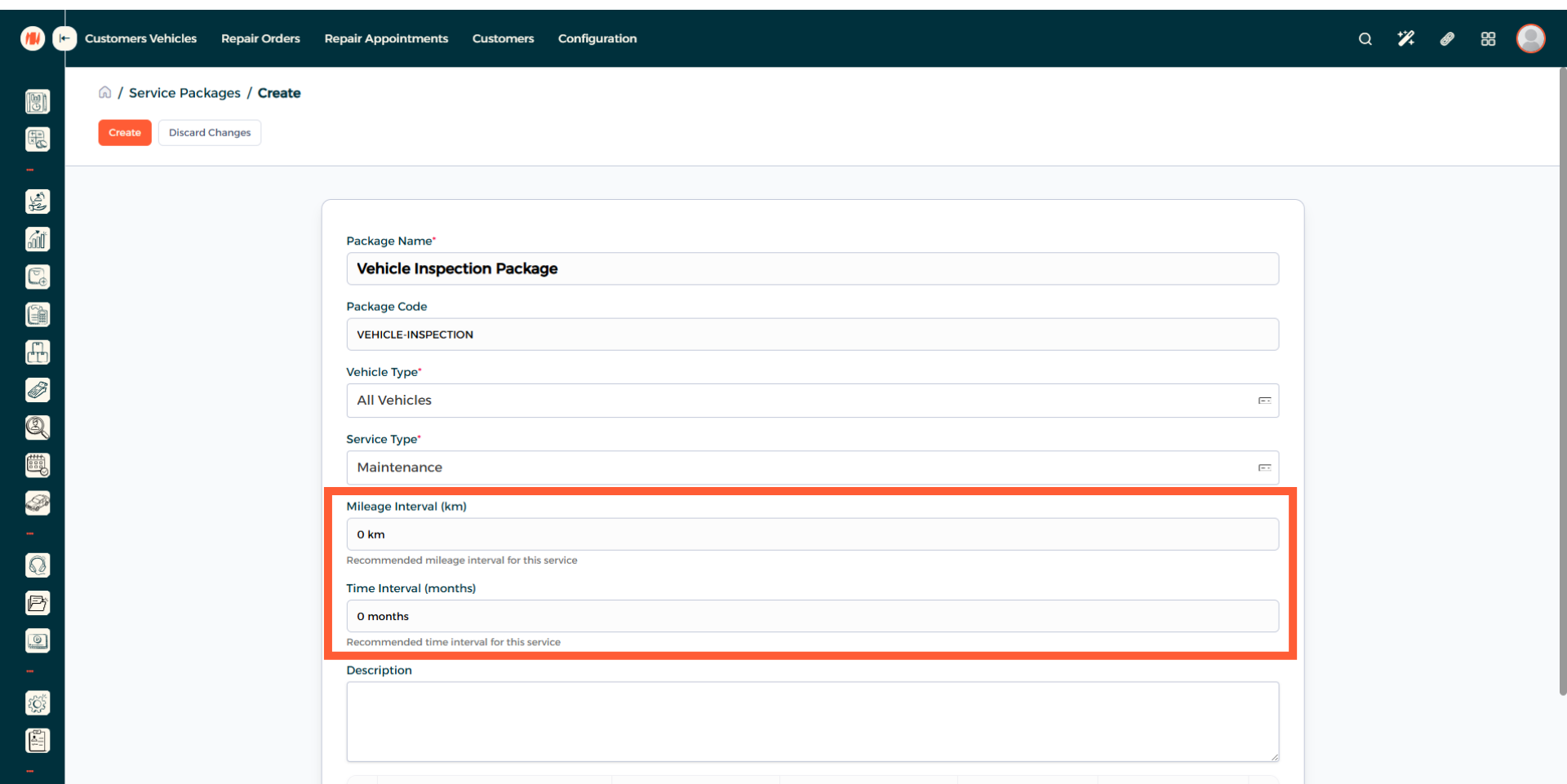
الخطوة 7: إدخال فترة الكيلومترات والوقت (موصى به)
إذا كان مناسبًا لـباقة الخدمة، يُوصى بإضافة فترة الكيلومترات بالكيلومتر (كم)، وفترة الوقت بالأشهر.
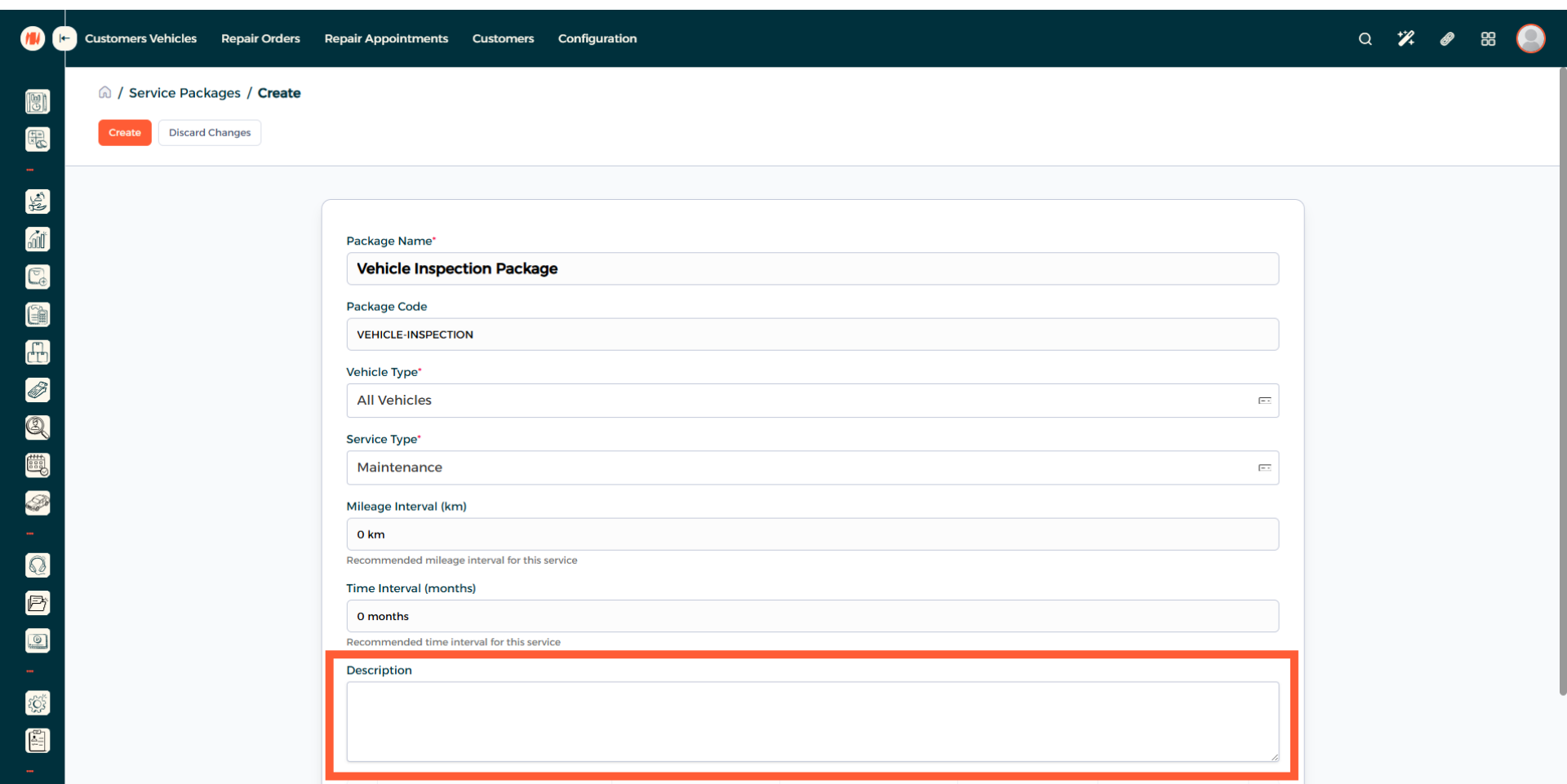
الخطوة 8: إضافة وصف
الخطوة 9: إضافة منتج
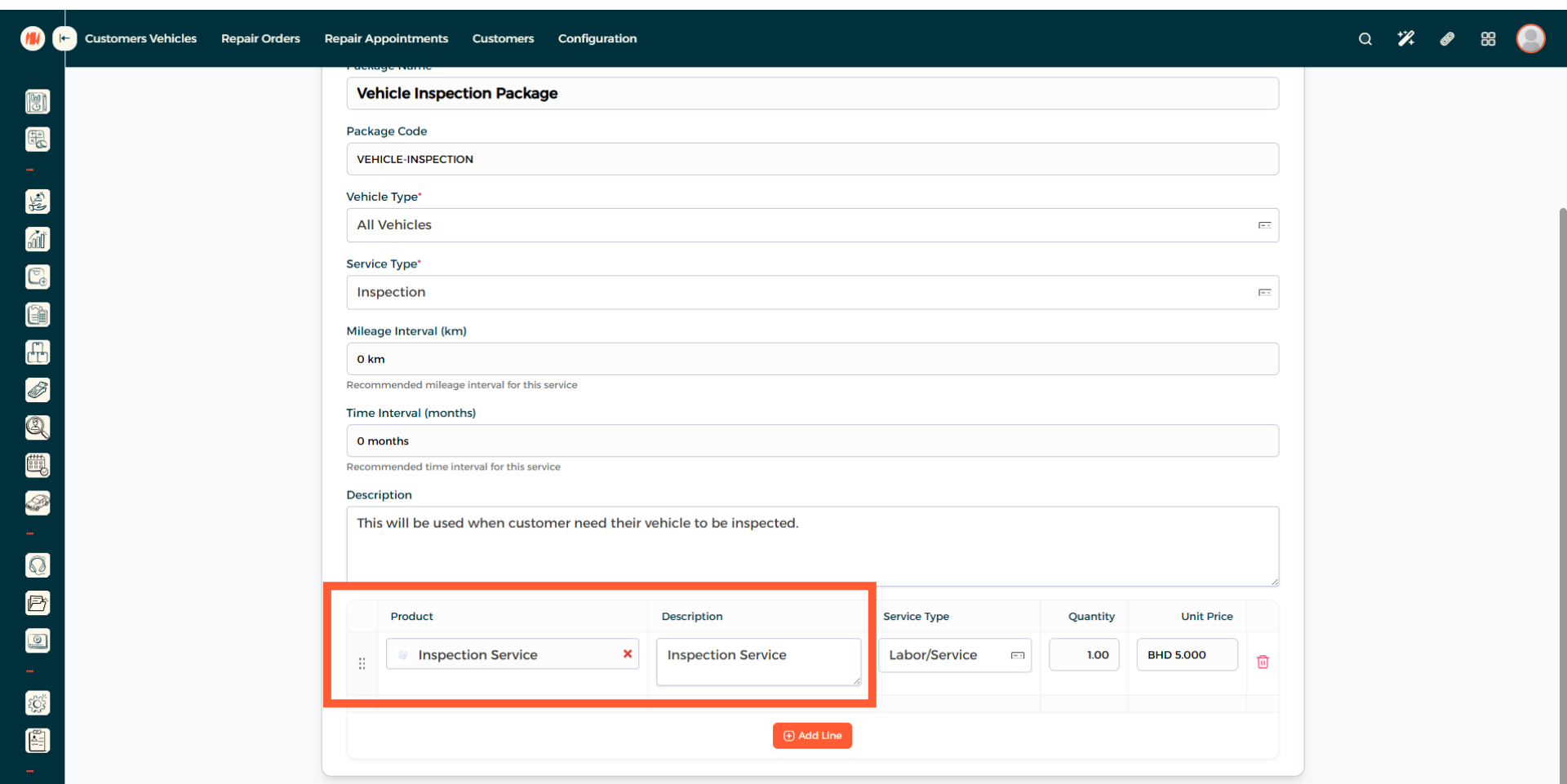
الخطوة 10: تأكيد تفاصيل المنتج
وضّح ما إذا كان قطعة/منتجًا أو عمالة/خدمة. بعد ذلك، أدخل الكمية والسعر.
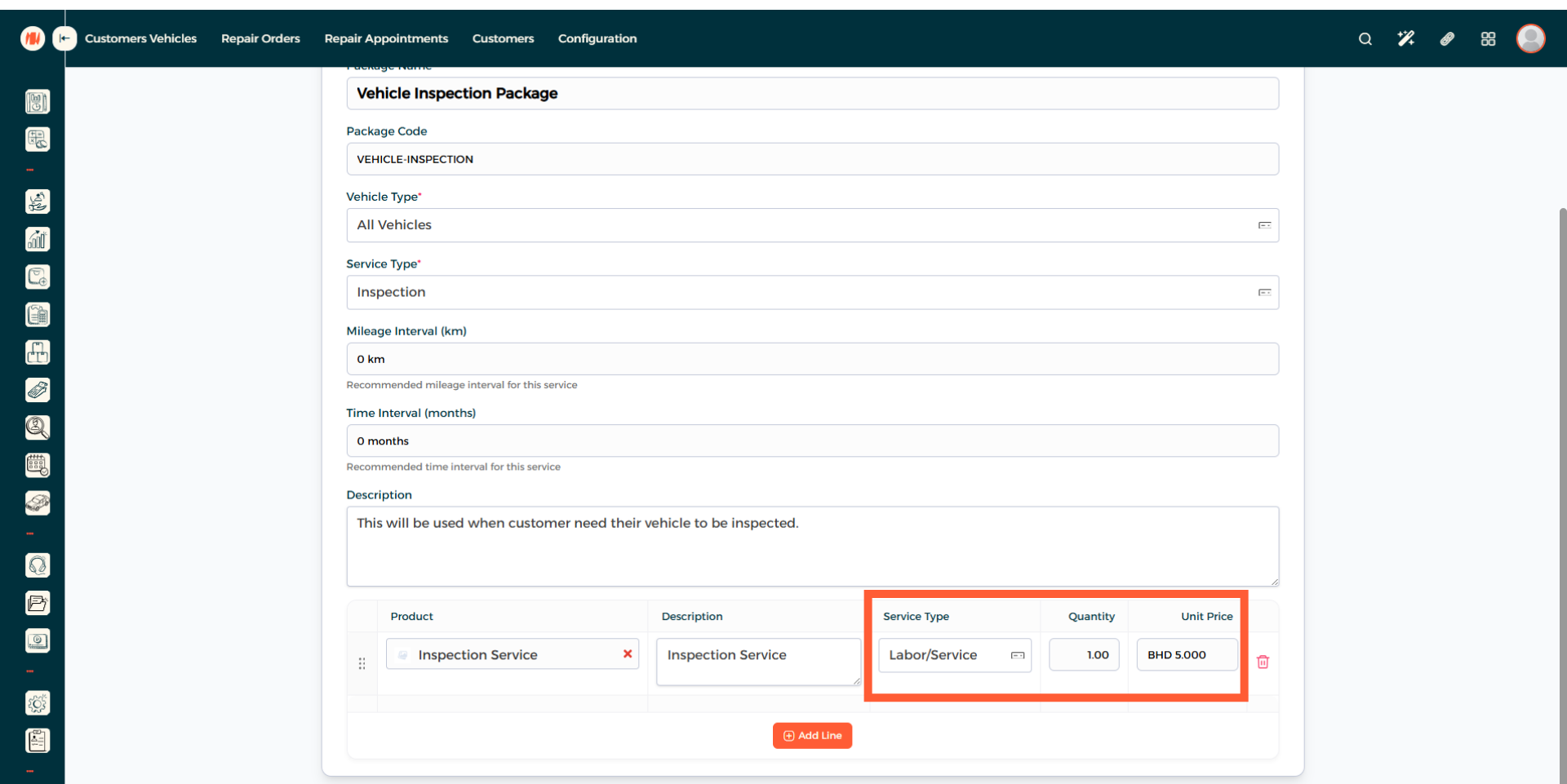
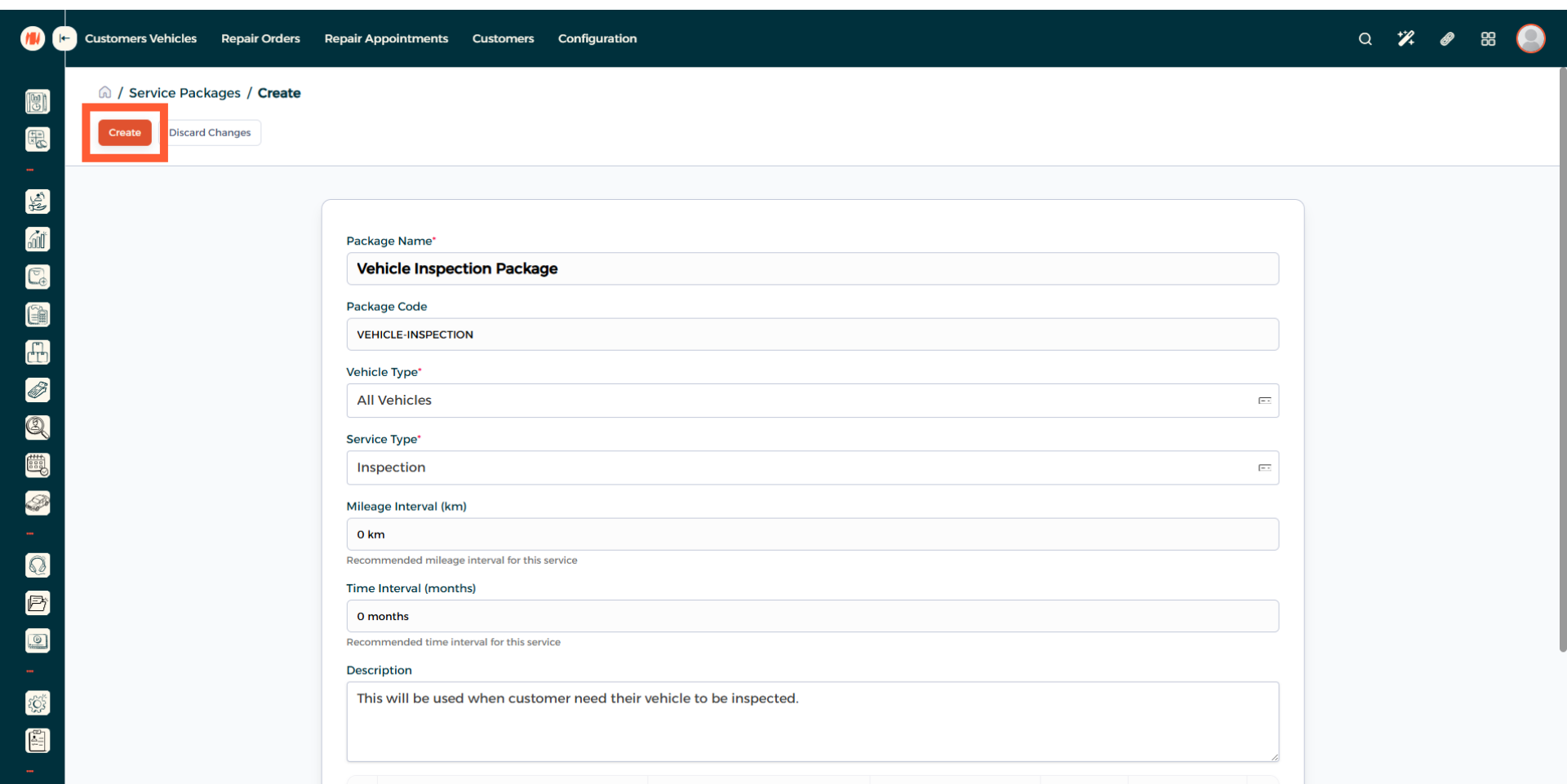
الخطوة 11: إنشاء باقة الخدمة
راجع جميع المعلومات، ثم أنشئ باقة الخدمة.
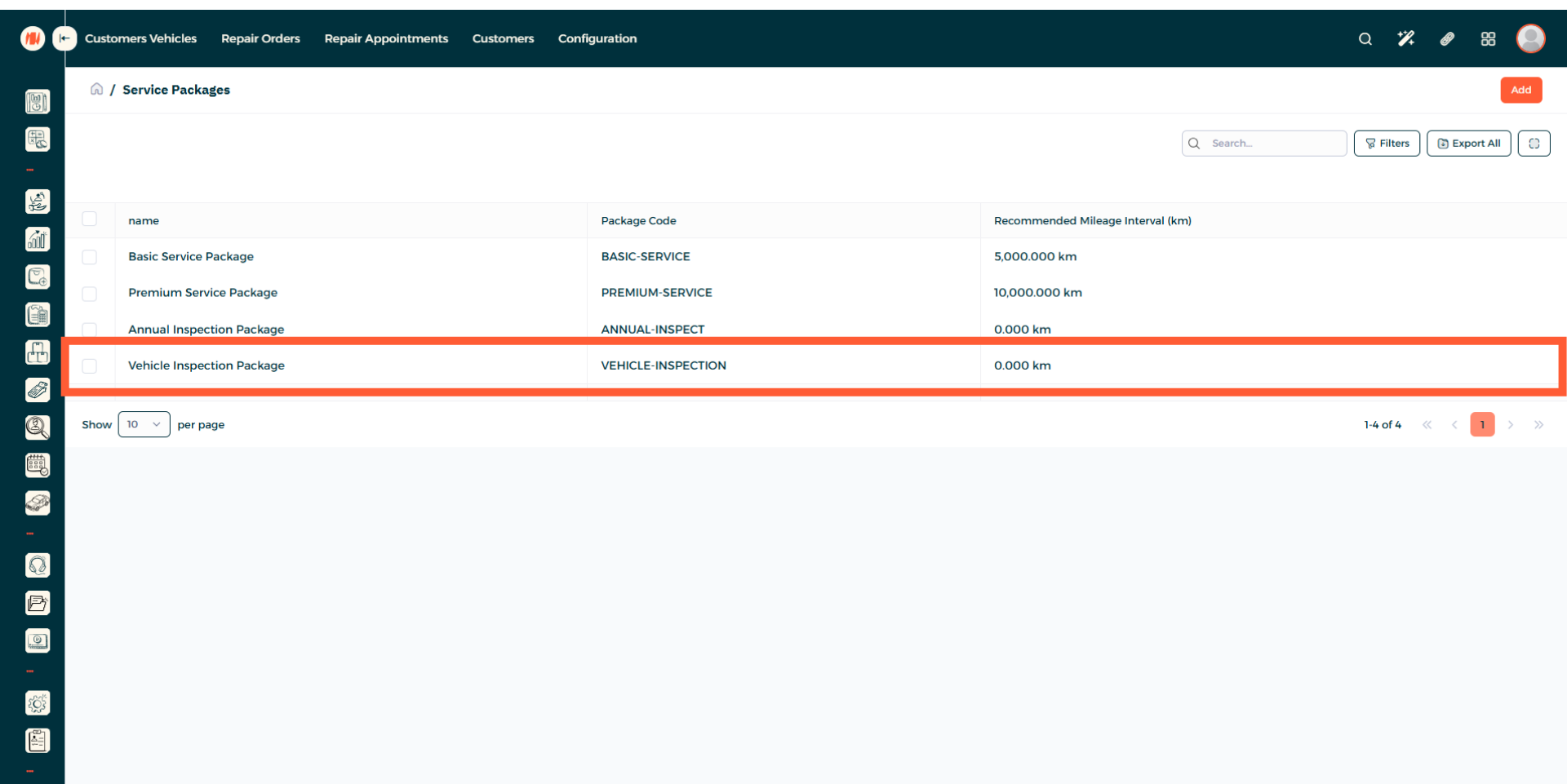
الخطوة 12: عرض باقة الخدمة
انتقل إلى صفحة باقة الخدمة، ويمكنك رؤية أنك أنشأت باقة الخدمة بنجاح.
الخطوة 13: الانتقال إلى المنتجات والخدمات
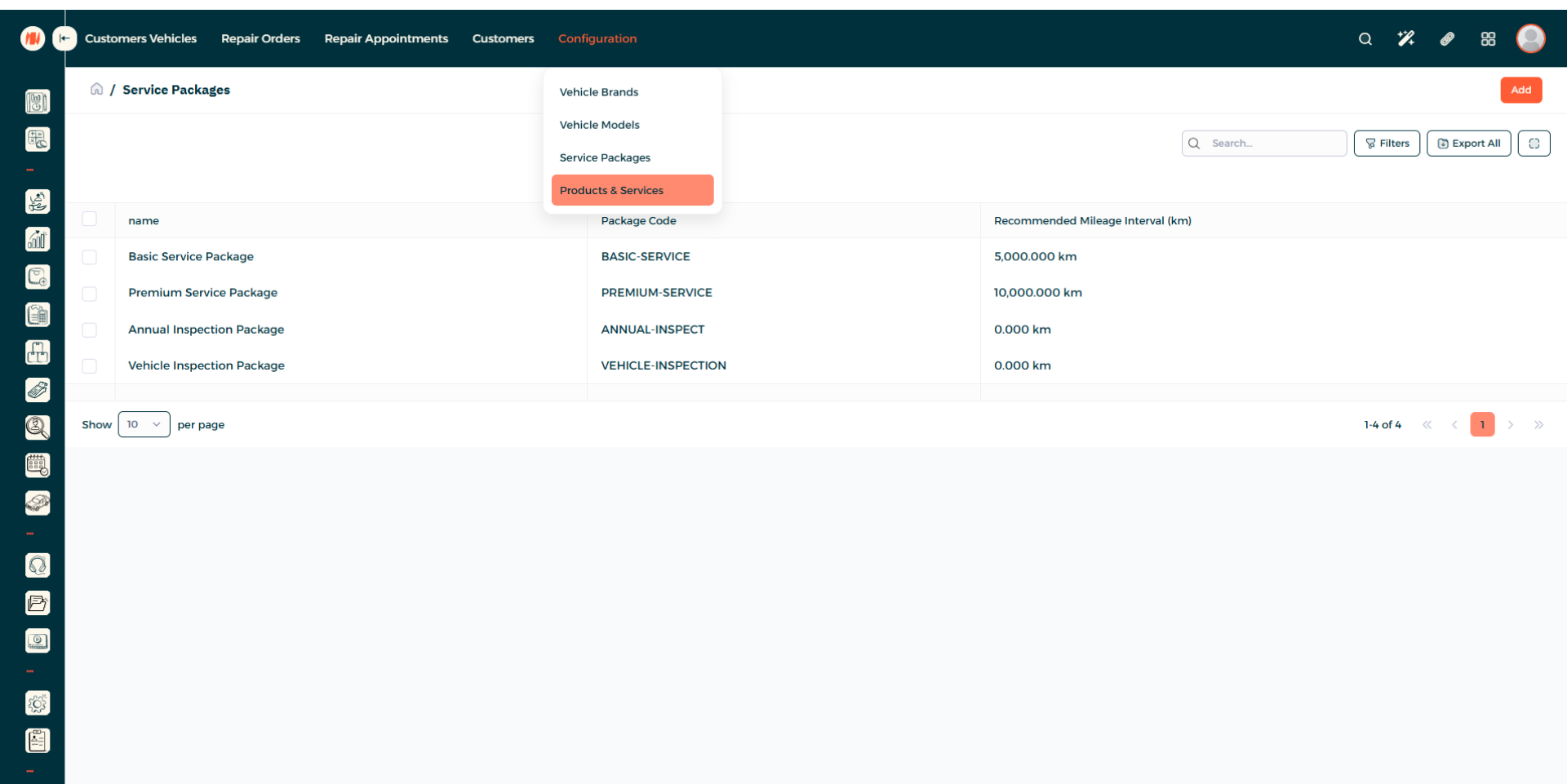
الخطوة 14: إضافة منتج أو خدمة
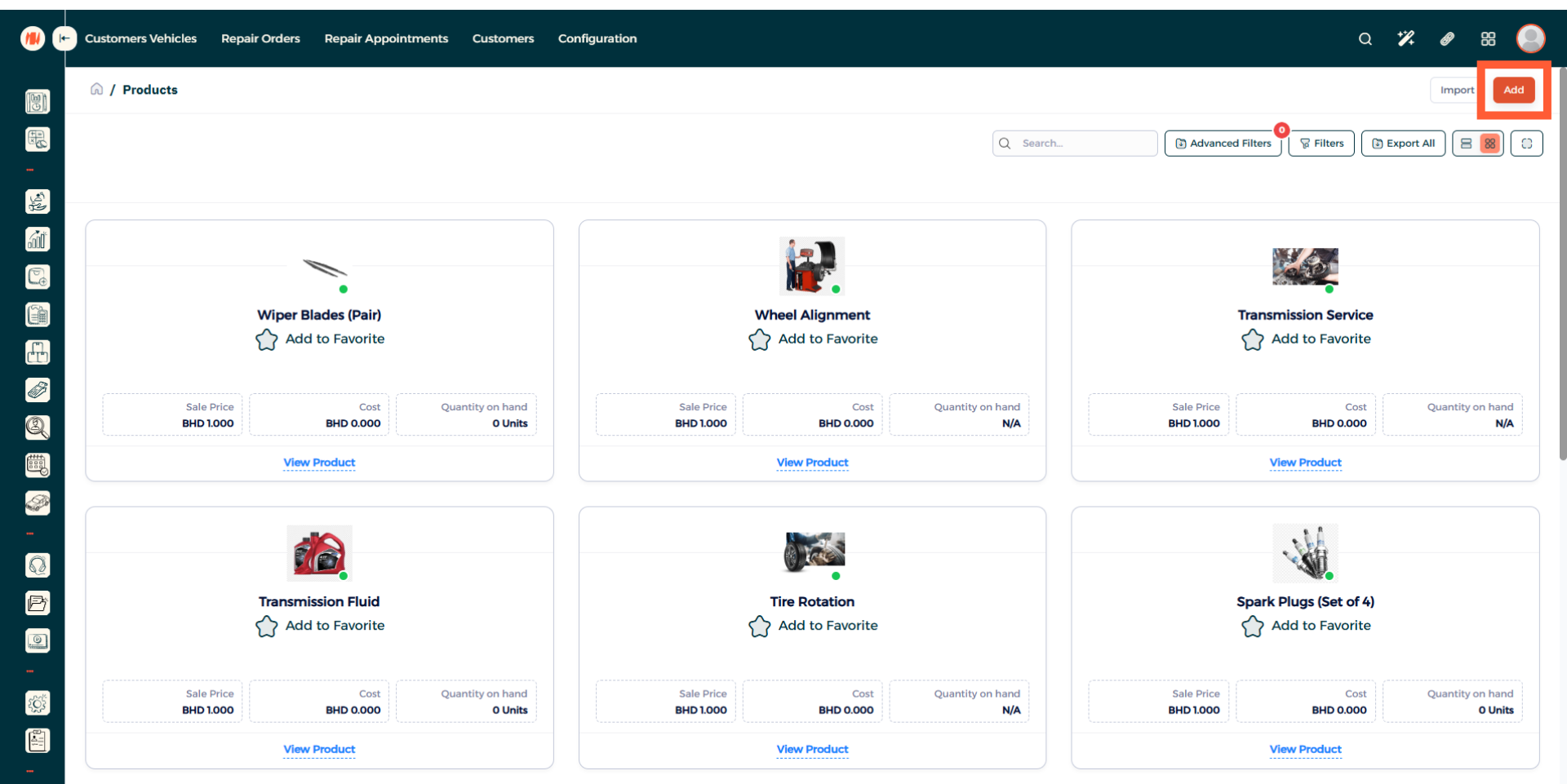
الخطوة 15: إدخال اسم المنتج
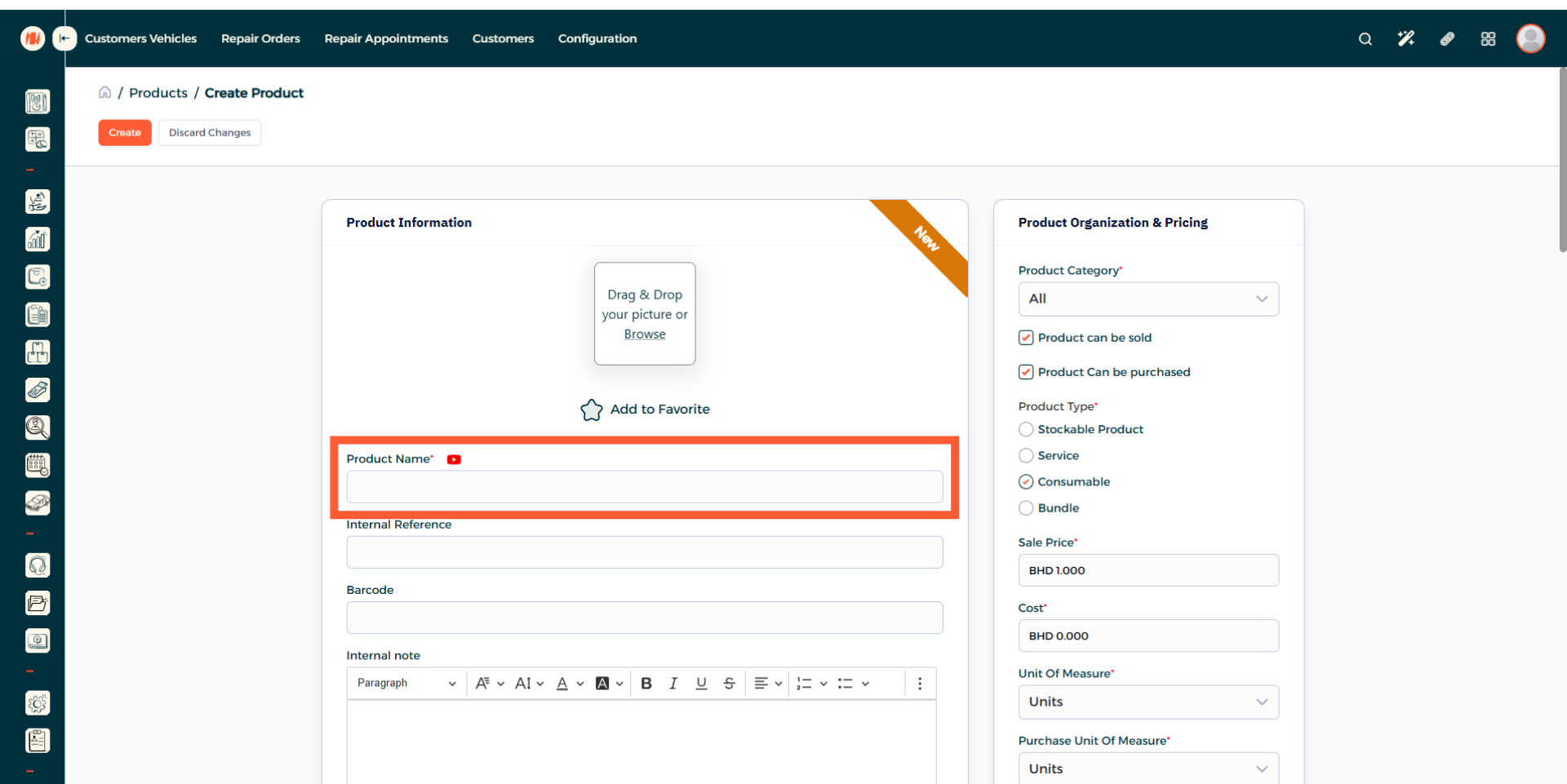
الخطوة 16: تحديد نوع المنتج
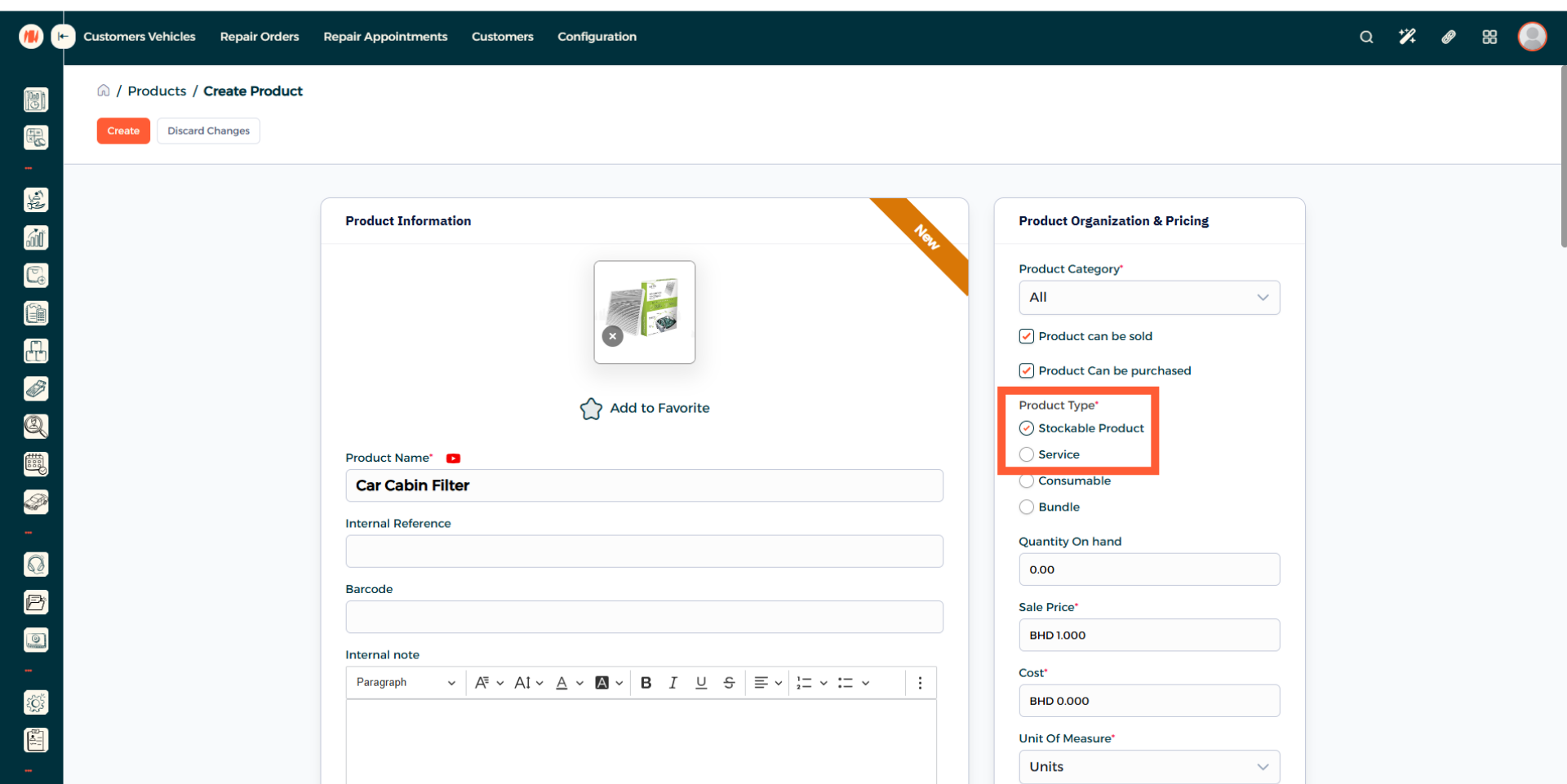
الخطوة 17: إدخال الكمية
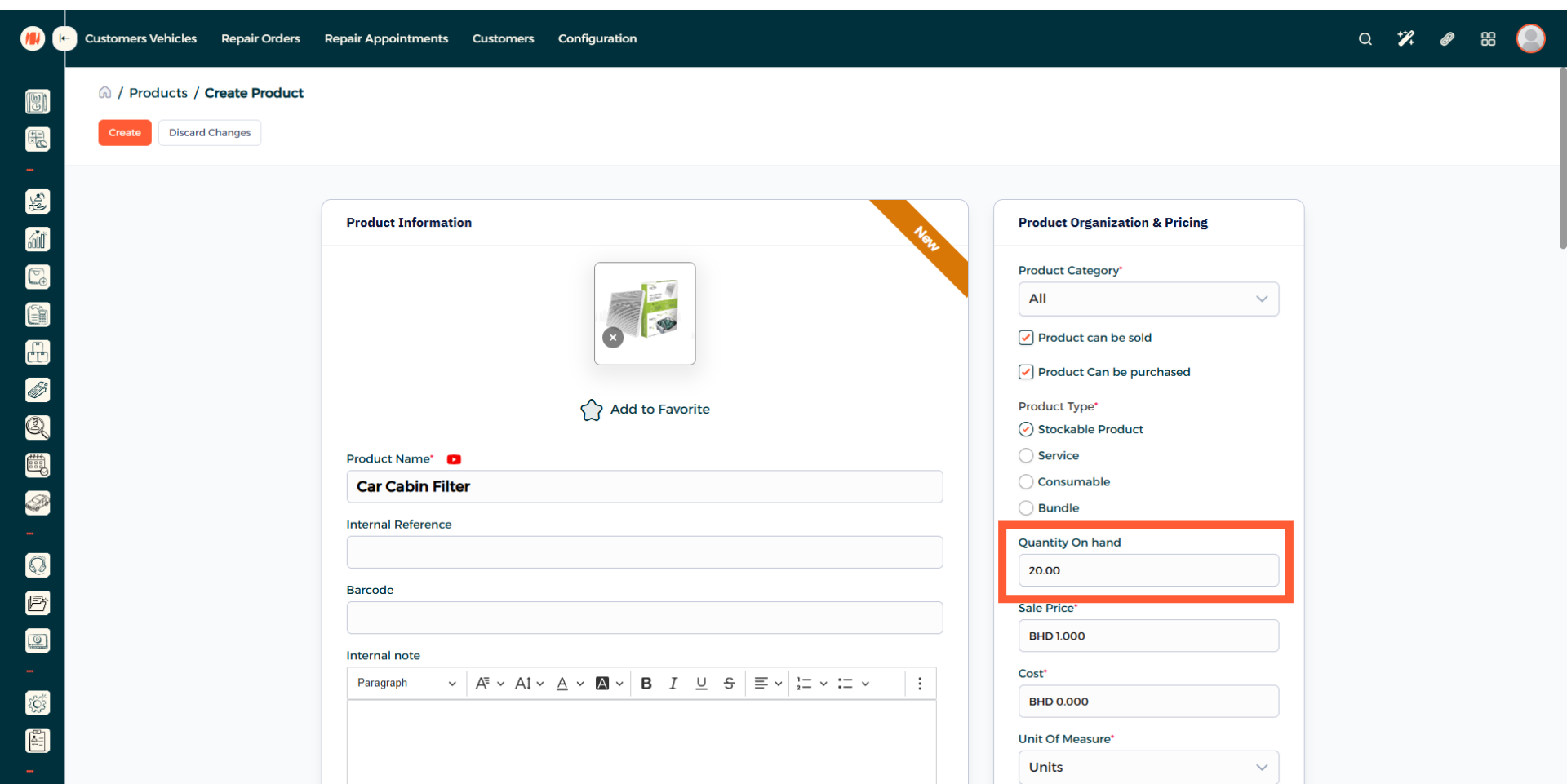
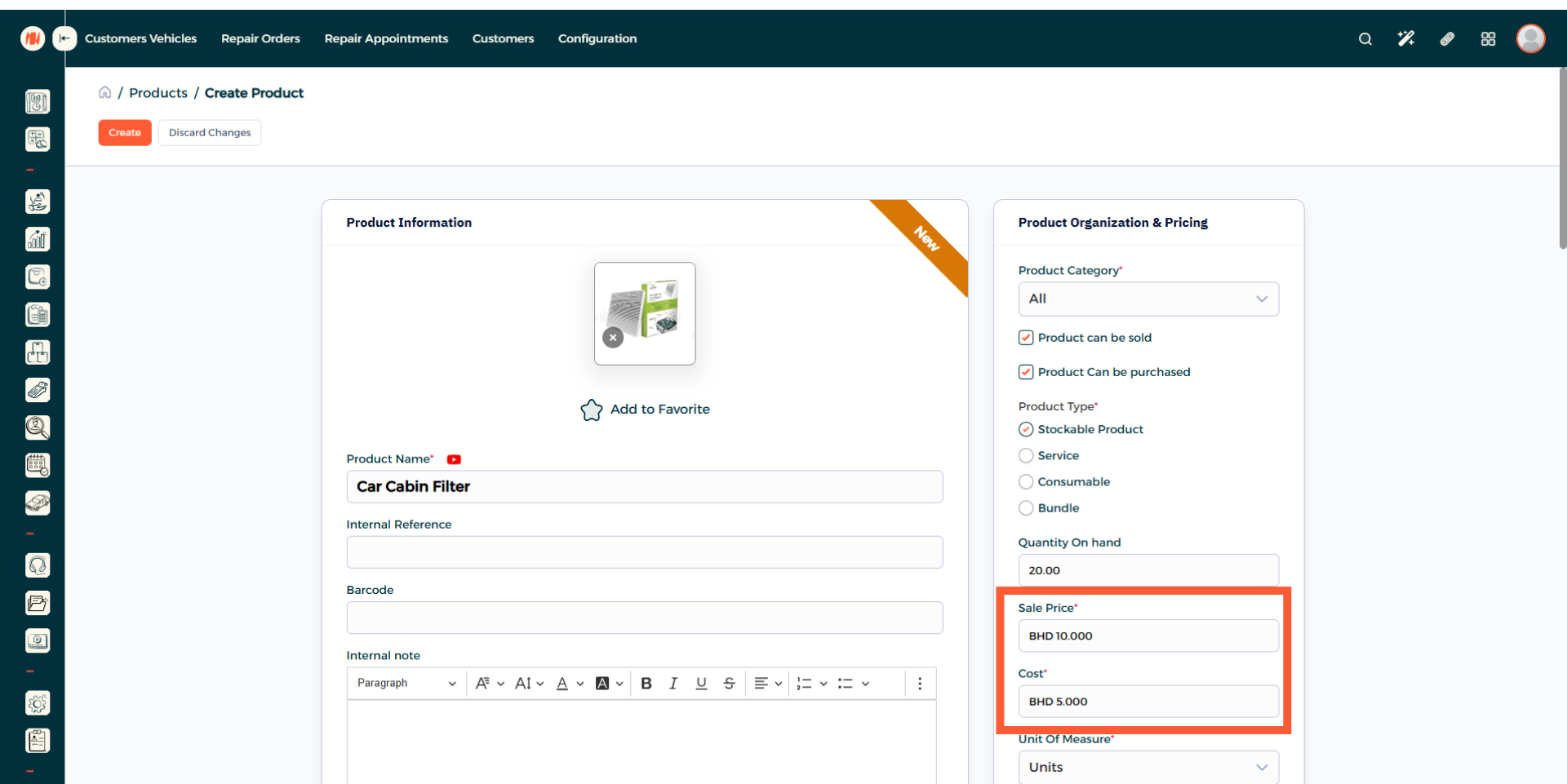
الخطوة 18: تحديد سعر المنتج وتكلفته
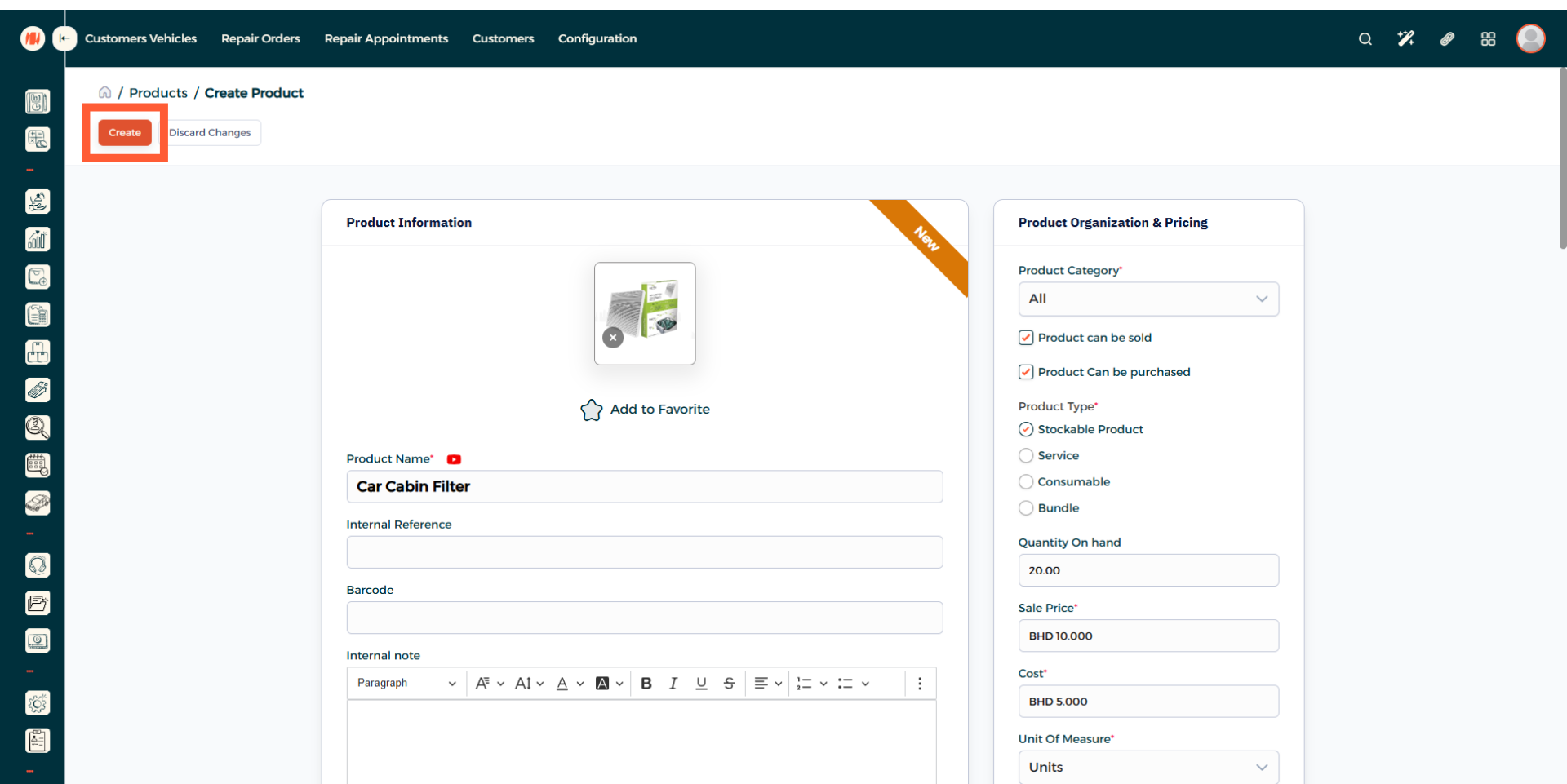
الخطوة 19: إنشاء المنتج
عندما يبدو كل شيء جيدًا، أنشئ المنتج. هذا كل شيء! أصبحت الآن تعرف كيفية إنشاء منتج أو خدمة في Invent ERP.
ملاحظات ونصائح
- أضف باقات الخدمة لتبسيط سير العمل وتقليل الإدخال اليدوي عند إنشاء الأوامر.
- حافظ على تحديث المنتجات وباقات الخدمة، فالمراجعة المنتظمة تُؤدي إلى تسعير دقيق وتضمن إدارة كراج متسقة بشكل عام.
الأسئلة الشائعة
س: متى أستخدم باقة الخدمة؟ ج: استخدم باقة الخدمة كلما قدمت خدمة متكررة ومتسقة لأن إنشاءها يُسرّع التسعير ويقلل الإدخال اليدوي وإهدار الوقت.
س: هل يمكن تقييد الباقات لنوع معين من المركبات؟ ج: نعم، عند إنشاء باقة الخدمة، اختر أنواع المركبات المنطبقة لتقييد الباقة على ذلك النوع فقط.