إدارة ماركات وموديلات المركبات وسجلات الخدمة
تعلّم كيفية تنظيم بيانات المركبات وربطها بسجلات الصيانة والإصلاح لتحسين خدمة العملاء.
خطوات العملية
الخطوة 1: الانتقال إلى إدارة الكراج
من القائمة الرئيسية، انظر إلى الزاوية العلوية اليمنى ثم انقر على جميع التطبيقات. ثم اختر إدارة الكراج.
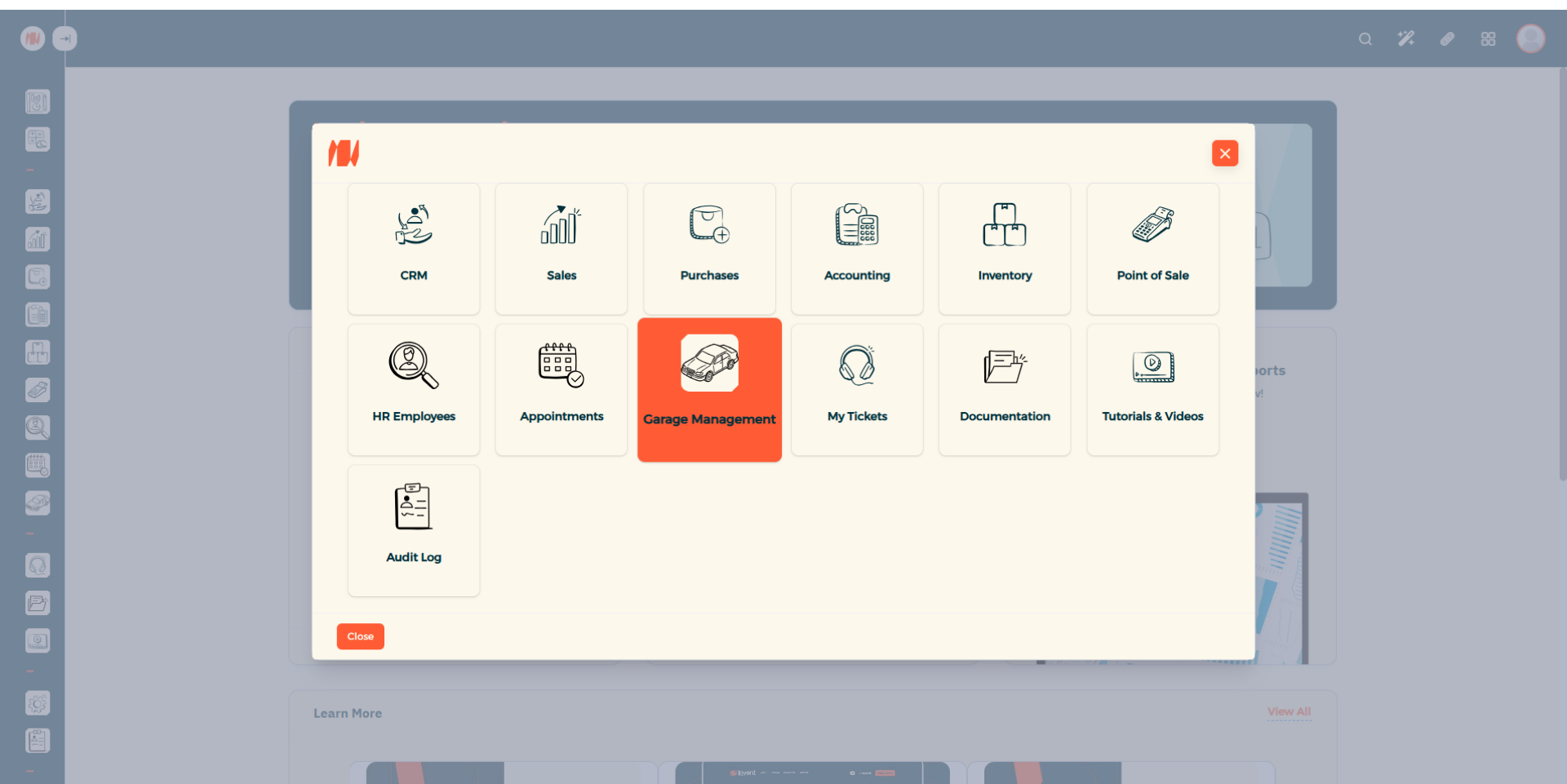
الخطوة 2: الانتقال إلى ماركات المركبات
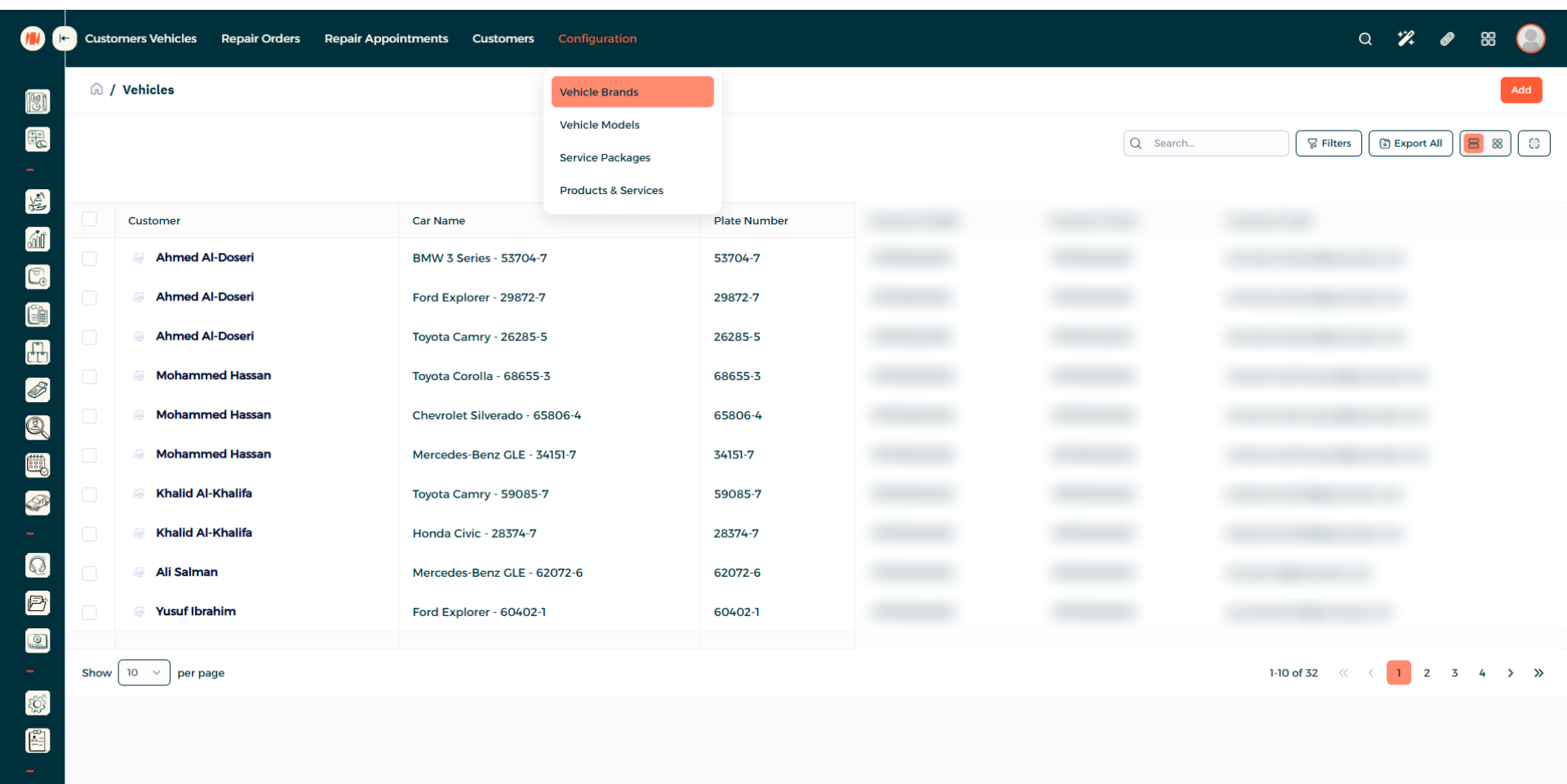
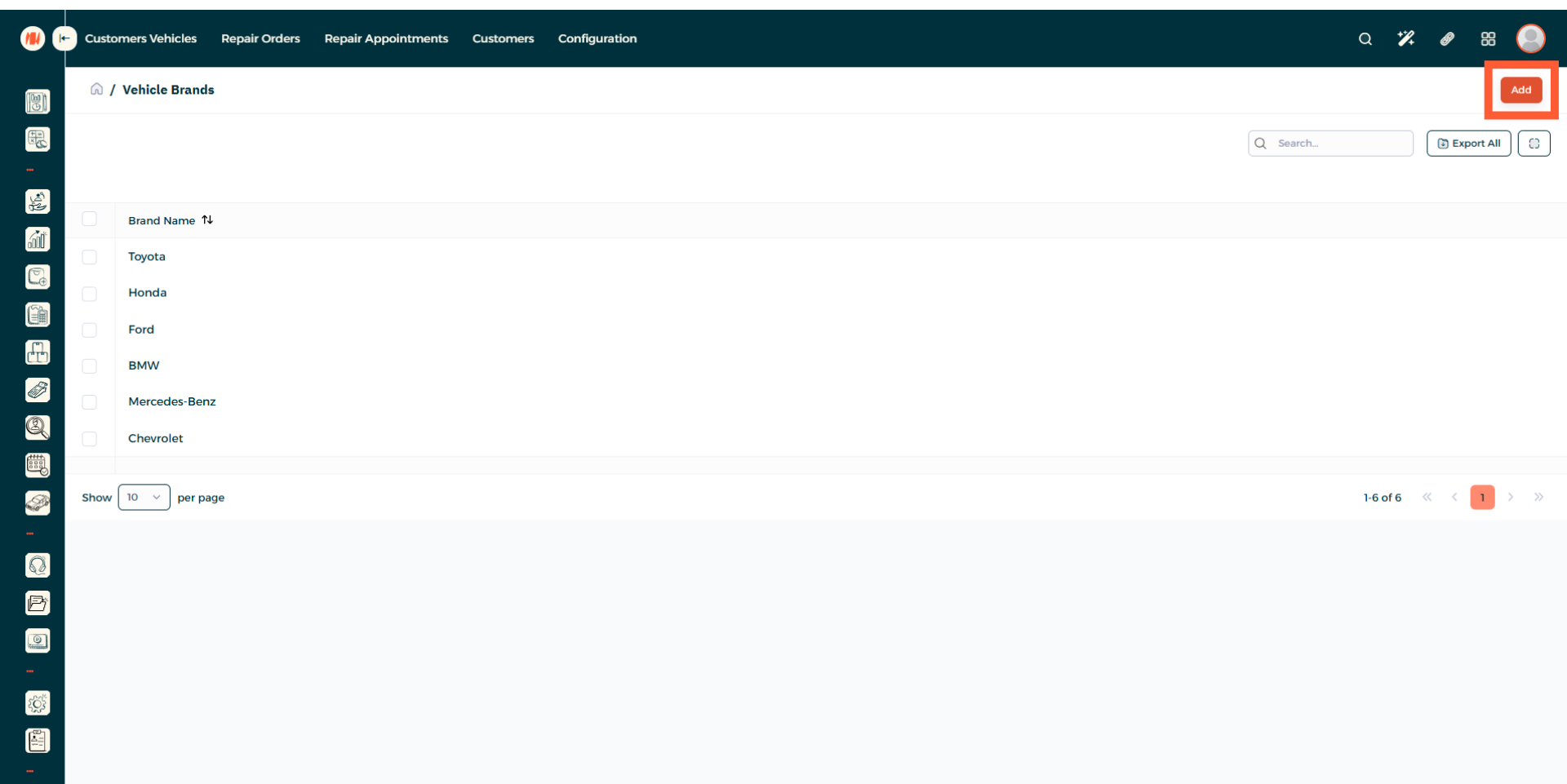
الخطوة 3: إضافة ماركة مركبة
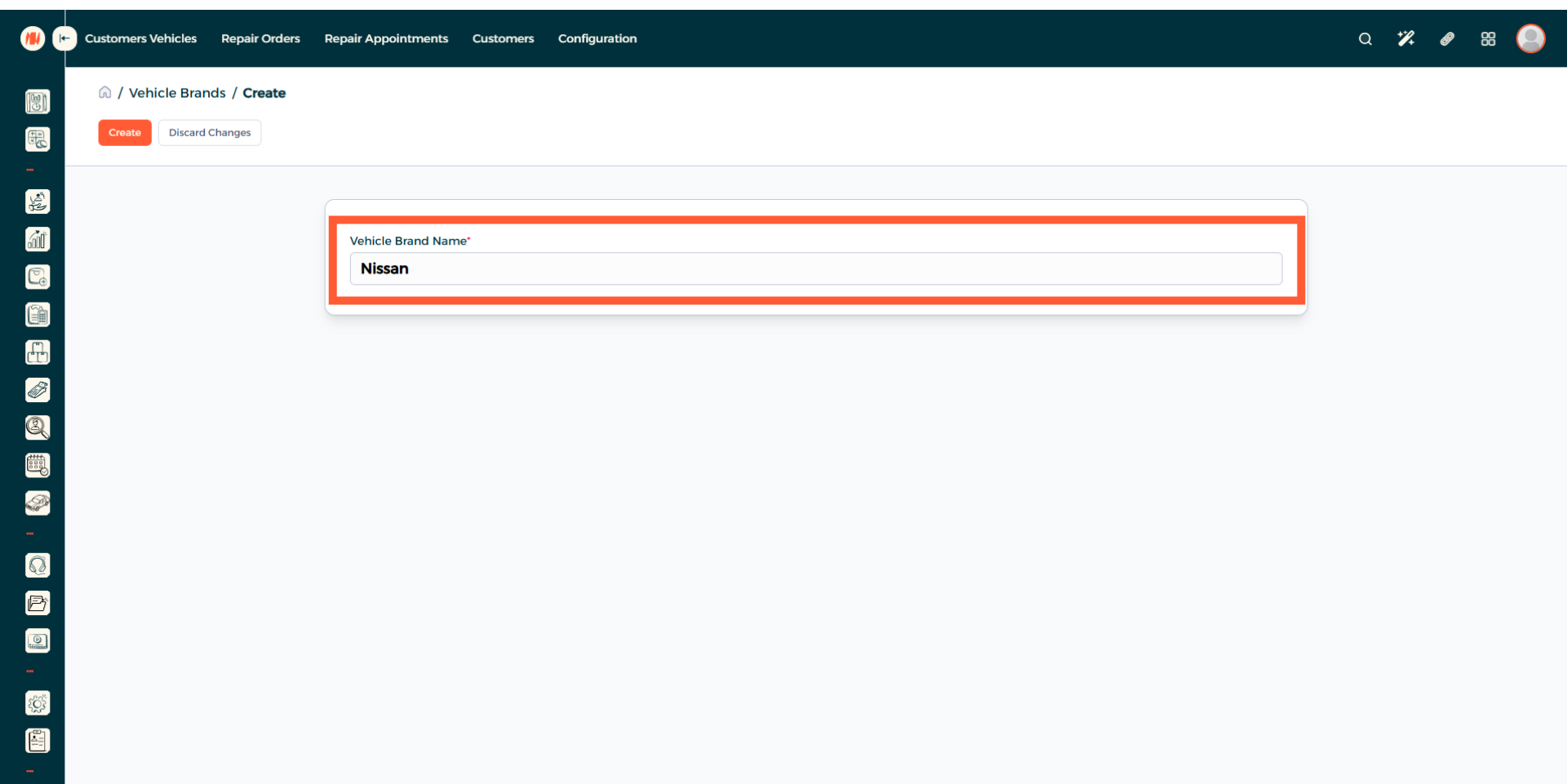
الخطوة 4: إضافة اسم ماركة المركبة
الخطوة 5: إنشاء ماركة المركبة
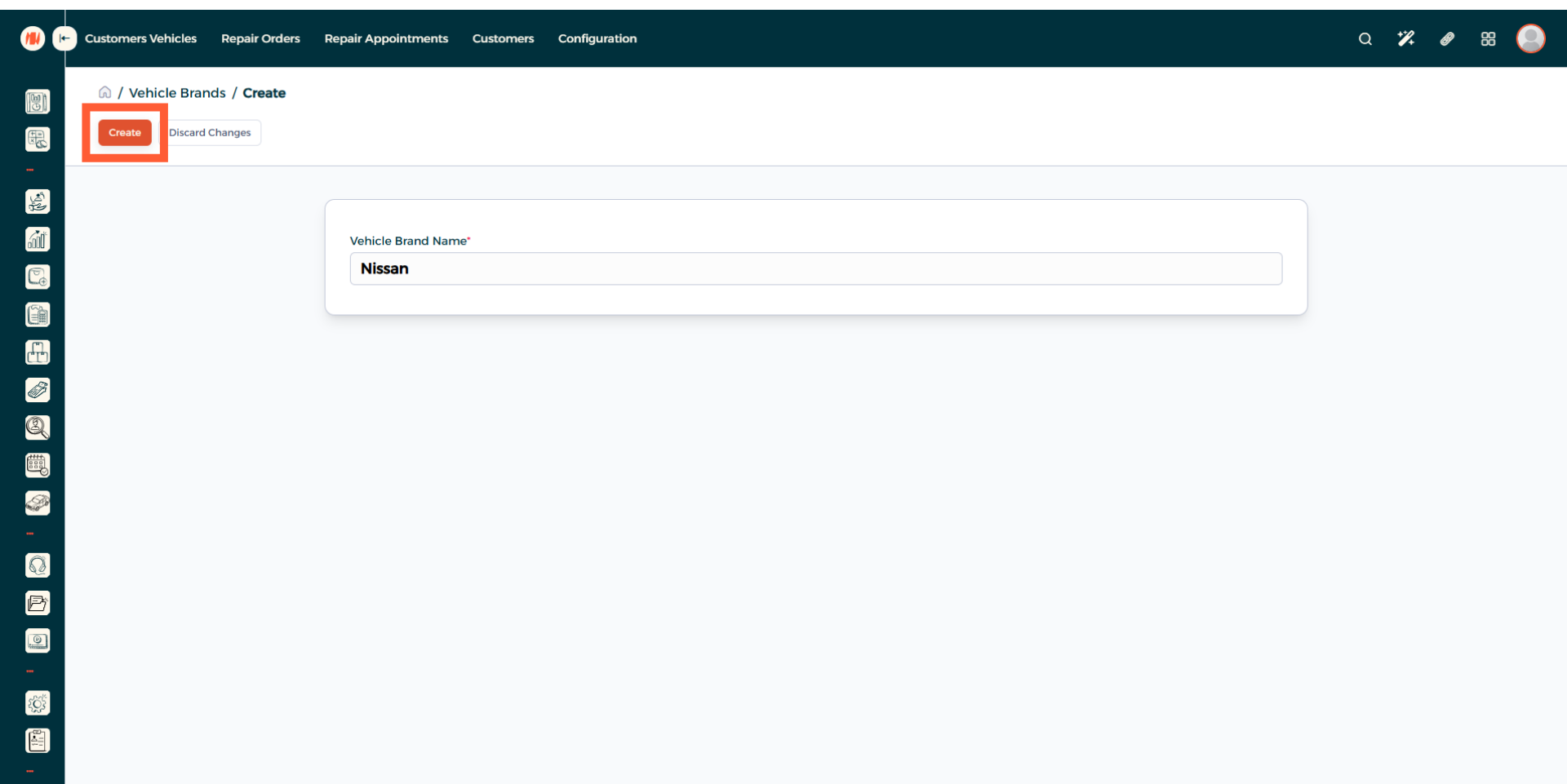
الخطوة 6: عرض إنشاء ماركة المركبة
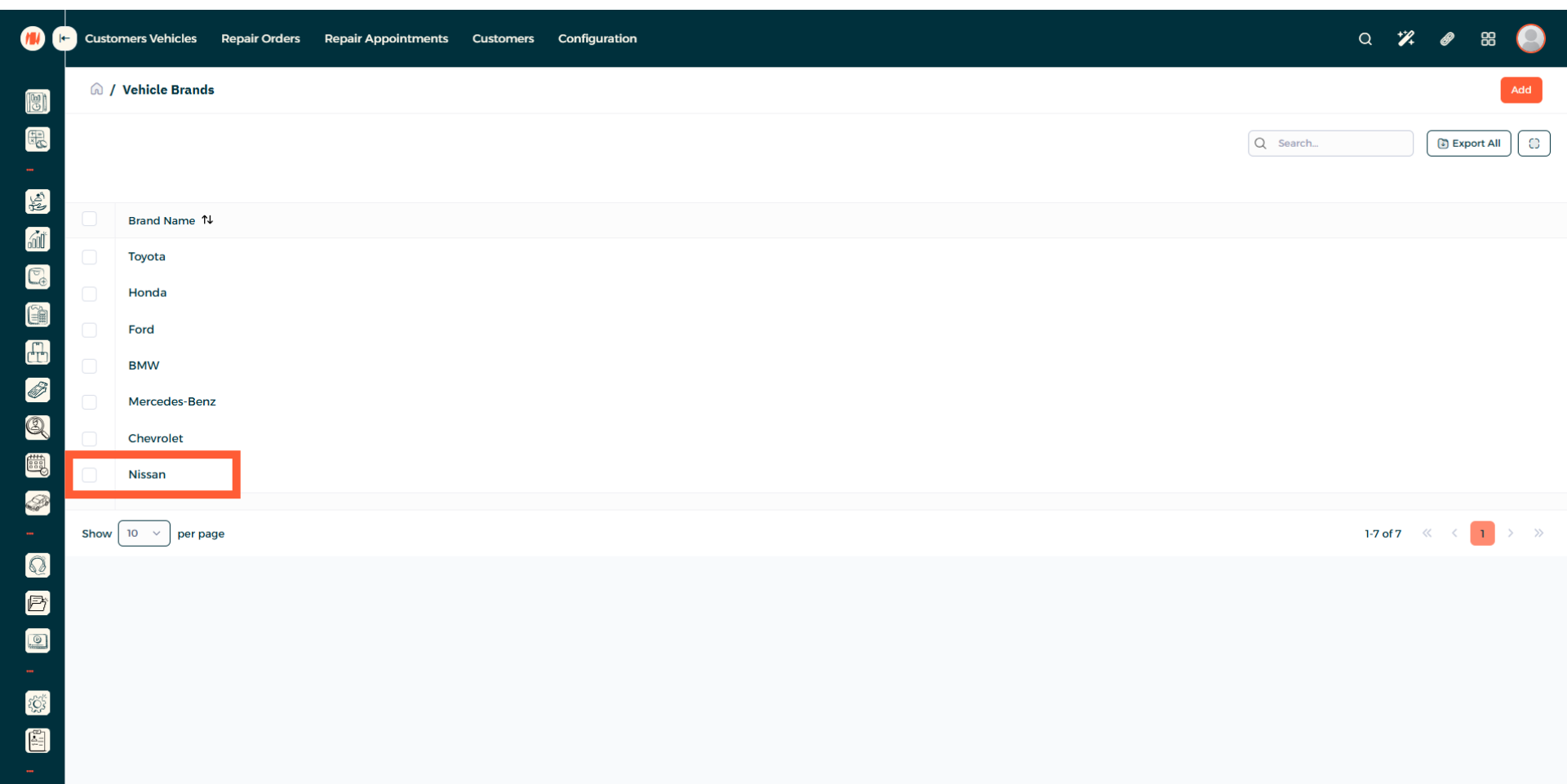
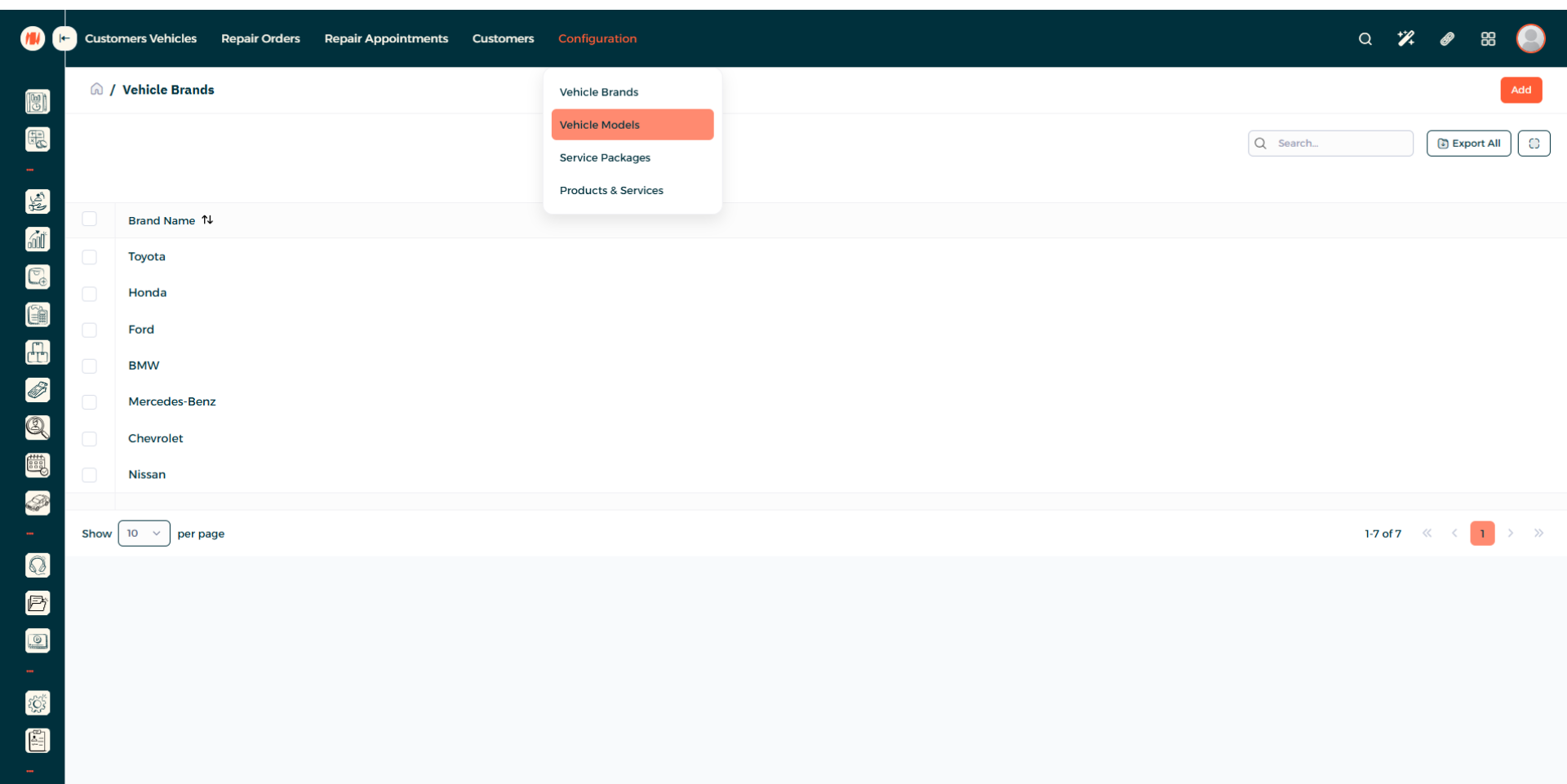
الخطوة 7: الانتقال إلى موديلات المركبات
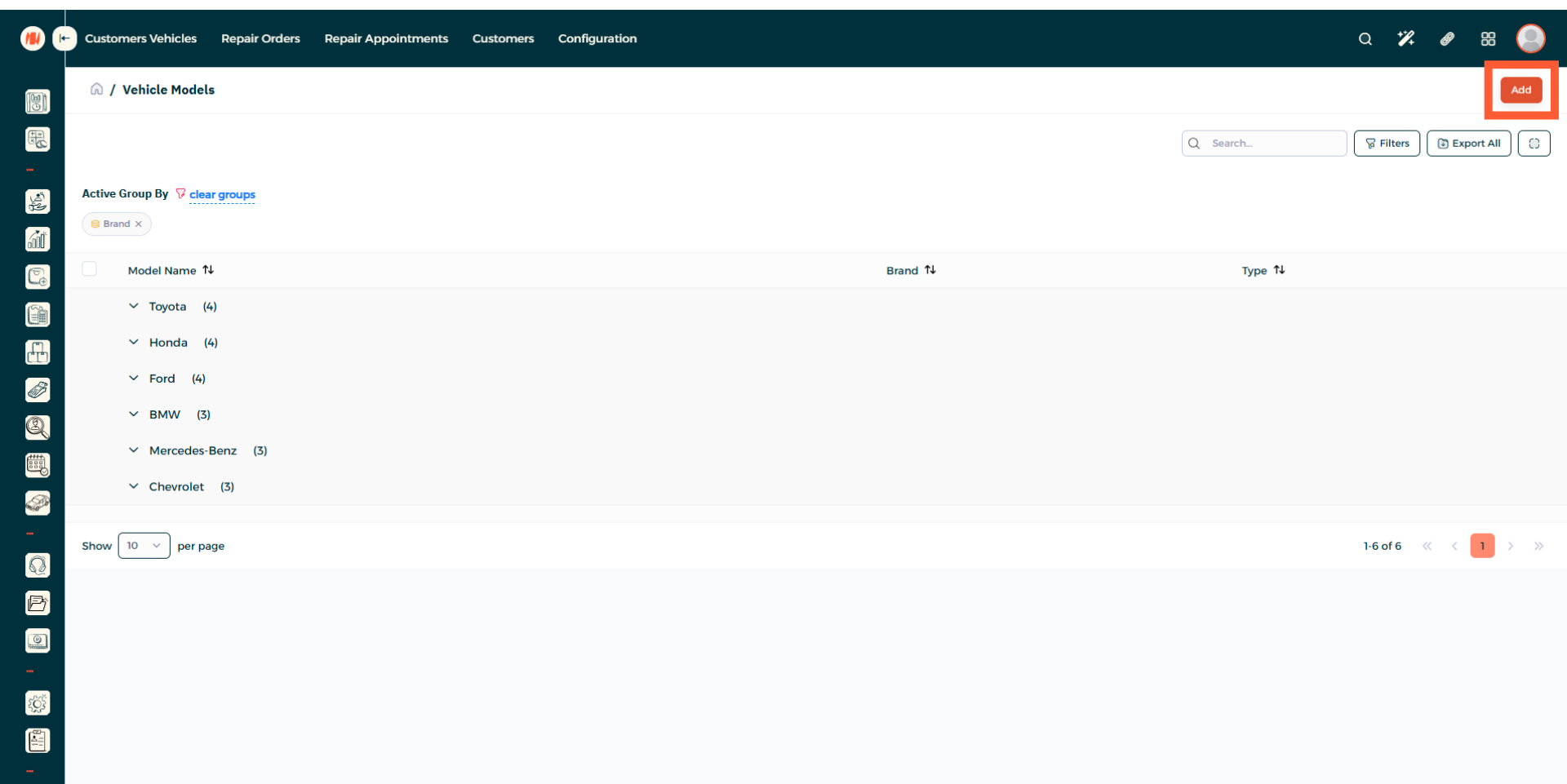
الخطوة 8: إضافة موديل مركبة
الخطوة 9: اختيار ماركة المركبة
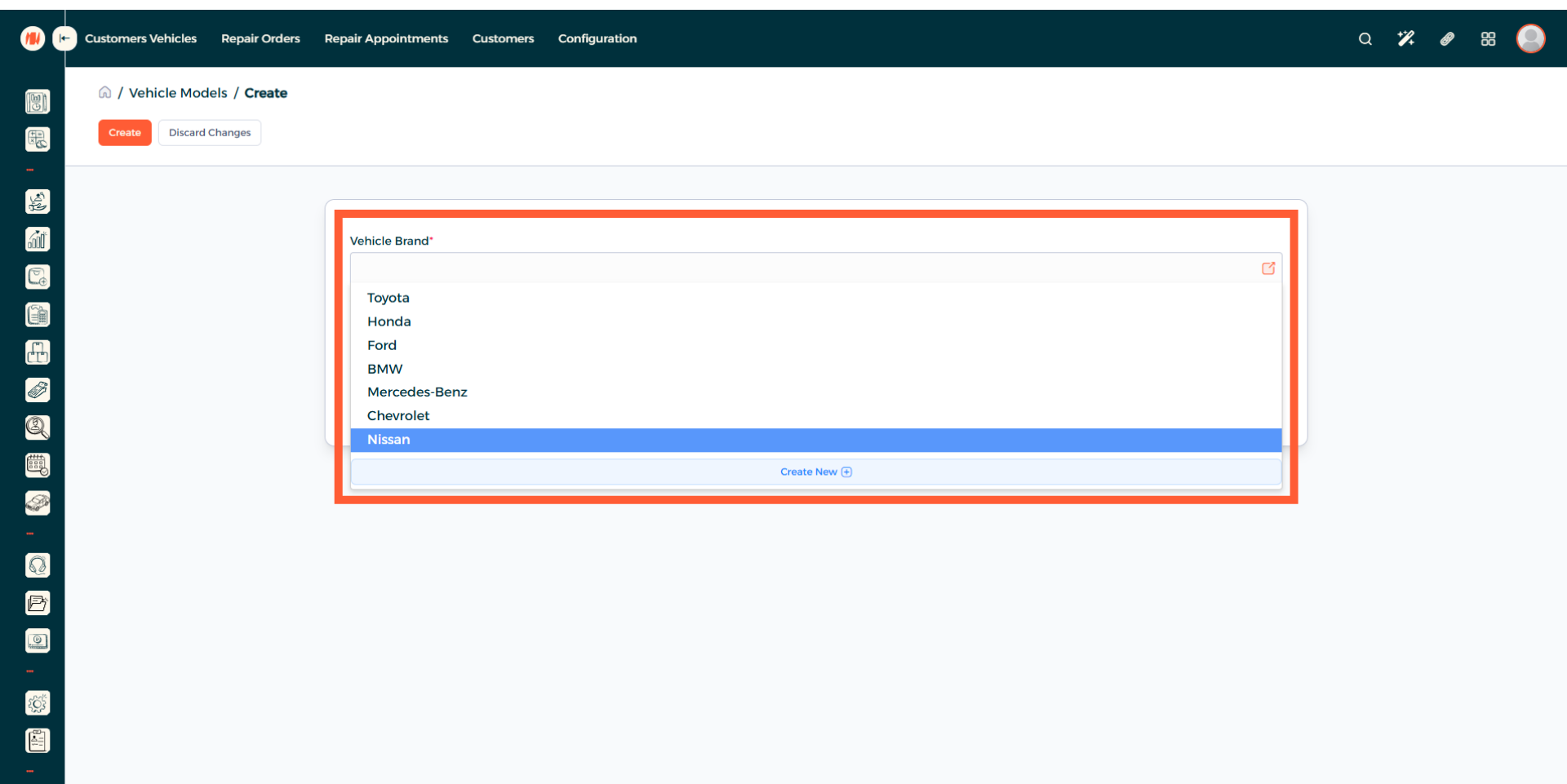
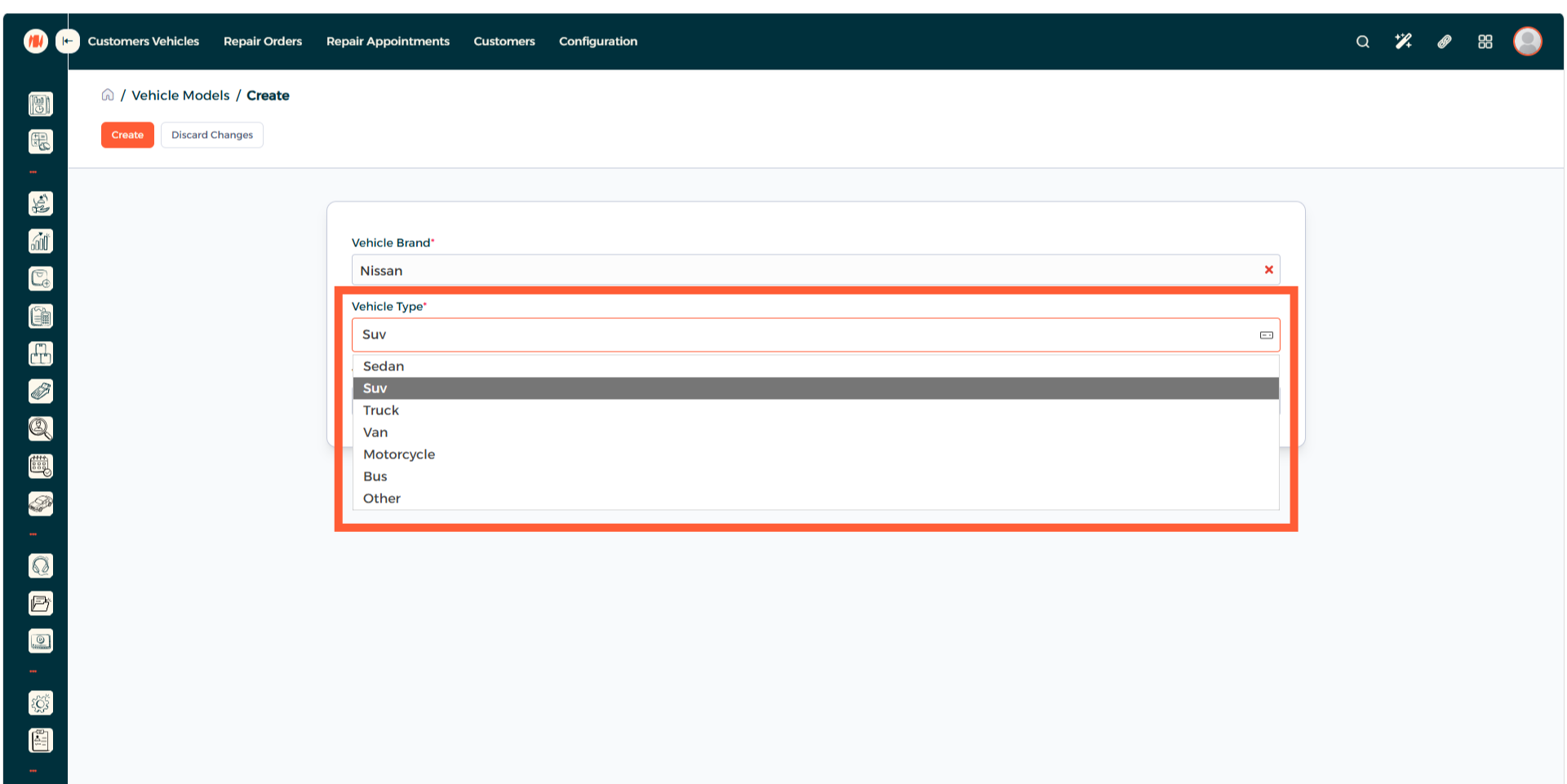
الخطوة 10: اختيار نوع المركبة
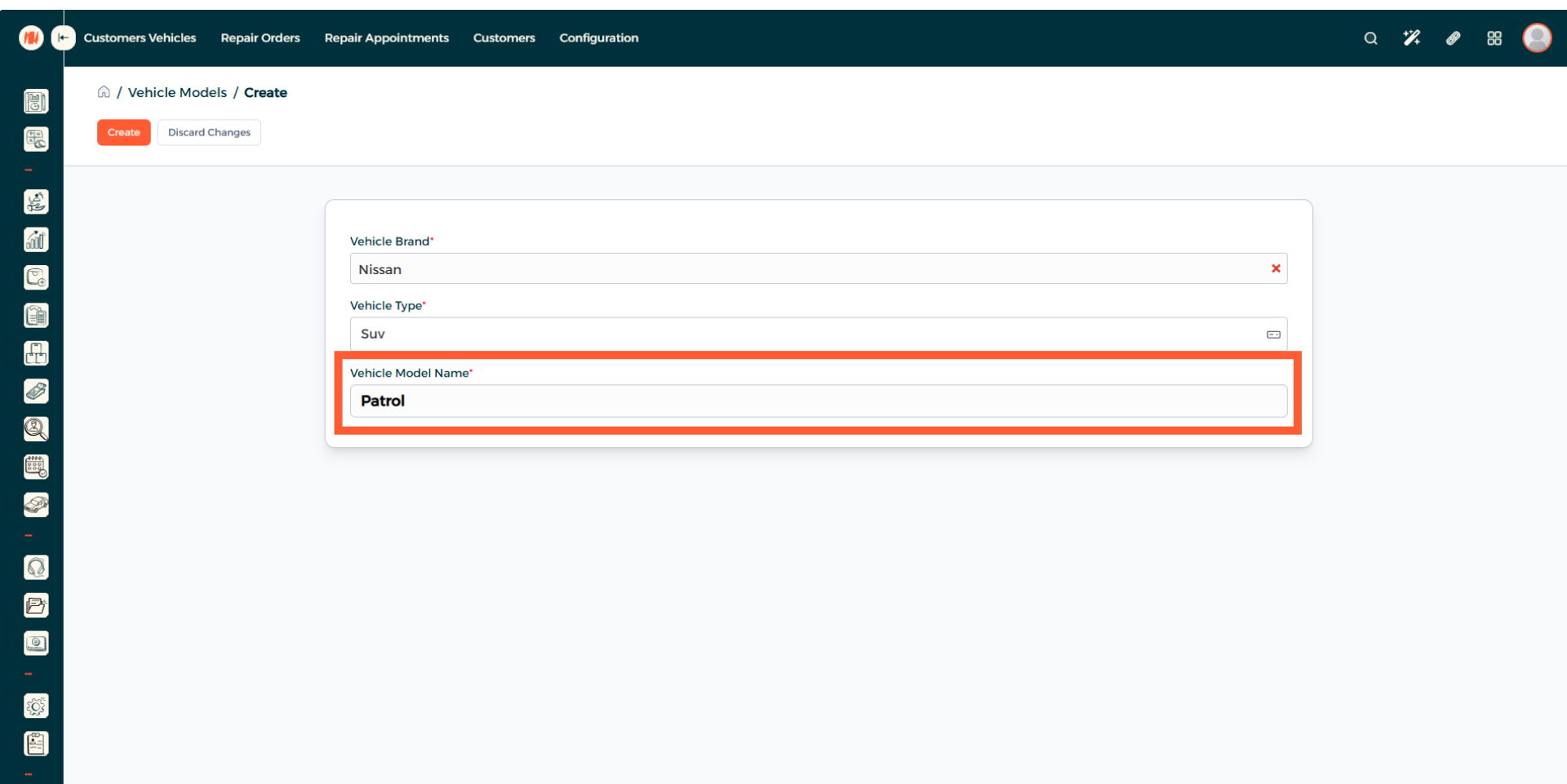
الخطوة 11: إدخال اسم موديل المركبة
الخطوة 12: إنشاء موديل المركبة
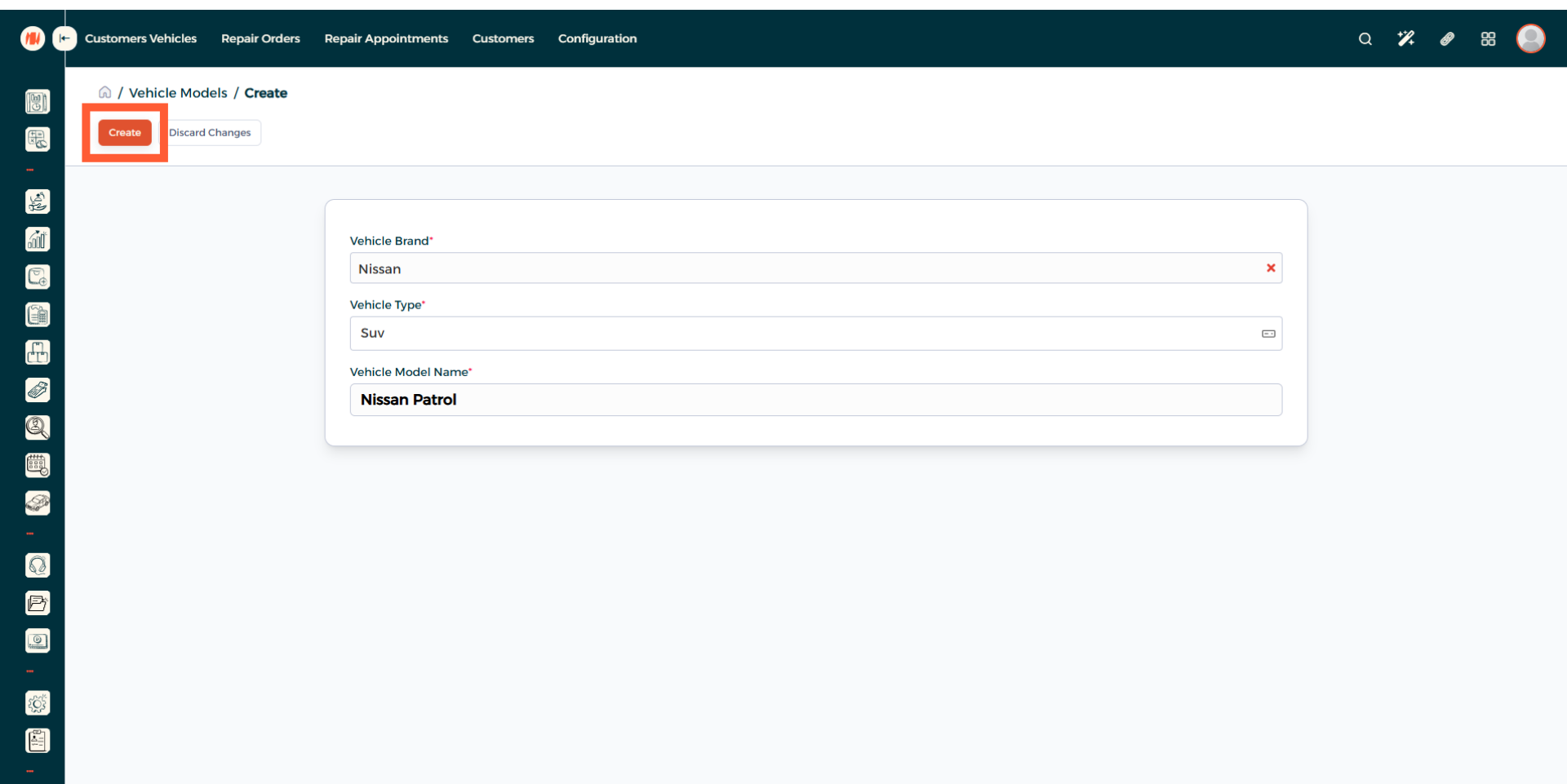
الخطوة 13: عرض إنشاء موديل المركبة
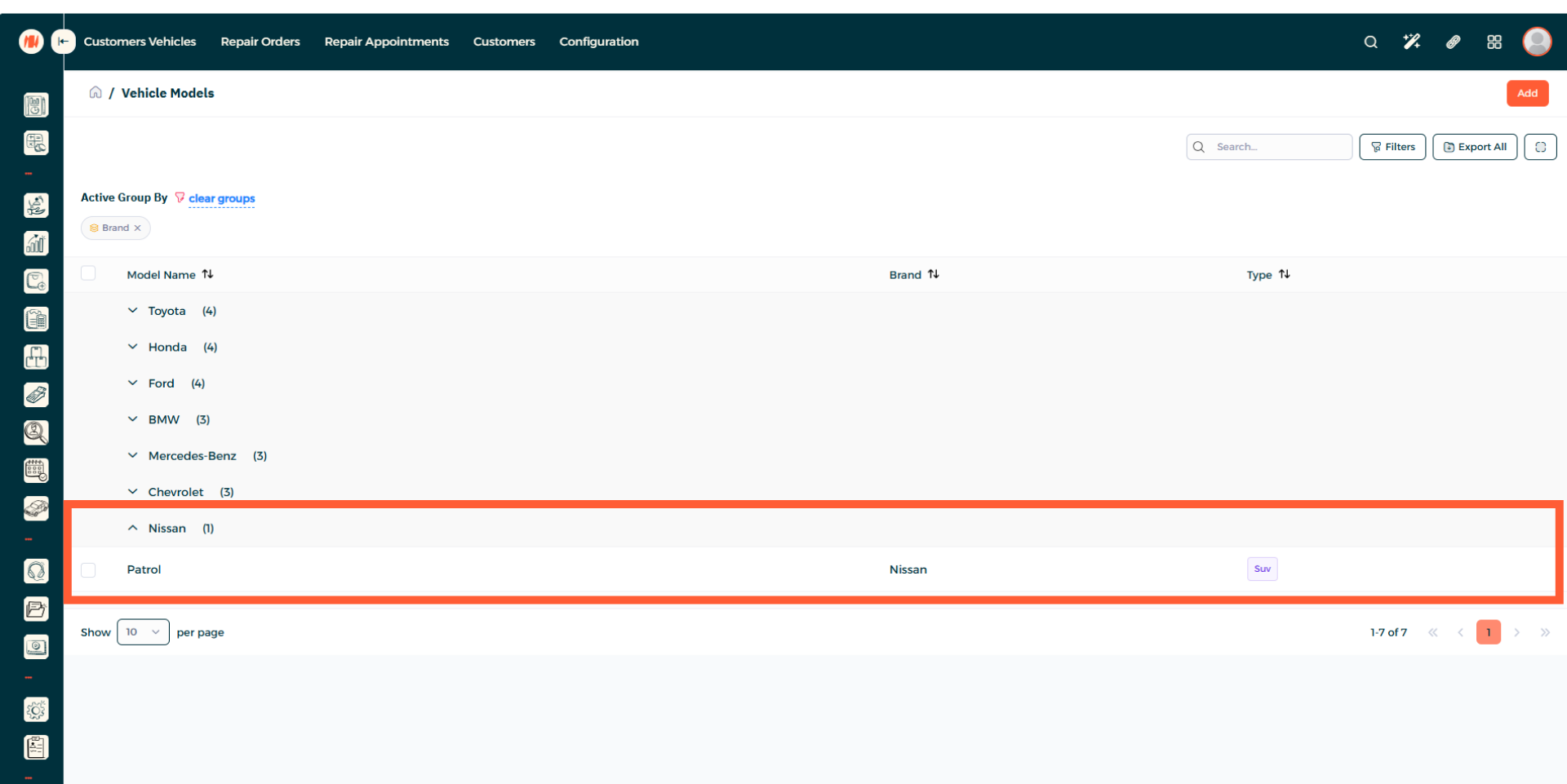
هذا كل شيء! باتباع هذه الخطوات البسيطة، أصبحت تعرف كيفية إضافة ماركات المركبات والموديلات في Invent ERP.
ملاحظات ونصائح
- كن محددًا عند تسمية الموديلات، إذ إن كثيرًا من الماركات لها أسماء متشابهة وخيارات متعددة، لذا كن واضحًا لتجنب أخطاء الاختيار.
- تحقق من وجود إدخالات مكررة للماركة أو الموديل قبل إضافة إدخالات جديدة لتجنب الارتباك والمشاكل.
الأسئلة الشائعة
س: هل يمكنني تعديل ماركة أو موديل المركبة بعد الإنشاء؟ ج: نعم، انتقل إلى صفحة ماركة المركبة أو صفحة موديل المركبة. ثم اختر ما تريد تعديله واحفظ التغييرات.