إعداد شركتك والانطلاق بنظام إنفنت المحاسبي بخطوات منظمة
تعلّم كيفية تجهيز بيانات الشركة والإعدادات الأساسية لضمان بداية صحيحة وفعالة.
خطوات العملية
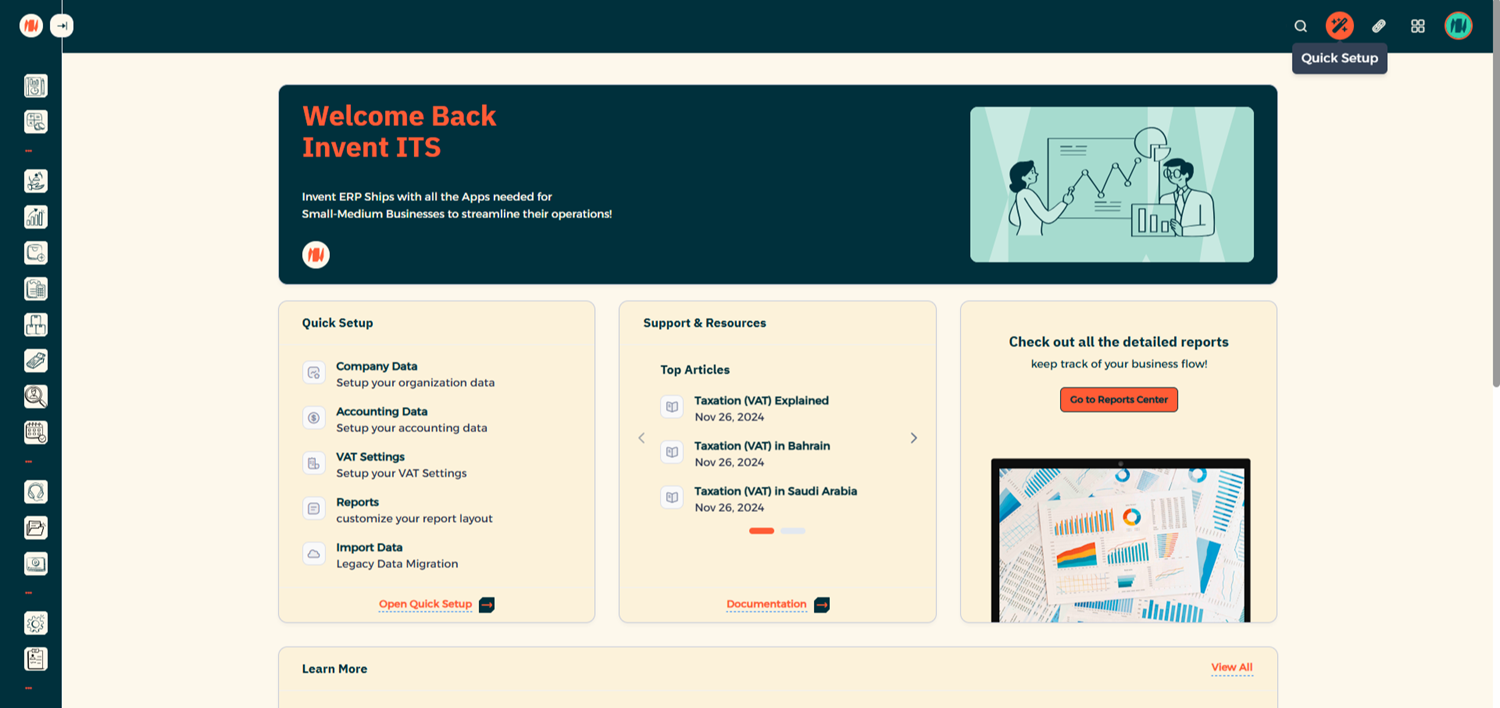
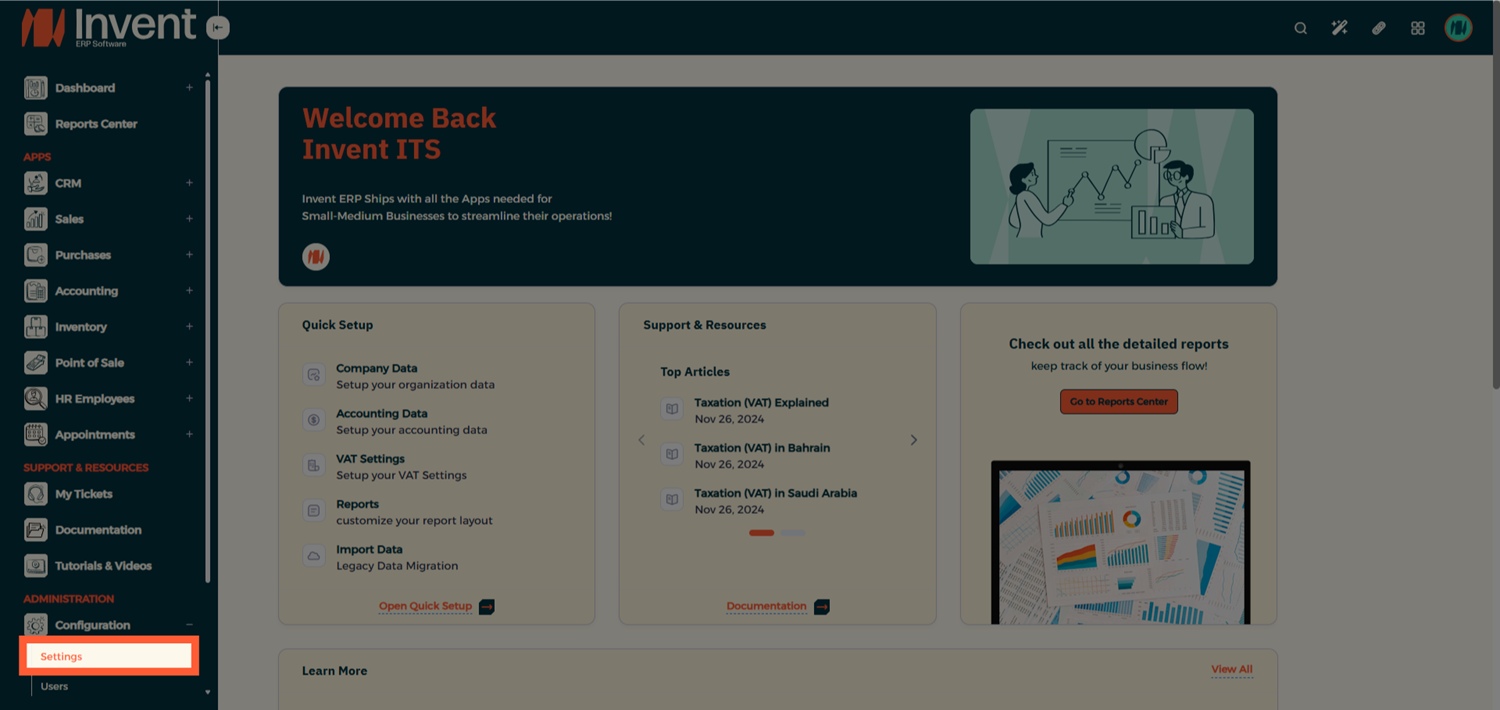
الخطوة 1: فتح الإعداد السريع (Quick Setup)
من الشاشة الرئيسية، انتقل إلى الإعداد السريع (Quick Setup) لبدء عملية تهيئة بيانات الشركة.
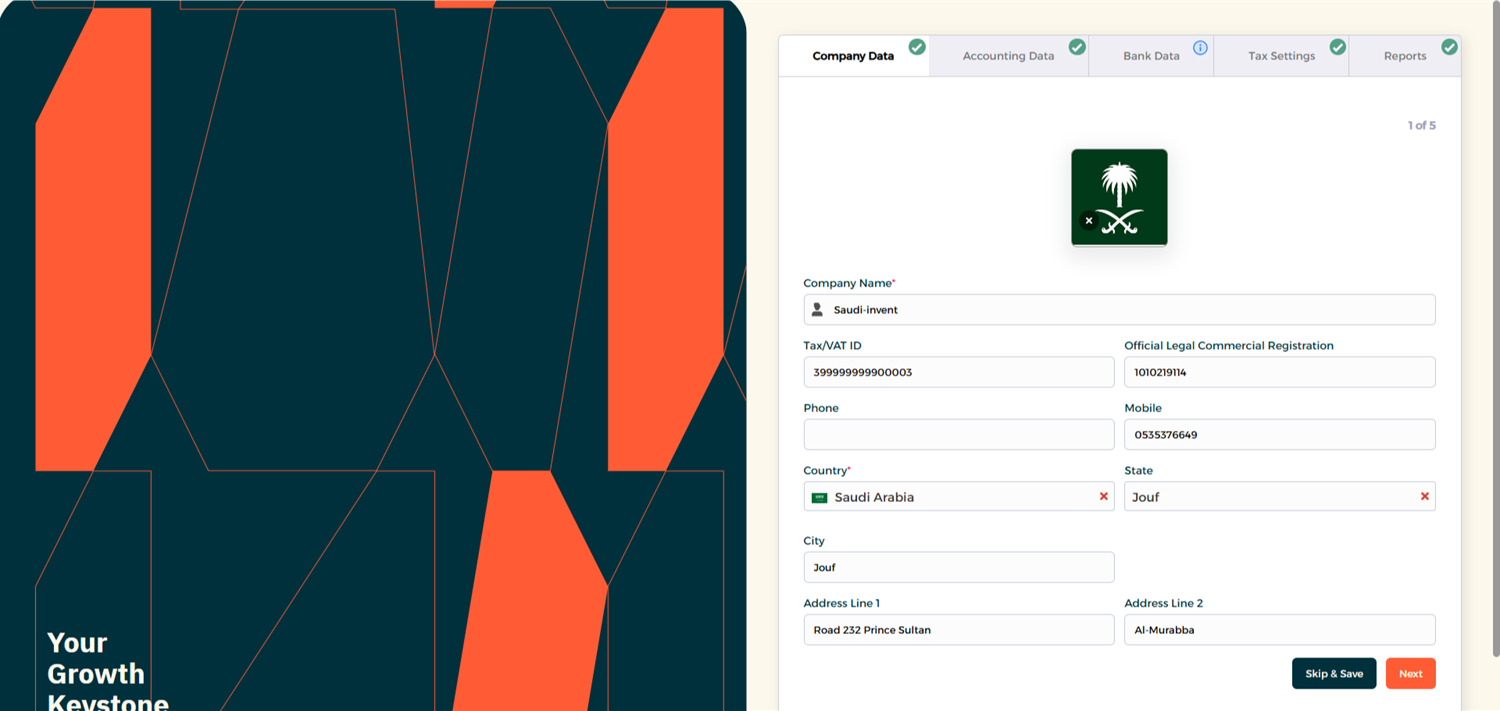
الخطوة 2: إضافة معلومات شركتك
قم بتعبئة تفاصيل الشركة التالية:
- اسم الشركة، بيانات الاتصال، العنوان، وشعار الشركة.
- اضغط على حفظ (Submit).
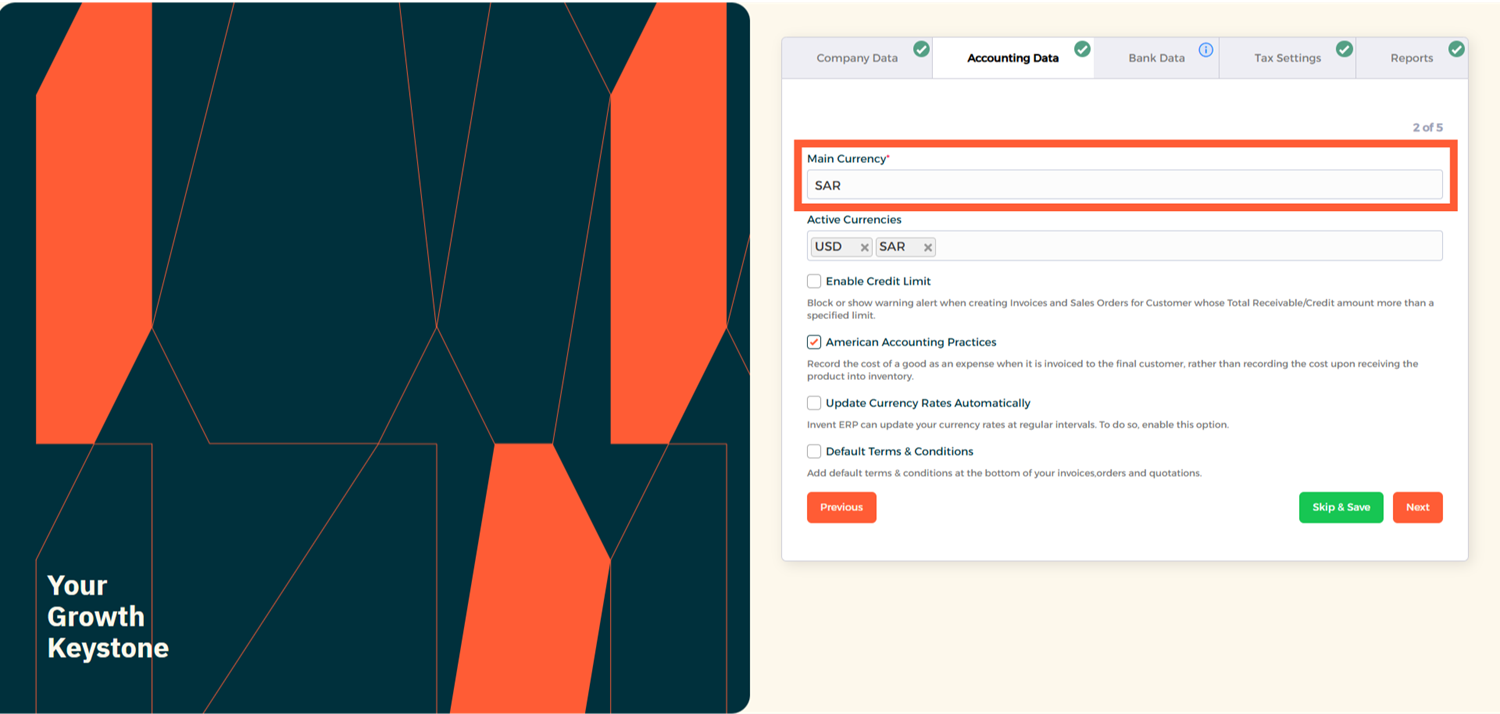
- في قسم البيانات المحاسبية (Accounting Data)، حدد العملة الأساسية الصحيحة.
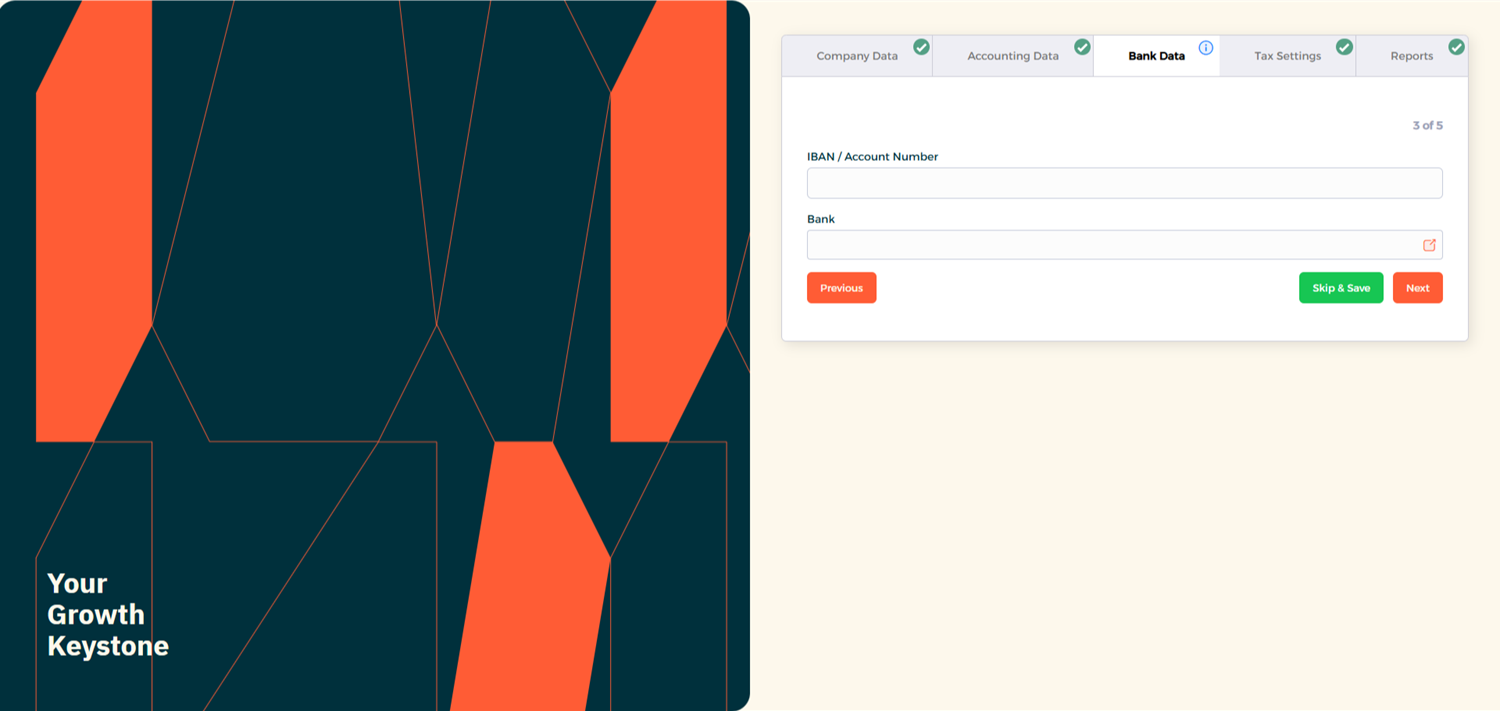
- أدخل البيانات البنكية الخاصة بشركتك في قسم البيانات البنكية (Bank Data).
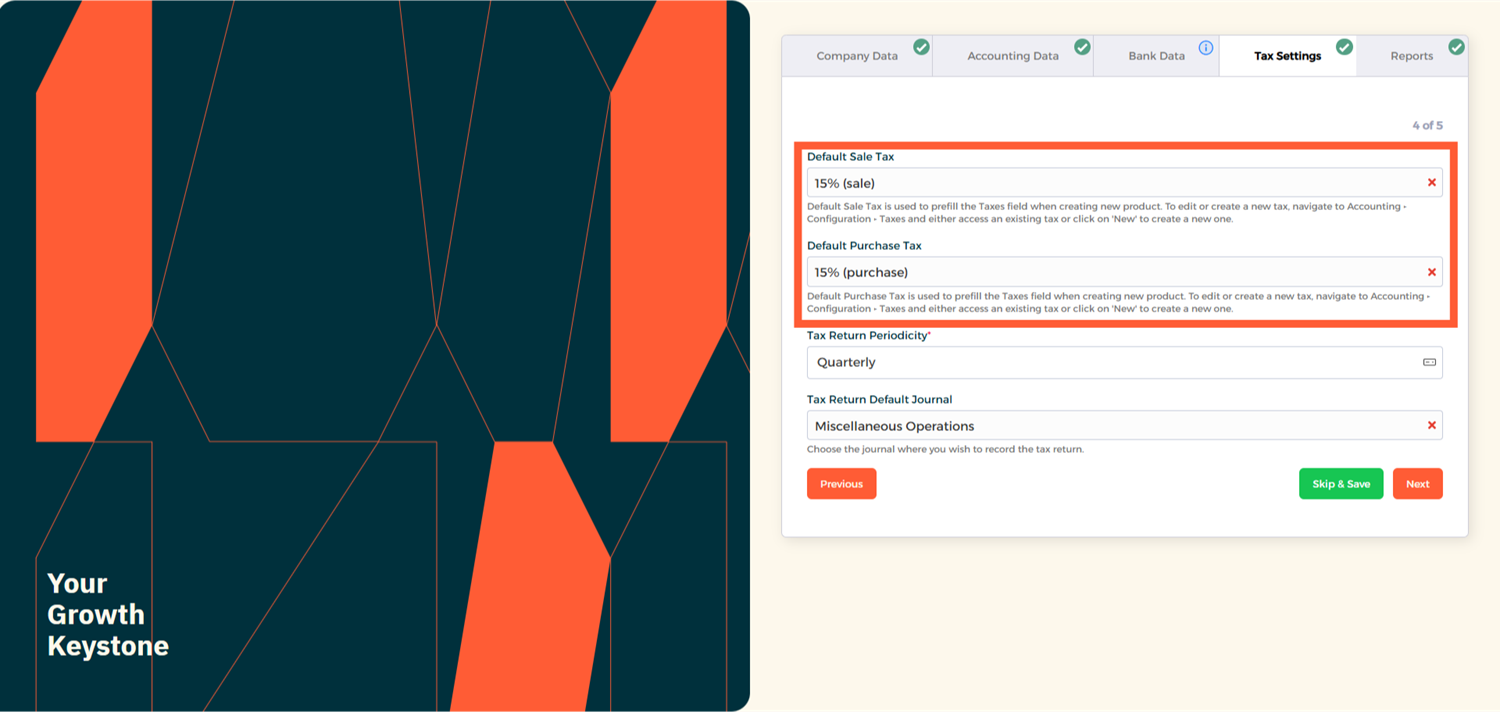
- تحت قسم إعدادات الضرائب (Tax Settings)، قم بتهيئة ضريبة القيمة المضافة بنسبة 15% (15% VAT) لكل من المبيعات والمشتريات.
- في قسم التقارير (Reports)، تحقق من تفاصيل الشركة، وقم برفع الختم الرسمي للشركة، وإعداد العلامة المائية للتقارير إذا لزم الأمر.
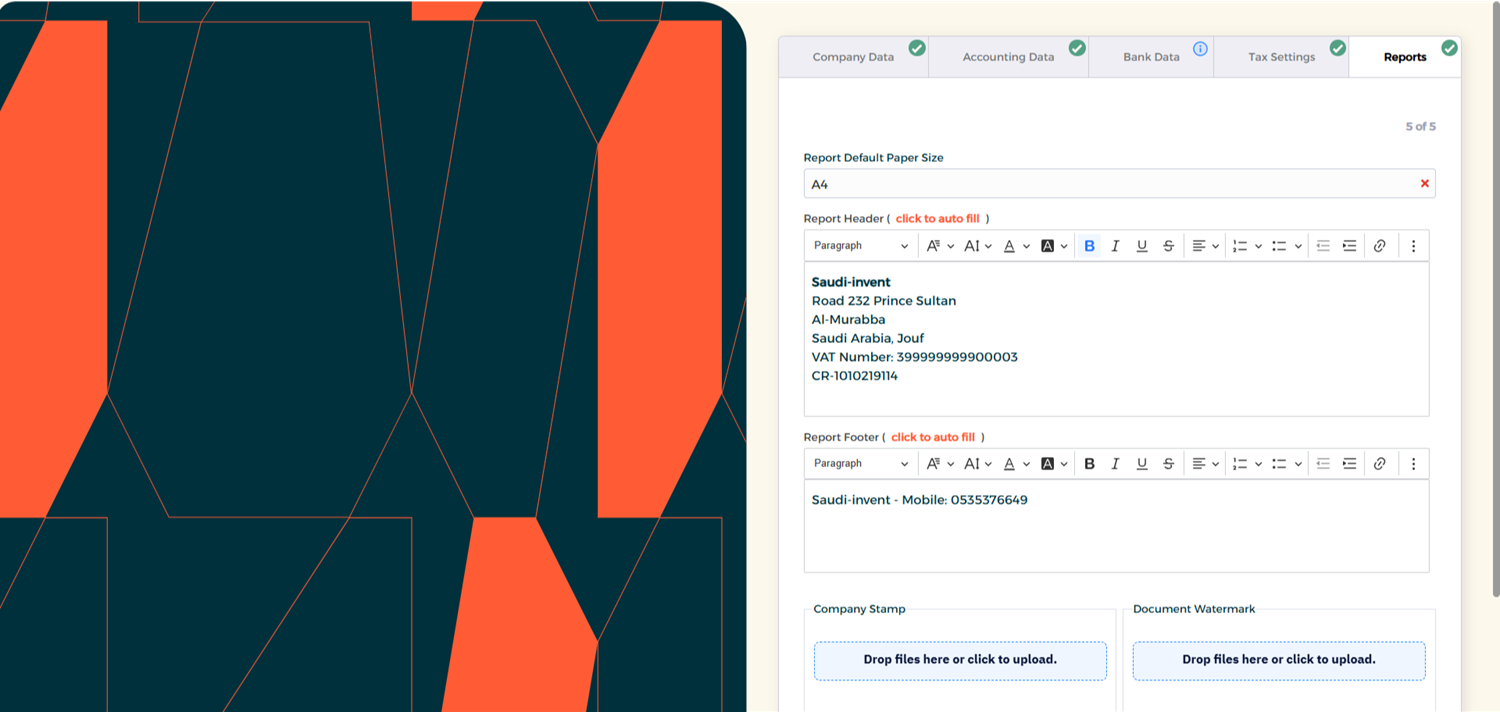
بمجرد الانتهاء من جميع الأقسام والتأكد من صحة ودقة المعلومات، اضغط على حفظ (Submit).
الخطوة 3: الإعداد المتقدم للشركة
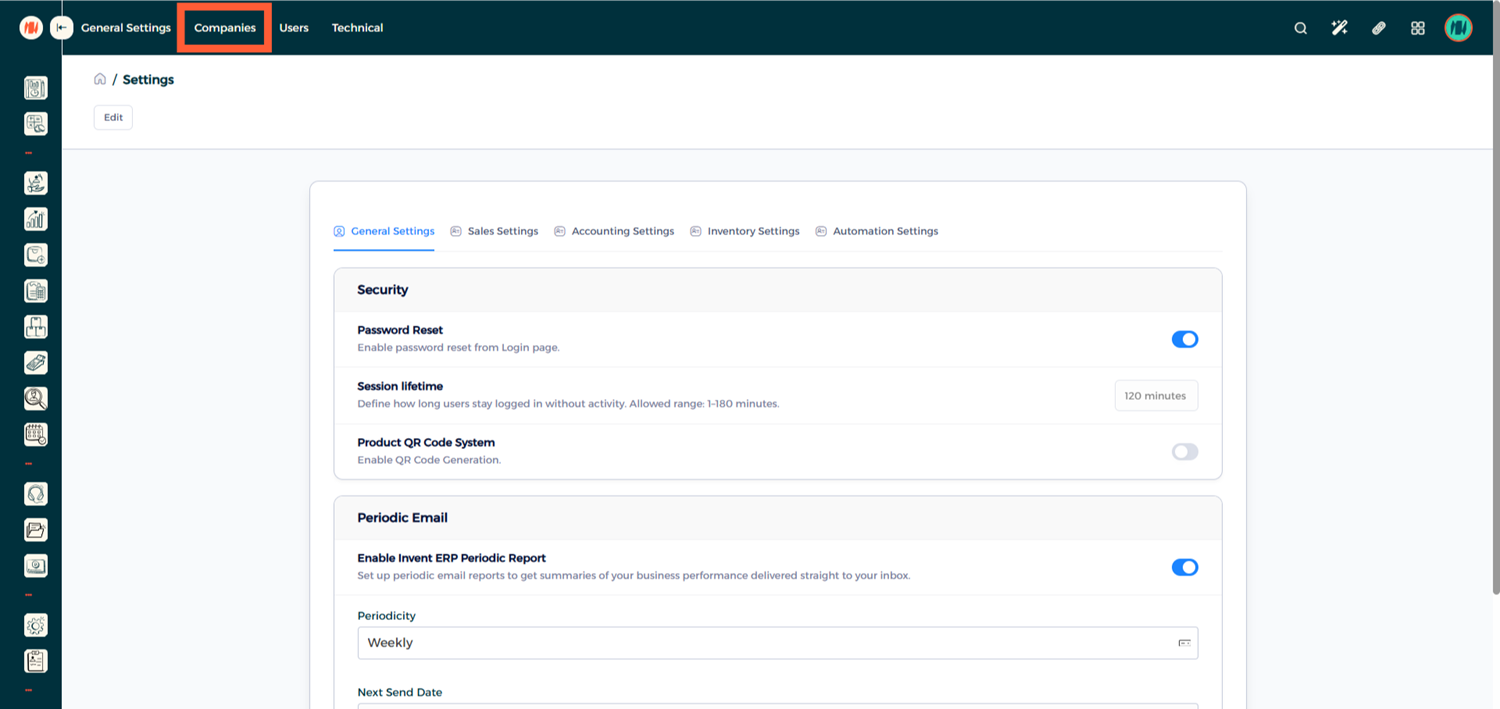
- انتقل إلى الإعدادات (Settings) ← الشركات (Companies)، ومن القائمة اختر شركتك.
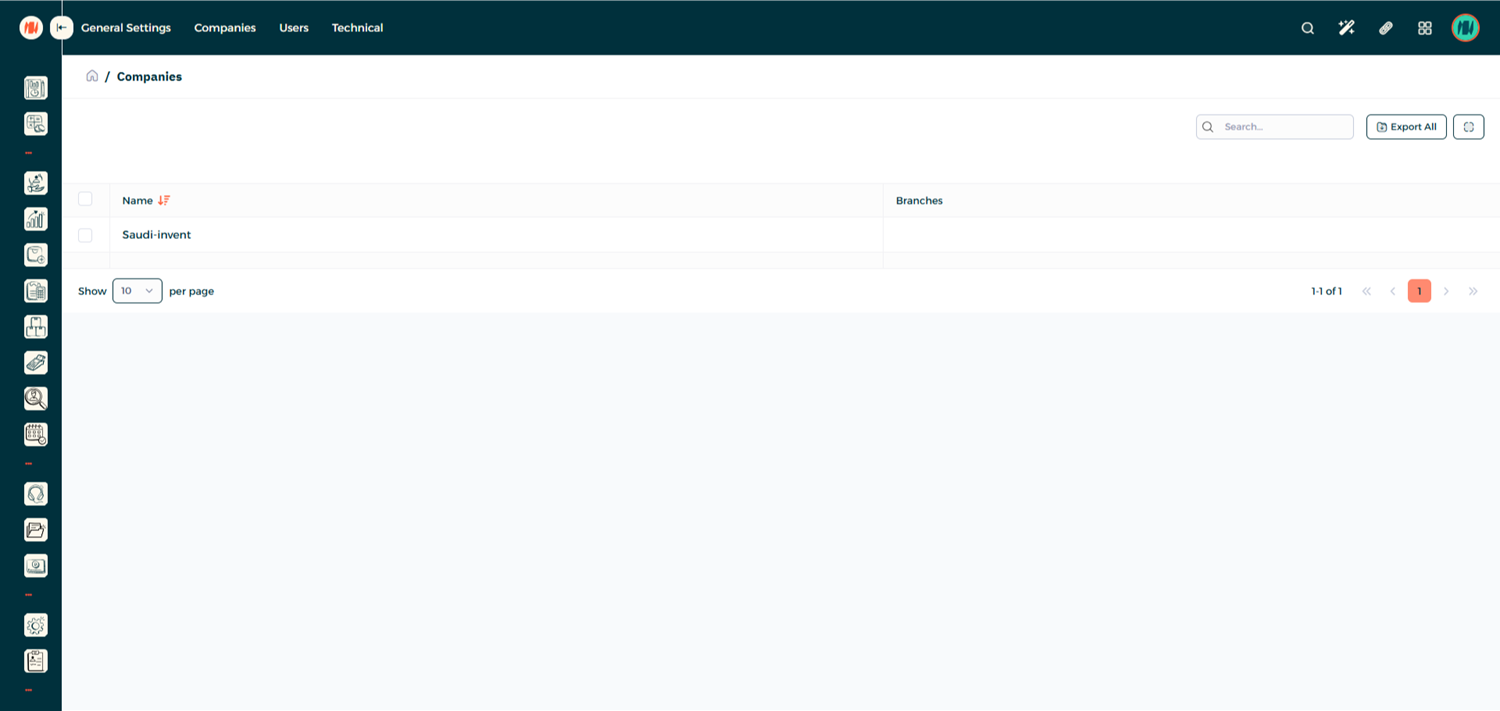
الخطوة 4: مراجعة معلومات الشركة
راجع جميع تفاصيل وبيانات الشركة بعناية فائقة مرة أخرى لضمان دقتها.
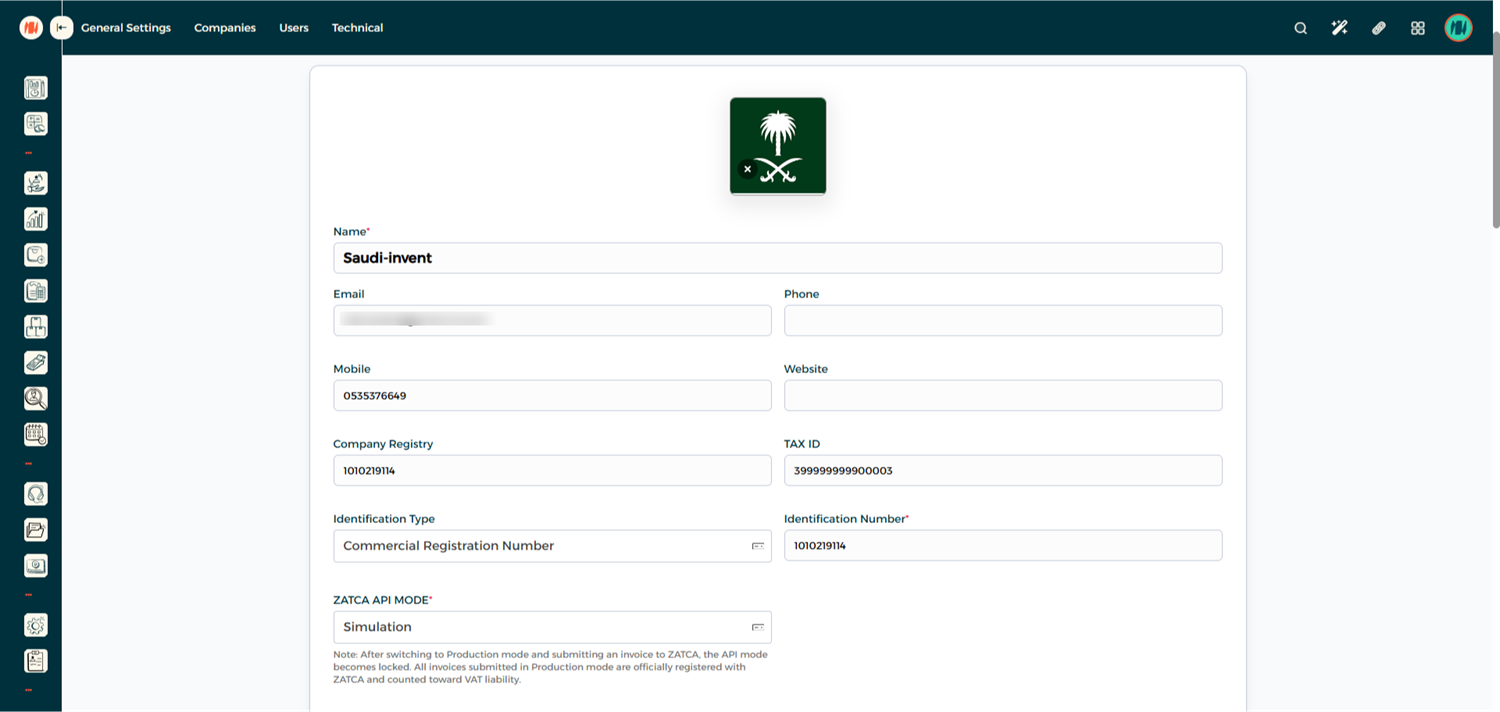
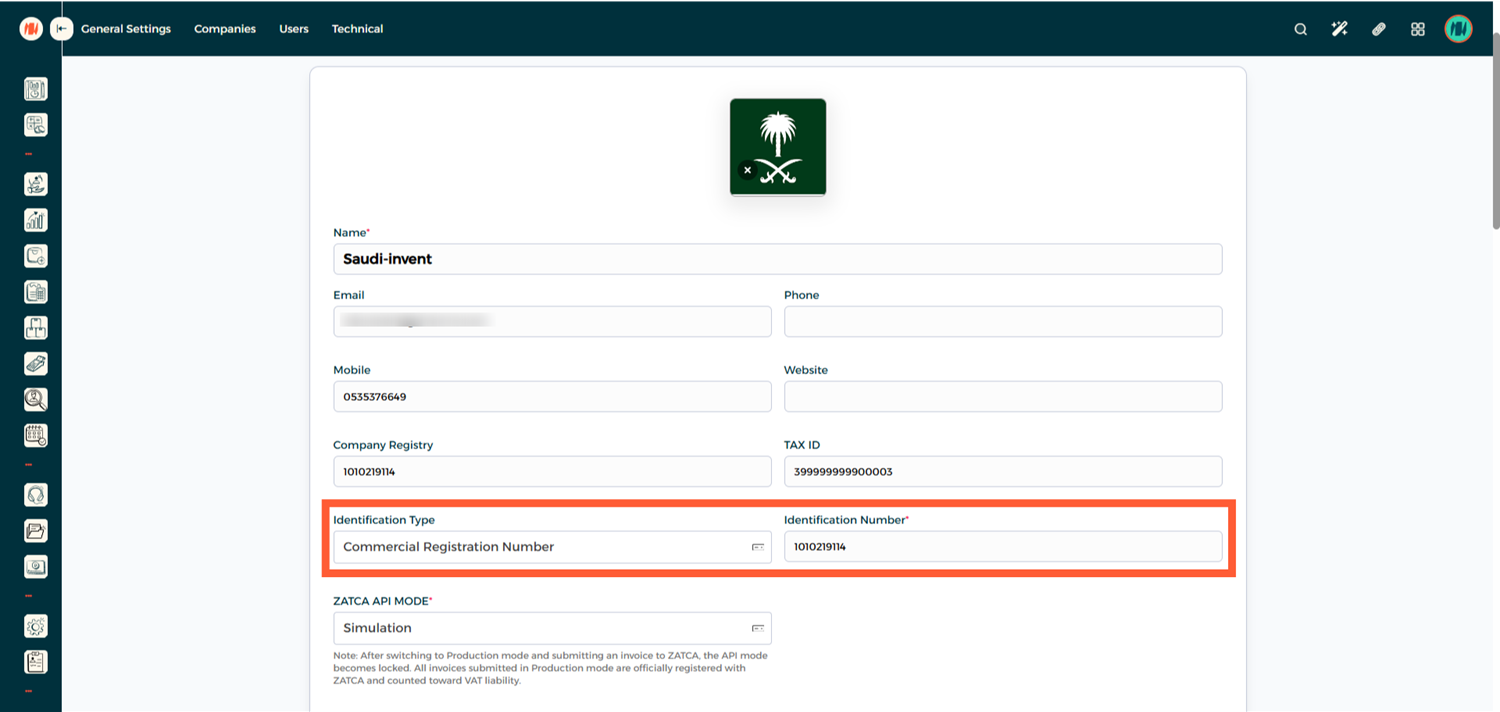
- قم بتعيين نوع الهوية (Identification Type) إلى رقم السجل التجاري (Commercial Registration Number) وأدخل رقم السجل التجاري (CR) الخاص بك.
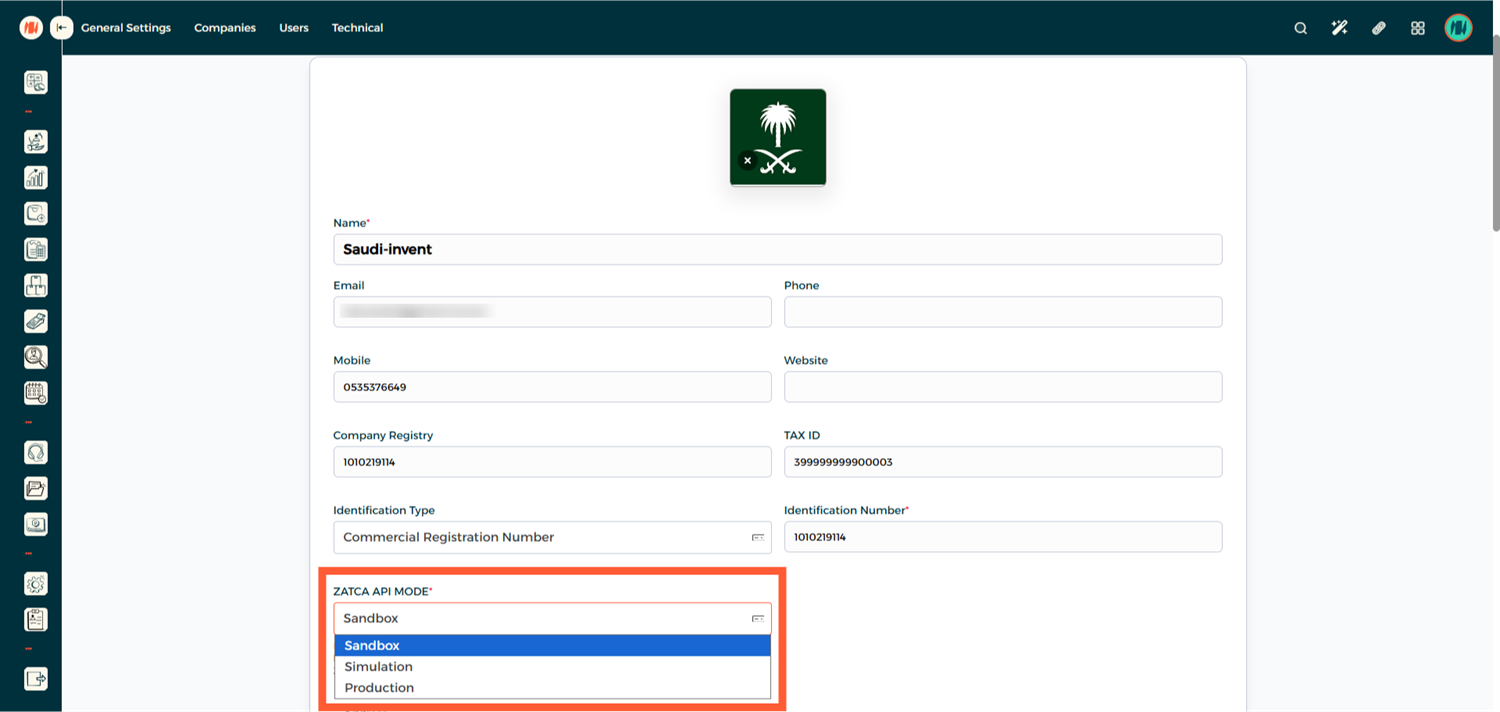
- قم بضبط وضع واجهة برمجة تطبيقات هيئة الزكاة والضريبة والجمارك (ZATCA API Mode):
- البيئة التجريبية للمطورين (Sandbox) — تُستخدم للاختبار الفني والتطوير.
- البيئة المحاكية (Simulation) — تُستخدم لاختبار عملية الفوترة وإصدار الفواتير من جانب العميل.
- البيئة الفعلية (Production) — تُستخدم للربط الحي والفعلي مع هيئة الزكاة والضريبة والجمارك؛ قم بضبطها أولاً على Sandbox وهي المستخدمة في الاختبارات الفنية والتطوير.
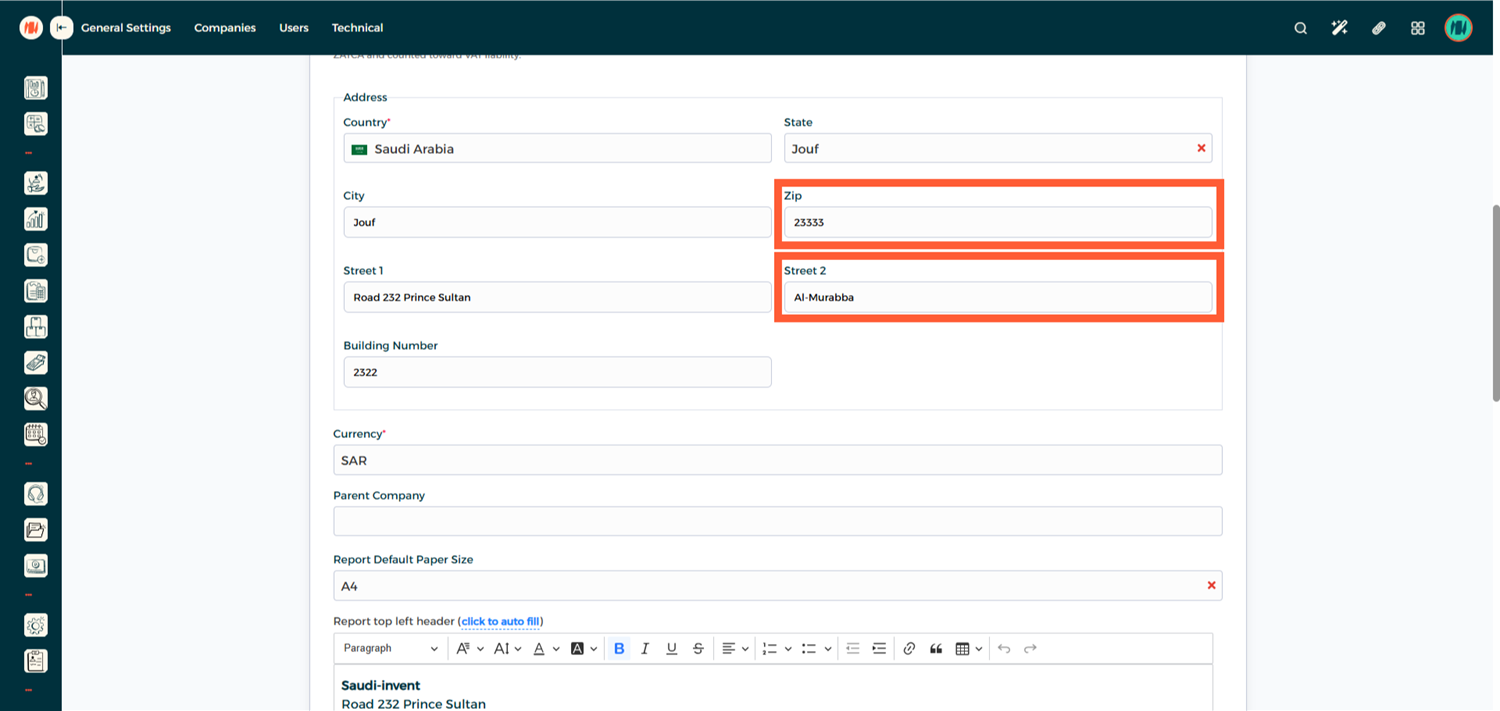
- أكمل تفاصيل عنوان الشركة، بما في ذلك الرمز البريدي (Zip Code / Postal Code) واسم الحي / الشارع الثاني (Street 2 / District Name).
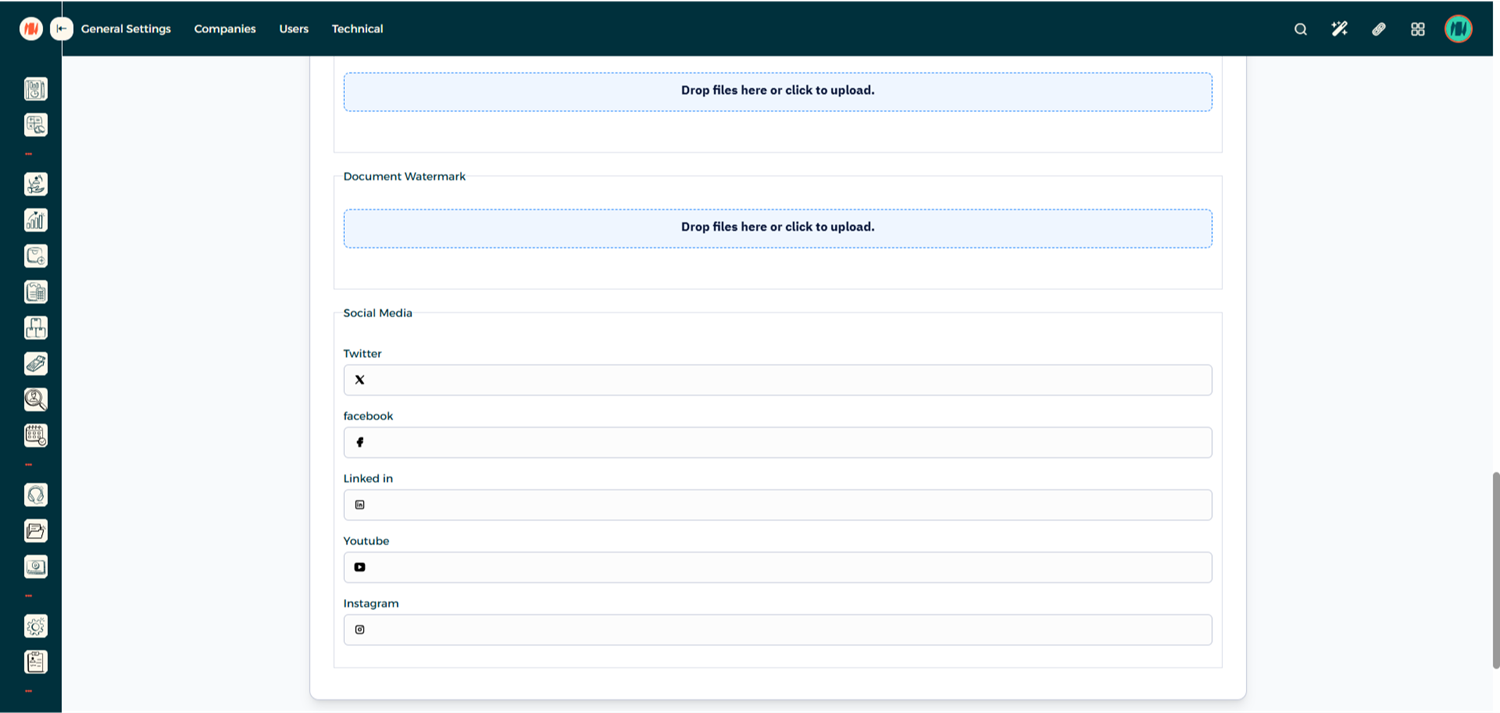
يمكنك أيضًا إضافة حسابات التواصل الاجتماعي للشركة (Company Social Media Accounts) إذا رغبت في ذلك.
ملاحظات ونصائح
- تأكد دائمًا من تطابق اسم الشركة ورقم السجل التجاري (CR Number) تمامًا مع السجلات الحكومية الرسمية.
- تأكد مرتين من تهيئة ضريبة القيمة المضافة (15%) لكل من المبيعات والمشتريات.
- ابدأ دائمًا بالوضع المحاكي (Simulation Mode) لاختبار النظام قبل الانتقال إلى الوضع الفعلي (Production Mode) لإصدار الفواتير الحية.
- قد تترتب على مدخلات معلومات الشركة غير الصحيحة رفض الفواتير من قبل نظام هيئة الزكاة والضريبة والجمارك (ZATCA).