كيفية إضافة قوائم الأسعار لتعزيز المبيعات والاحتفاظ بالعملاء في نظام انفينت
تعرف على كيفية إنشاء وإدارة قوائم الأسعار، وضبط الأسعار المخصصة لمنتجات معينة أو تحديد الأسعار القائمة على فئات وشرائح متعددة، وجدولة تواريخ الصلاحية الفعالة، بالإضافة إلى تعيين هذه القوائم لعملاء وقنوات بيع محددة لزيادة عمليات الشراء المتكررة وتحقيق أقصى قدر من الإيرادات.
خطوات العملية
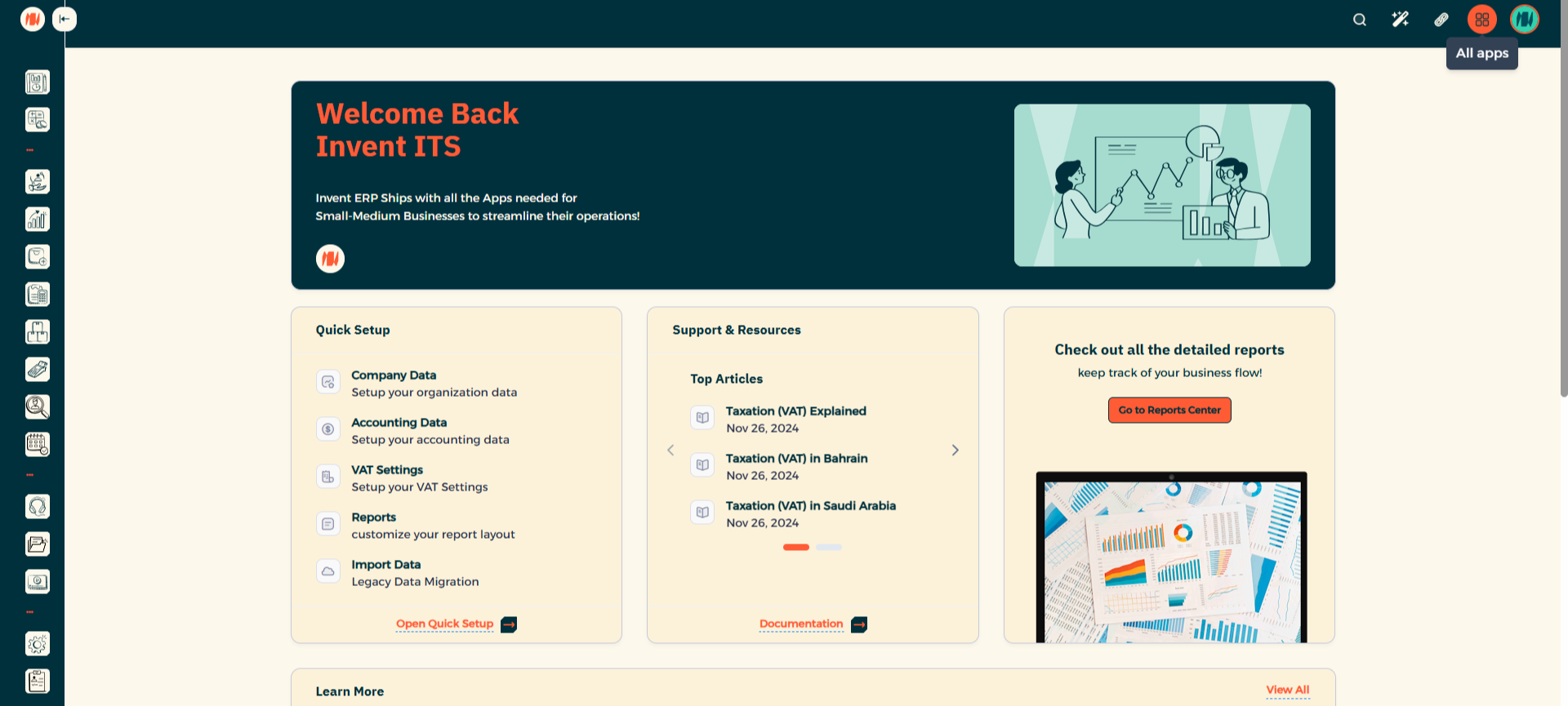
الخطوة 1: الانتقال إلى جميع التطبيقات
من القائمة الرئيسية، انظر إلى الزاوية العلوية اليمنى ثم انقر على جميع التطبيقات (All apps).
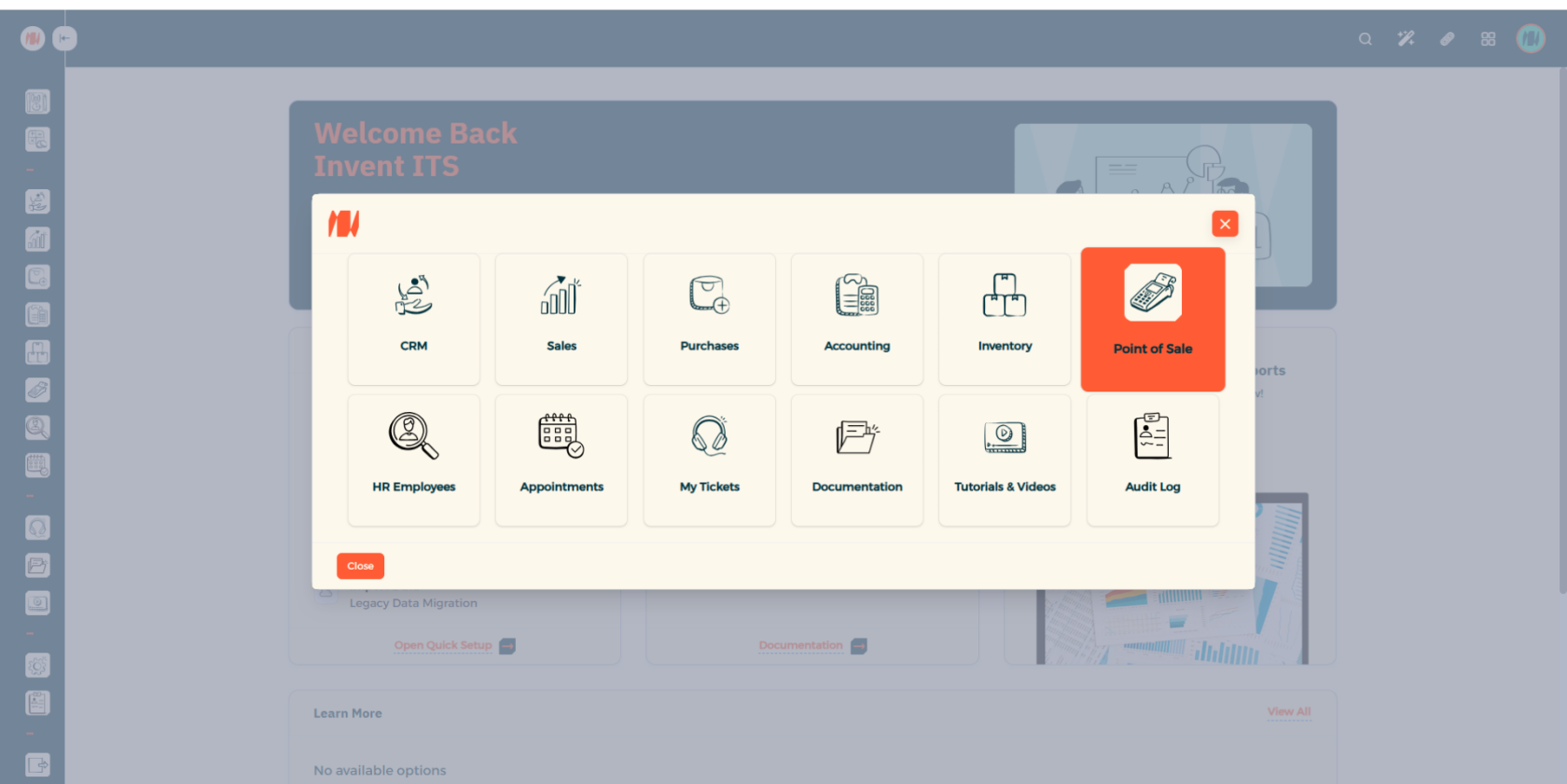
الخطوة 2: اختيار نقاط البيع
انقر على تطبيق نقاط البيع (Point of Sale).
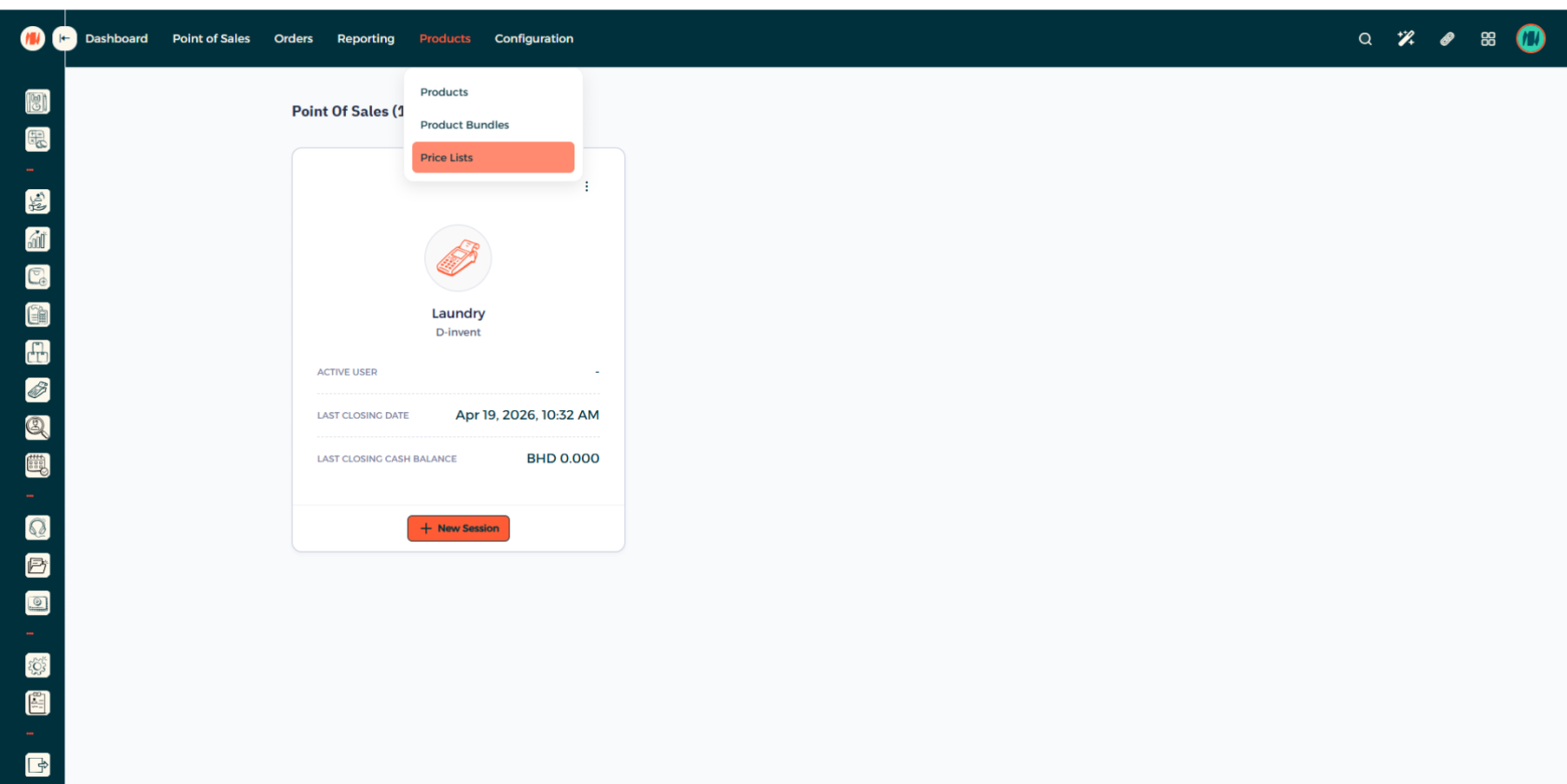
الخطوة 3: الانتقال إلى قوائم الأسعار
بمجرد الدخول، اختر تبويب المنتجات (Products) ثم اضغط على قوائم الأسعار (Price Lists).
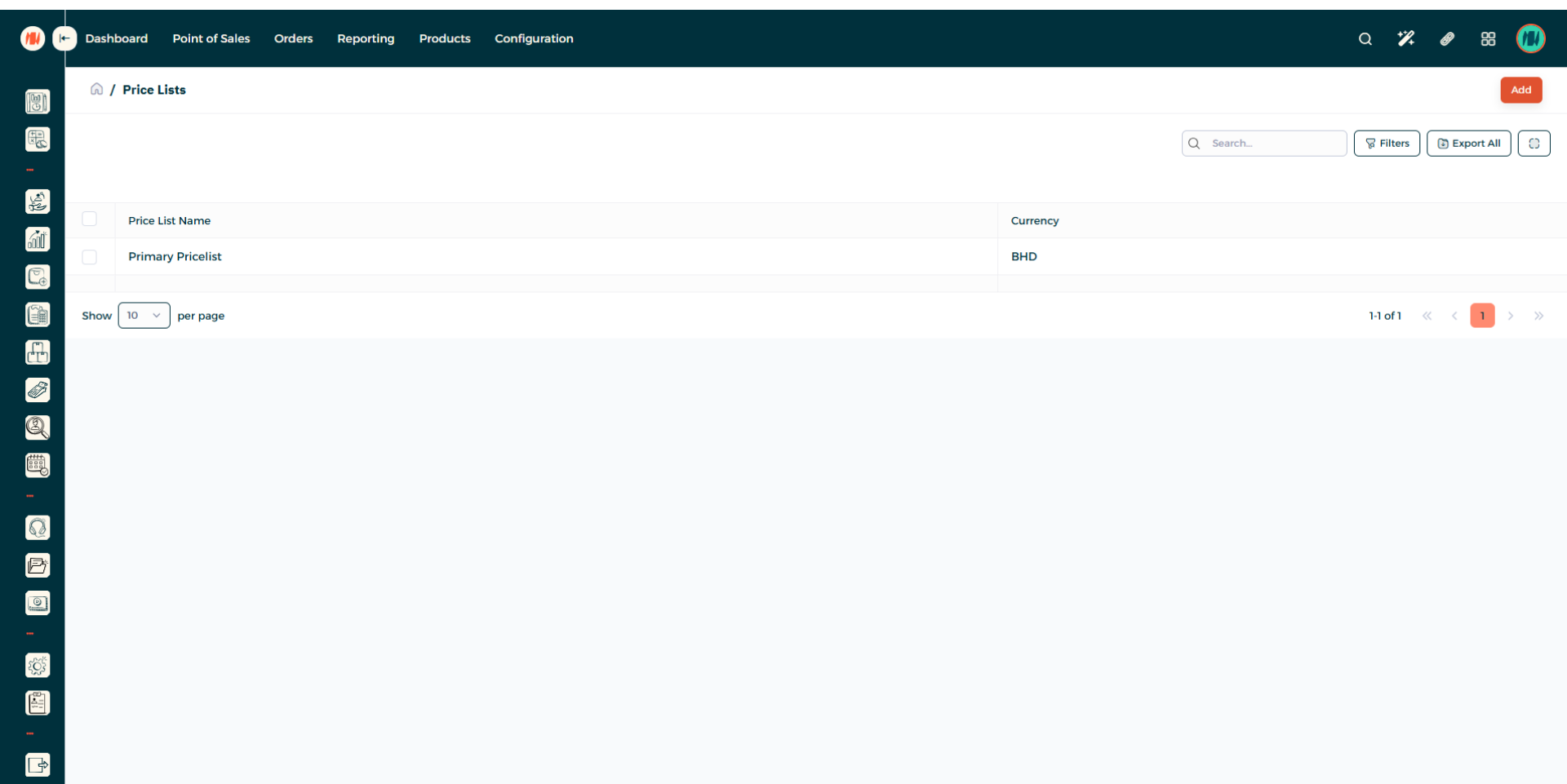
الخطوة 4: إضافة قائمة أسعار جديدة
في الزاوية العلوية اليمنى، انقر على زر إضافة (Add) لإنشاء قائمة أسعار جديدة.
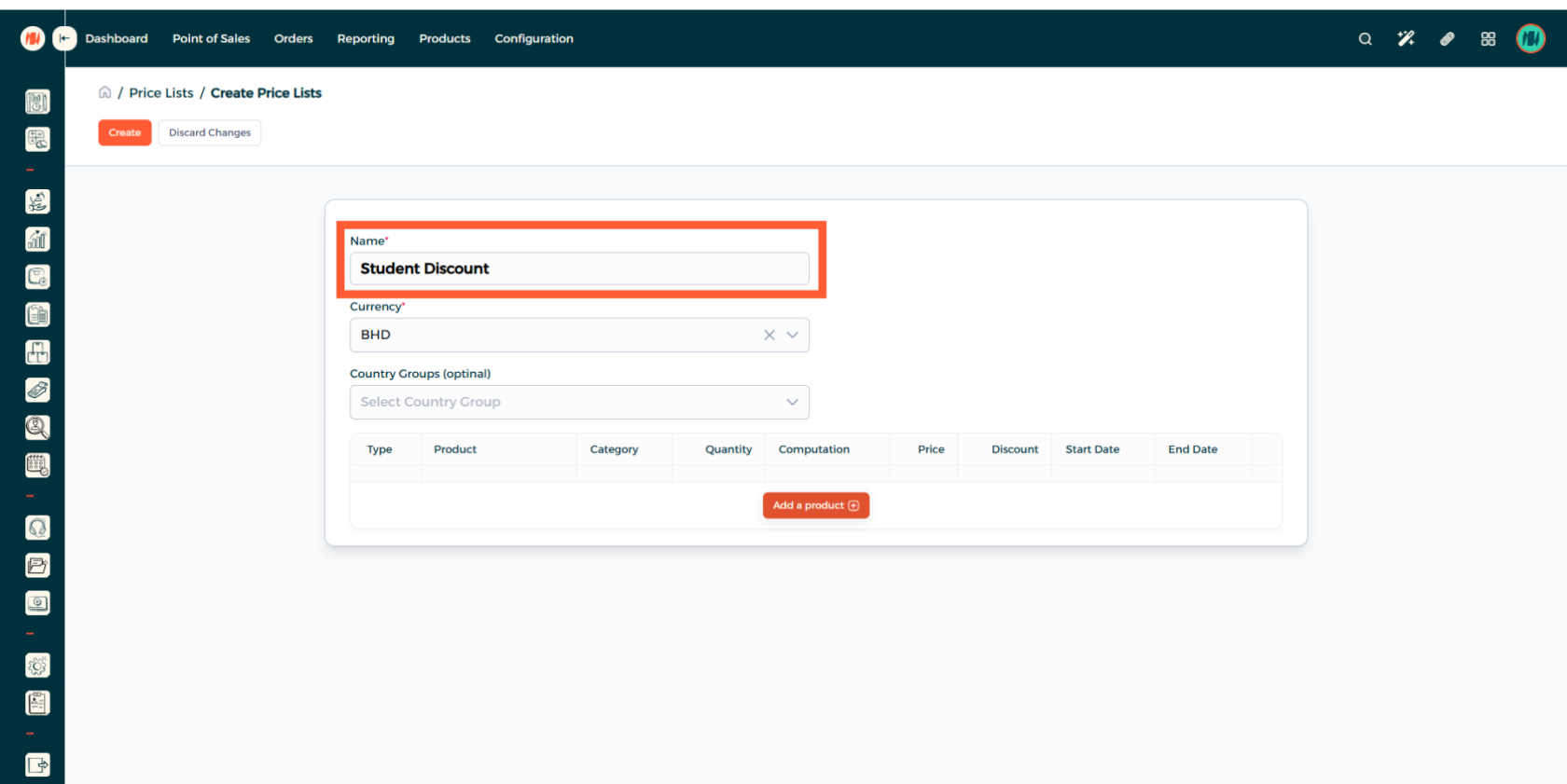
الخطوة 5: إدخال اسم قائمة الأسعار
ضع اسماً واضحاً ومميزاً لقائمة الأسعار ليسهل التعرف عليها لاحقاً.
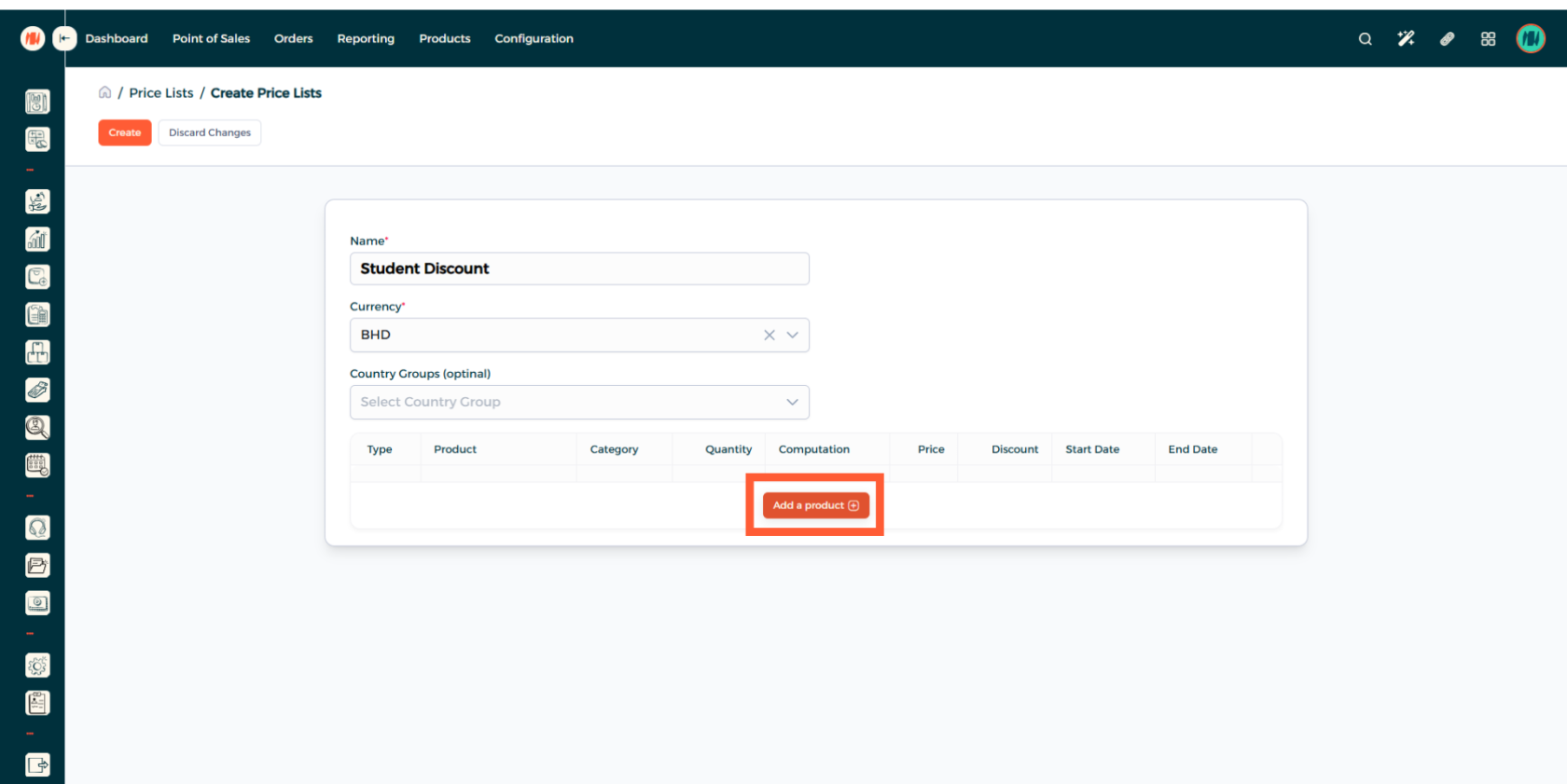
الخطوة 6: إضافة منتج
اضغط على خيار إضافة سطر للبدء في إدراج المنتجات تحت هذه القائمة.
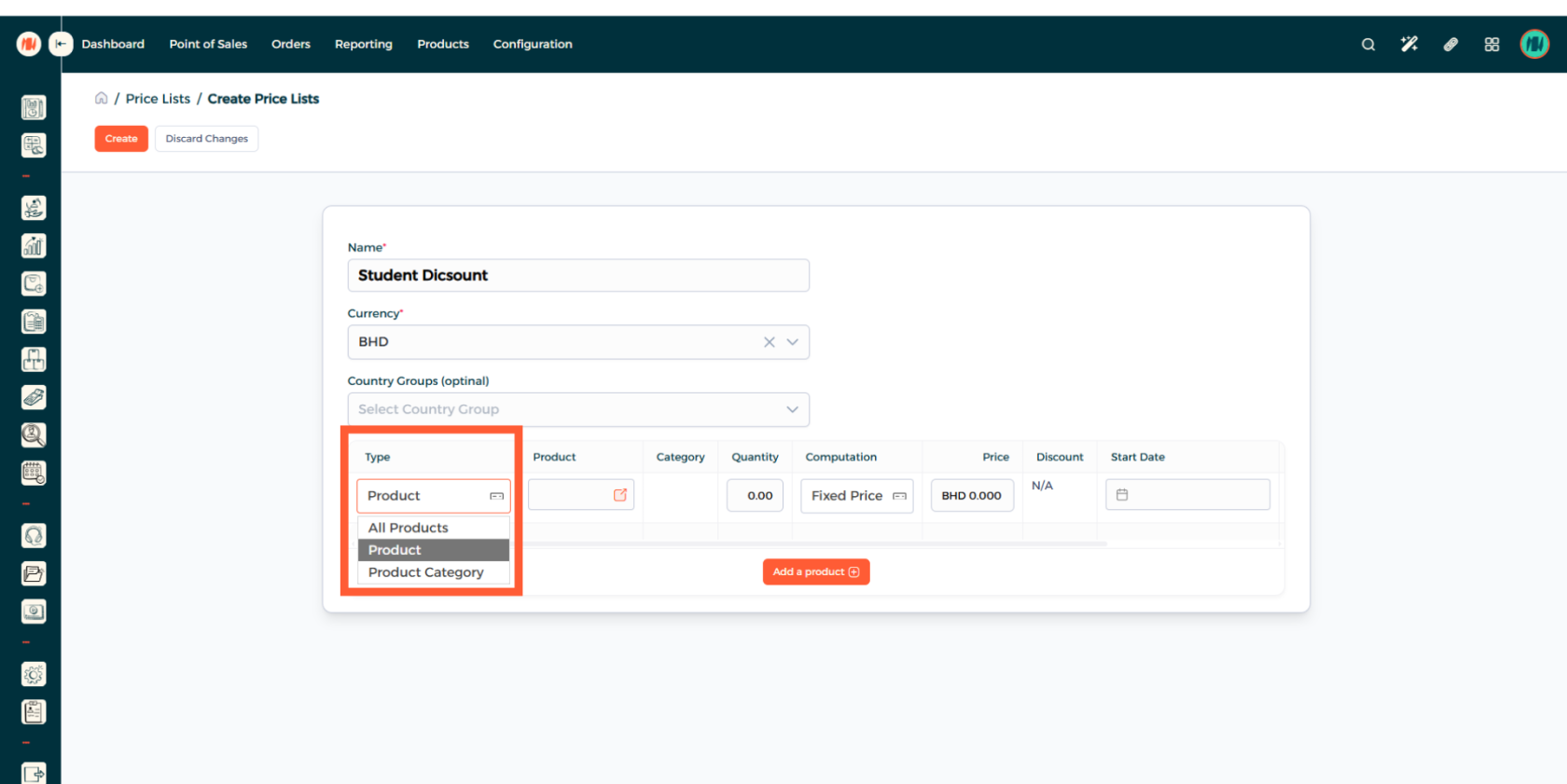
الخطوة 7: تحديد نطاق تطبيق القاعدة
اختر مستوى ونطاق تطبيق قاعدة التسعير (على منتج محدد، أو فئة منتجات، أو كل المنتجات)، ثم حدد الصنف المطلوب.
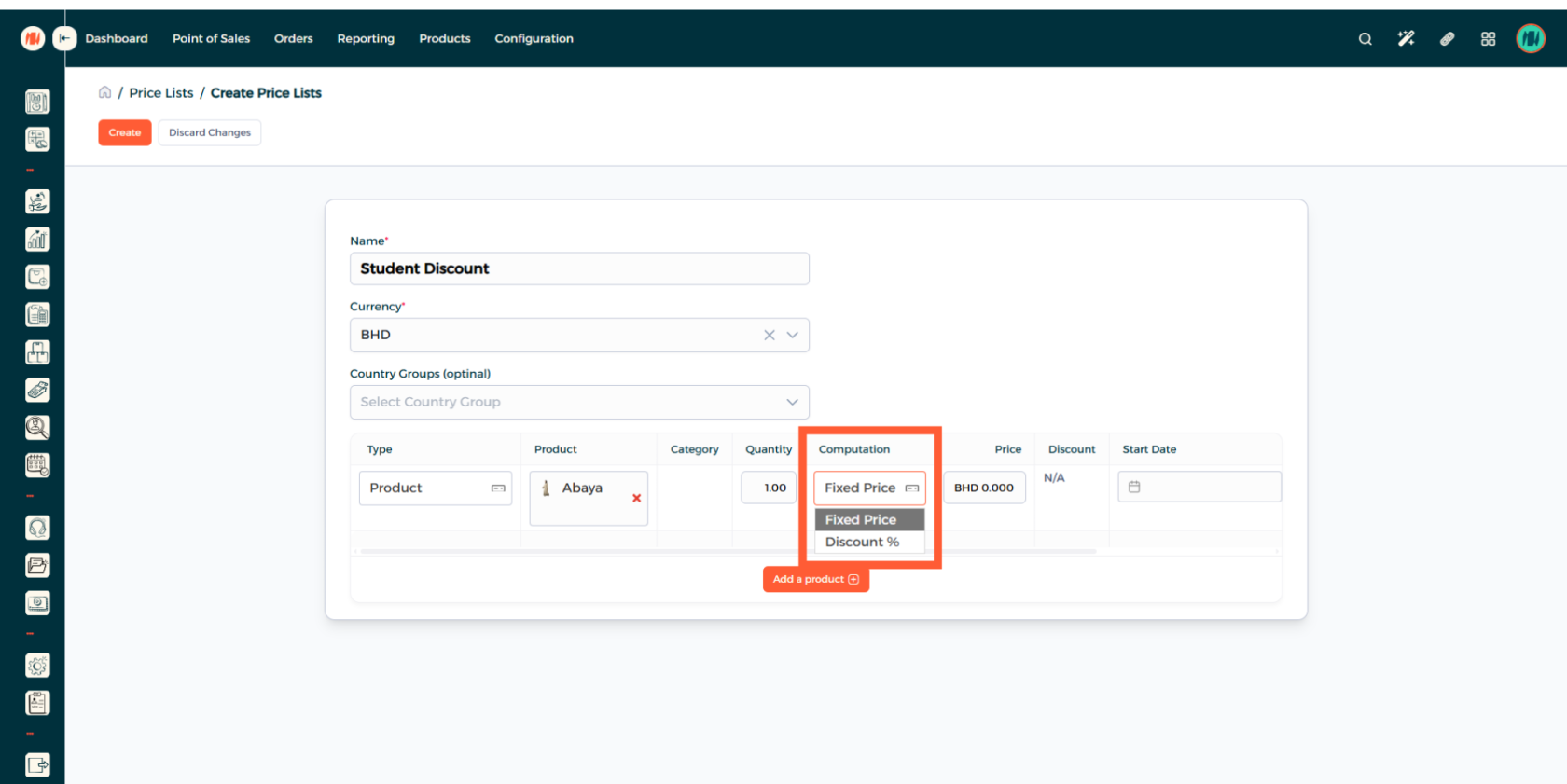
الخطوة 8: اختيار طريقة الاحتساب
بعد ذلك، اختر قاعدة وآلية التسعير المفضلة التي ترغب في تطبيقها؛ إما سعر ثابت (Fixed Price) أو نسبة خصم (Discount Percentage).
الخطوة 9: تحديد النطاق الزمني وصلاحية القائمة (اختياري)
يمكنك تعيين تاريخ بدء وتاريخ انتهاء (Date Range) لضمان تطبيق هذه الأسعار والعروض الترويجية خلال فترة زمنية محددة فقط.
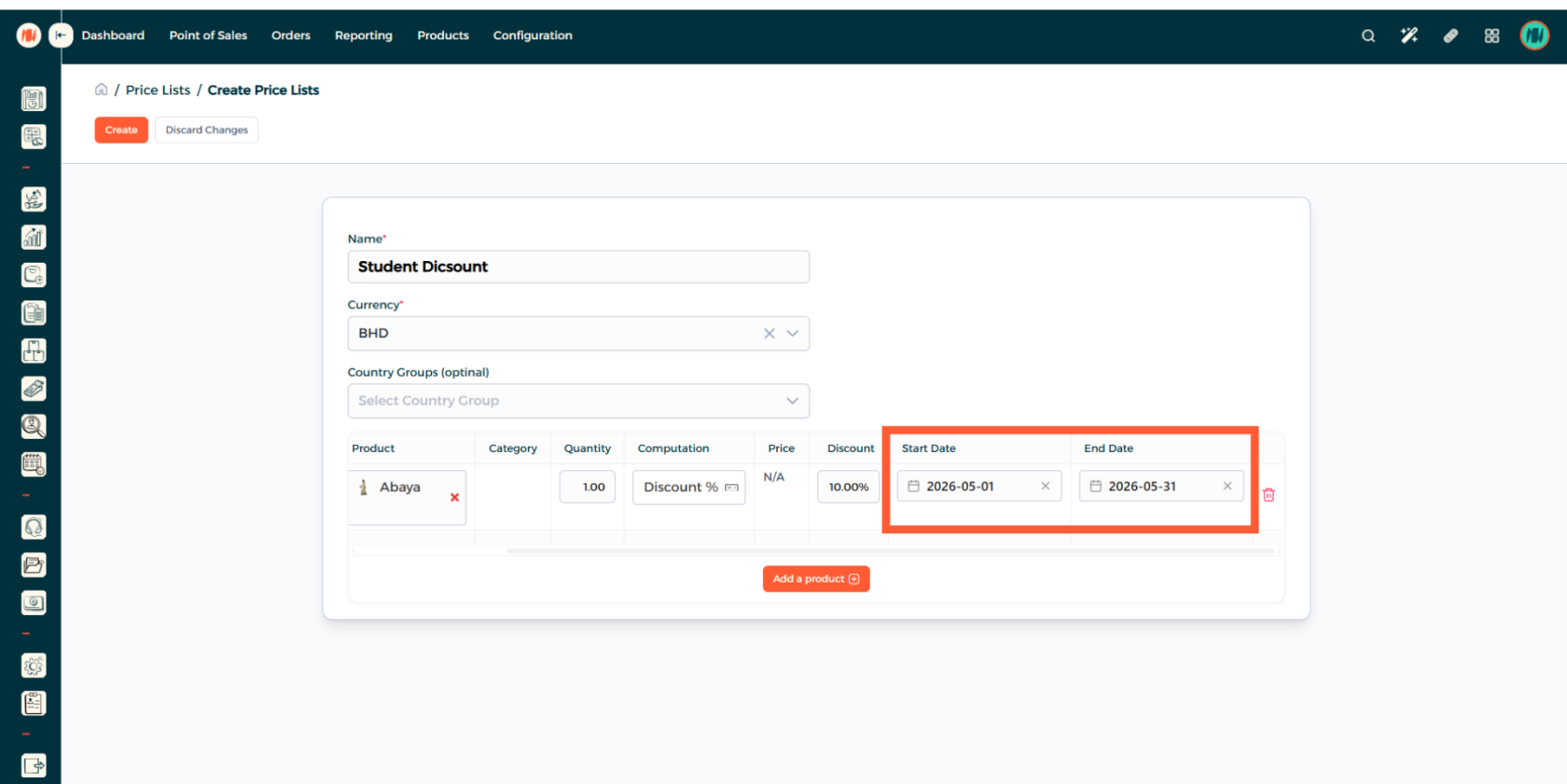
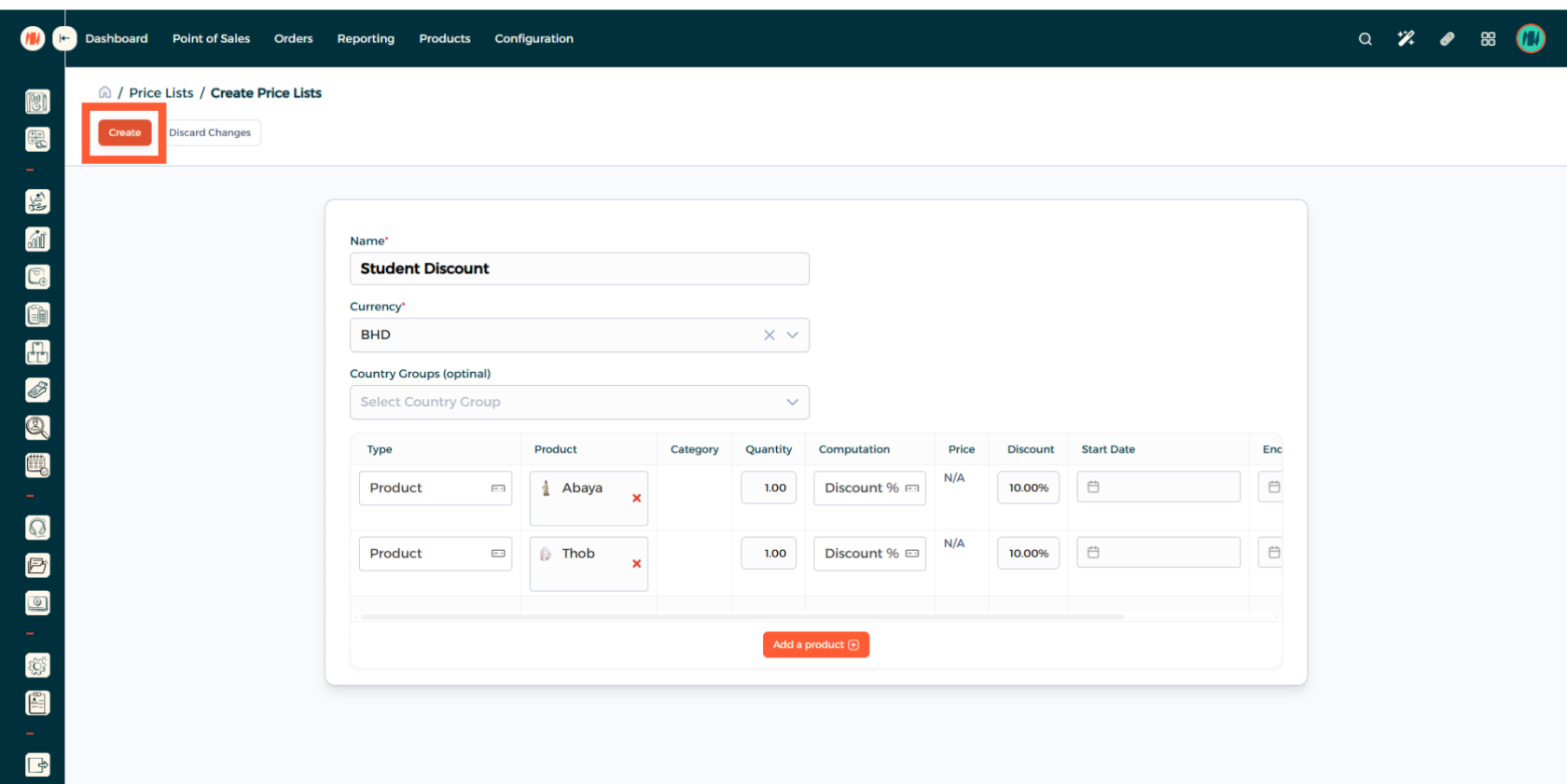
الخطوة 10: إنشاء وحفظ قائمة الأسعار
بعد الانتهاء من إضافة كافة المنتجات وقواعد التسعير الخاصة بها، تحقق من البيانات المدخلة واضغط على زر إنشاء (Create) لحفظ قائمة الأسعار في النظام.
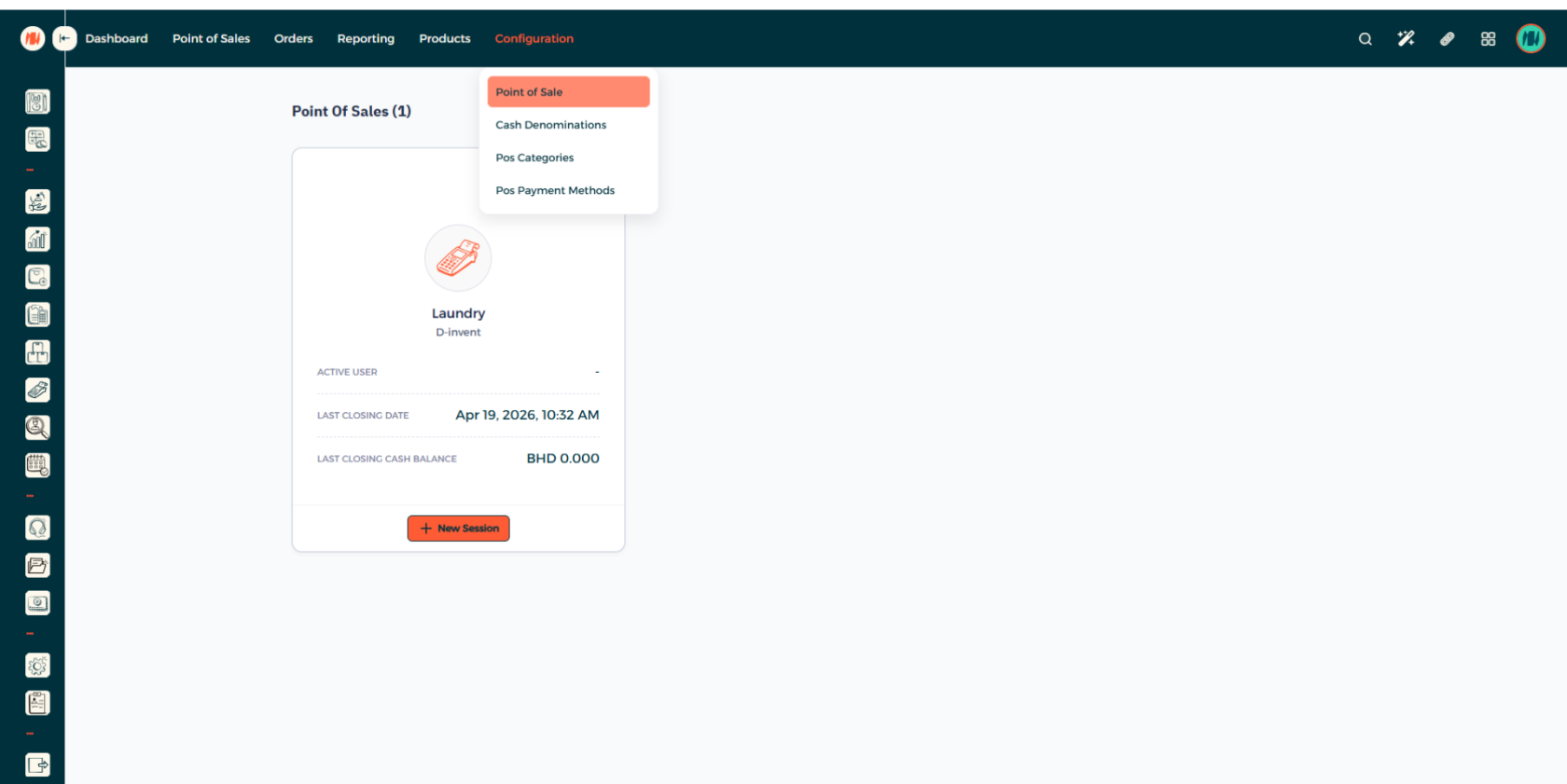
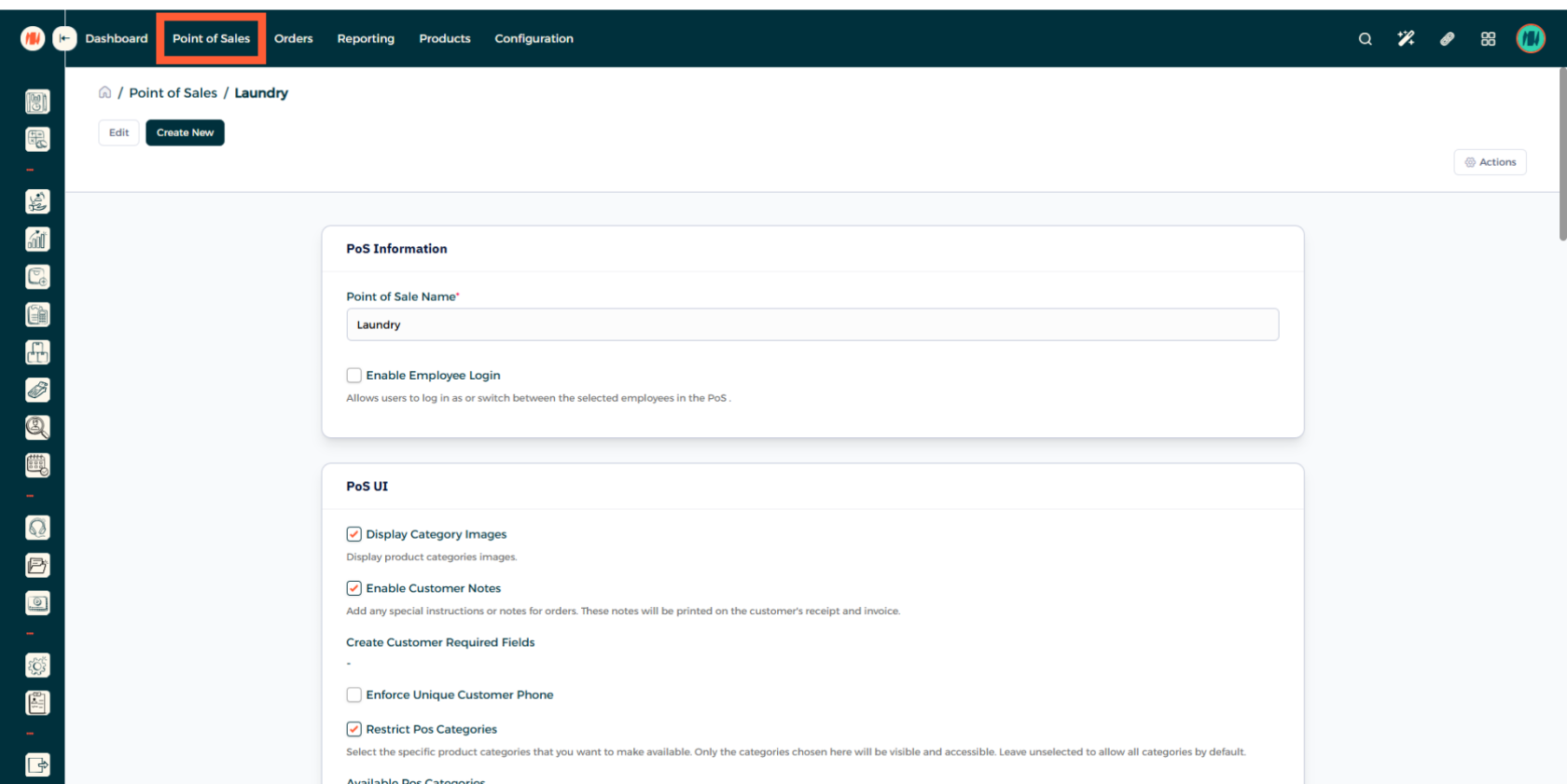
الخطوة 11: الانتقال إلى إعدادات نقاط البيع
الآن بعد أن قمت بإنشاء قائمة الأسعار بنجاح، انتقل إلى قسم إعدادات وتهيئة نقاط البيع (POS Configuration) لتفعيلها وتطبيقها على الكاونتر المطلوب.
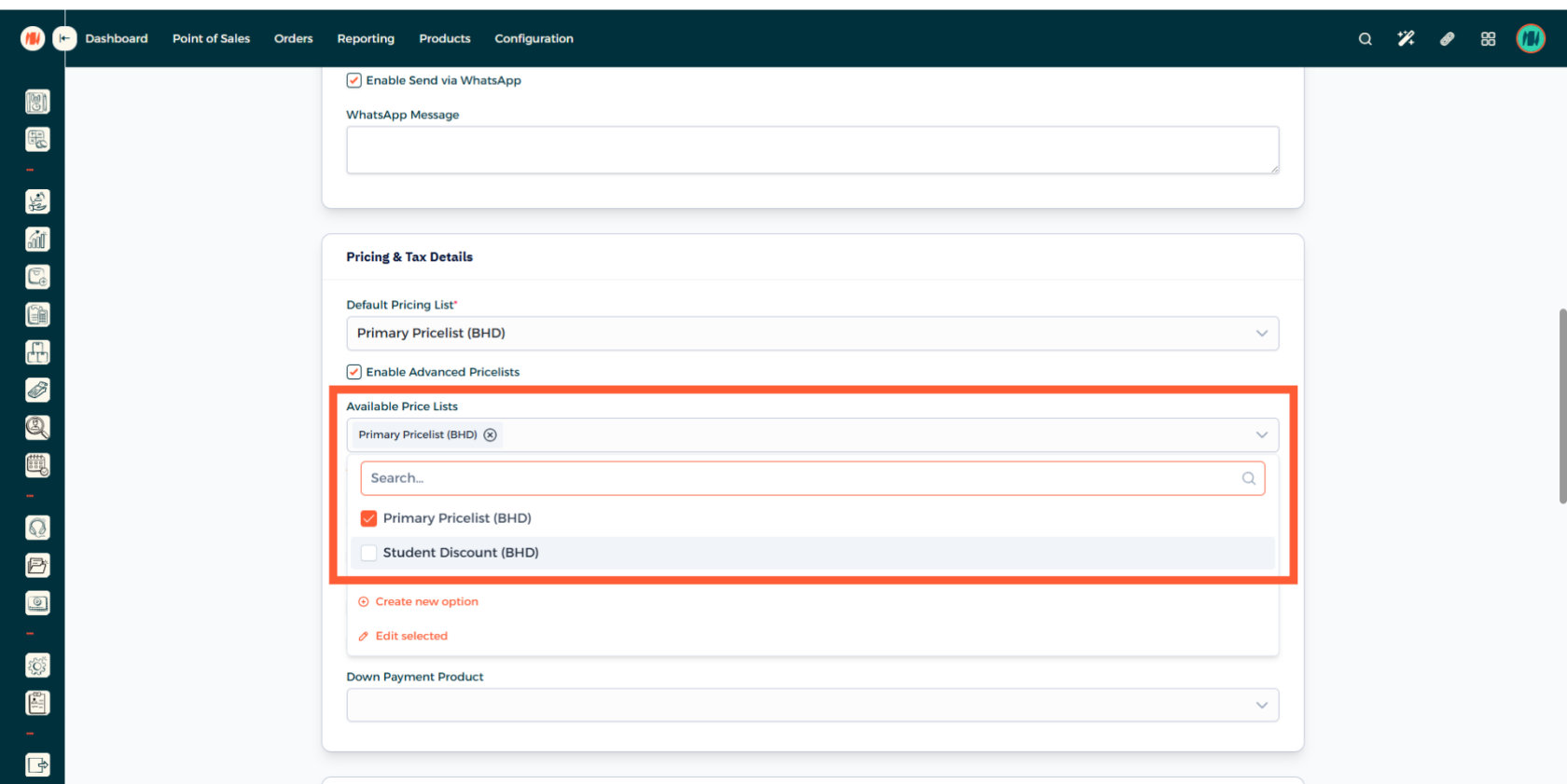
الخطوة 12: تطبيق قائمة الأسعار على نقطة البيع
مرر لأسفل للوصول إلى خيار قوائم الأسعار المتاحة، وحدد قائمة الأسعار التي أنشأتها للتو لتطبيقها على نقطة البيع هذه. واحرص على النقر على زر حفظ (Save) لتأكيد التغييرات.
الخطوة 13: الدخول إلى واجهة نقاط البيع
توجه إلى تطبيق نقاط البيع وافتح الجلسة الخاصة بك لتجربة القائمة بشكل عملي.
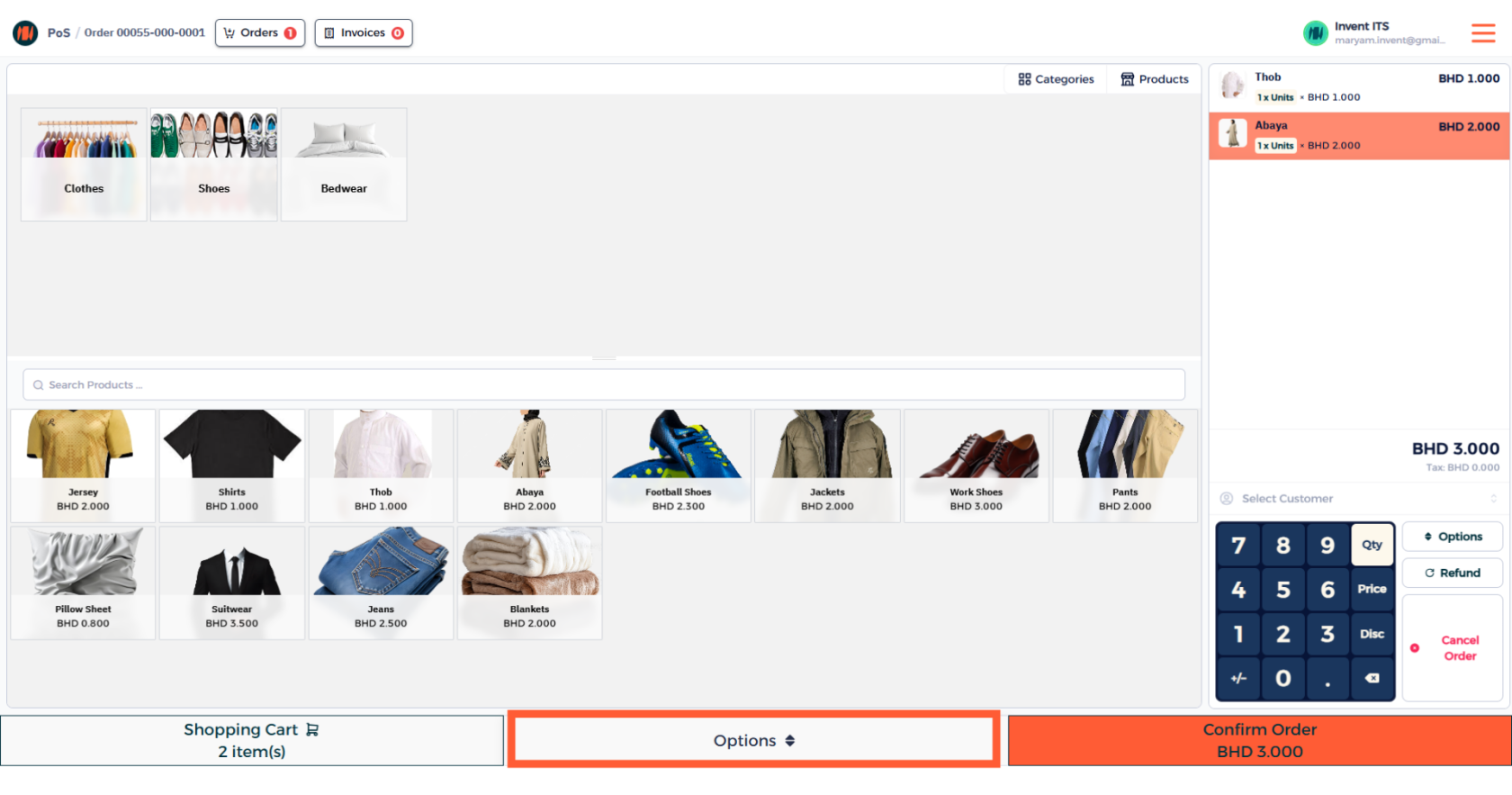
الخطوة 14: اختيار المنتجات
قم باختيار وإضافة المنتجات التي ترغب في تطبيق قائمة الأسعار عليها، ثم انقر على زر الخيارات (Options) أو الخيارات المتقدمة في سلة المشتريات.
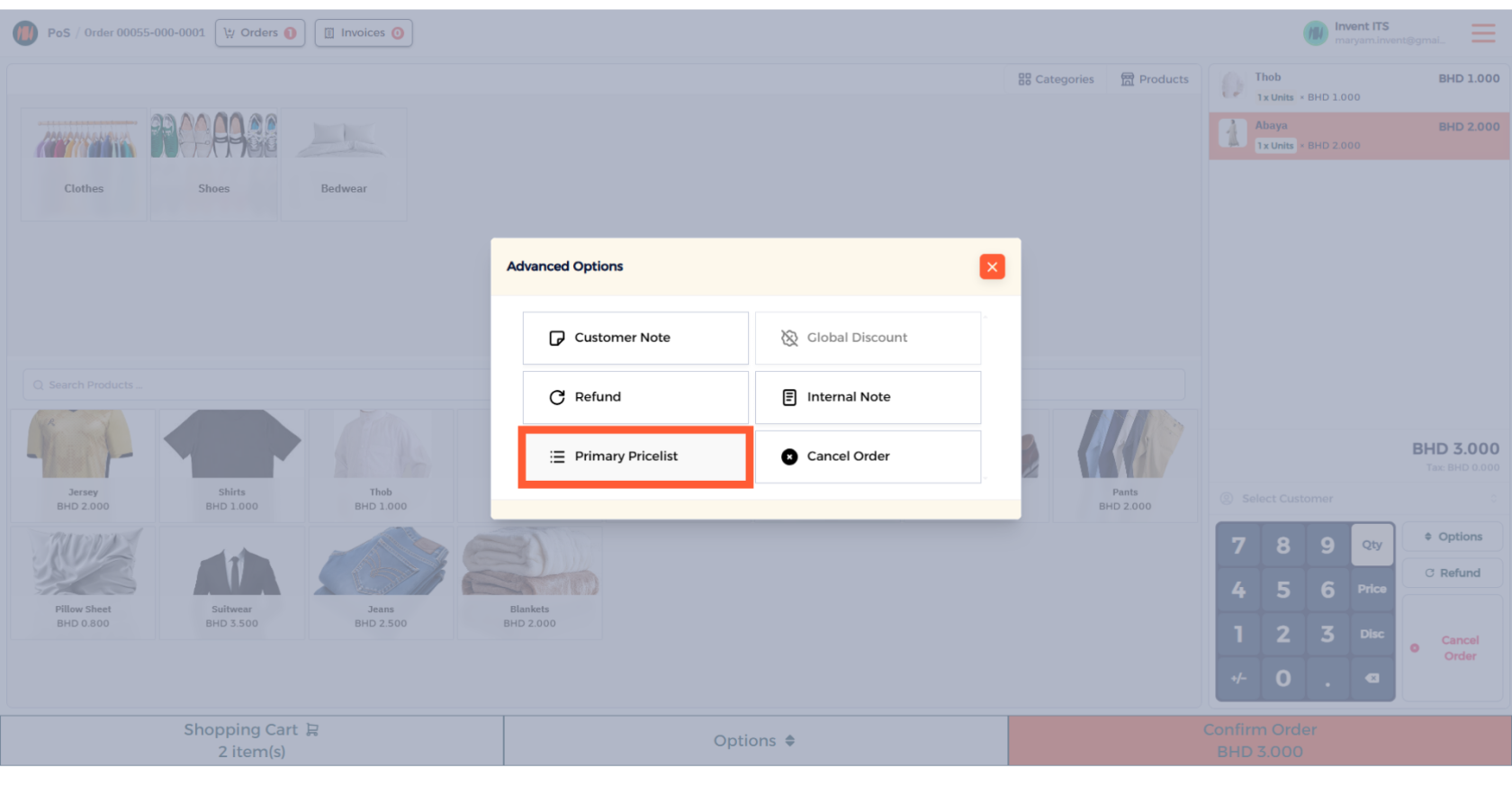
الخطوة 15: تحديد قائمة الأسعار للطلب
في قسم الخيارات المتقدمة، انقر على حقل قائمة الأسعار الرئيسية (Primary Price List) واقرنها بقائمة الأسعار الجديدة التي قمت بتفعيلها.
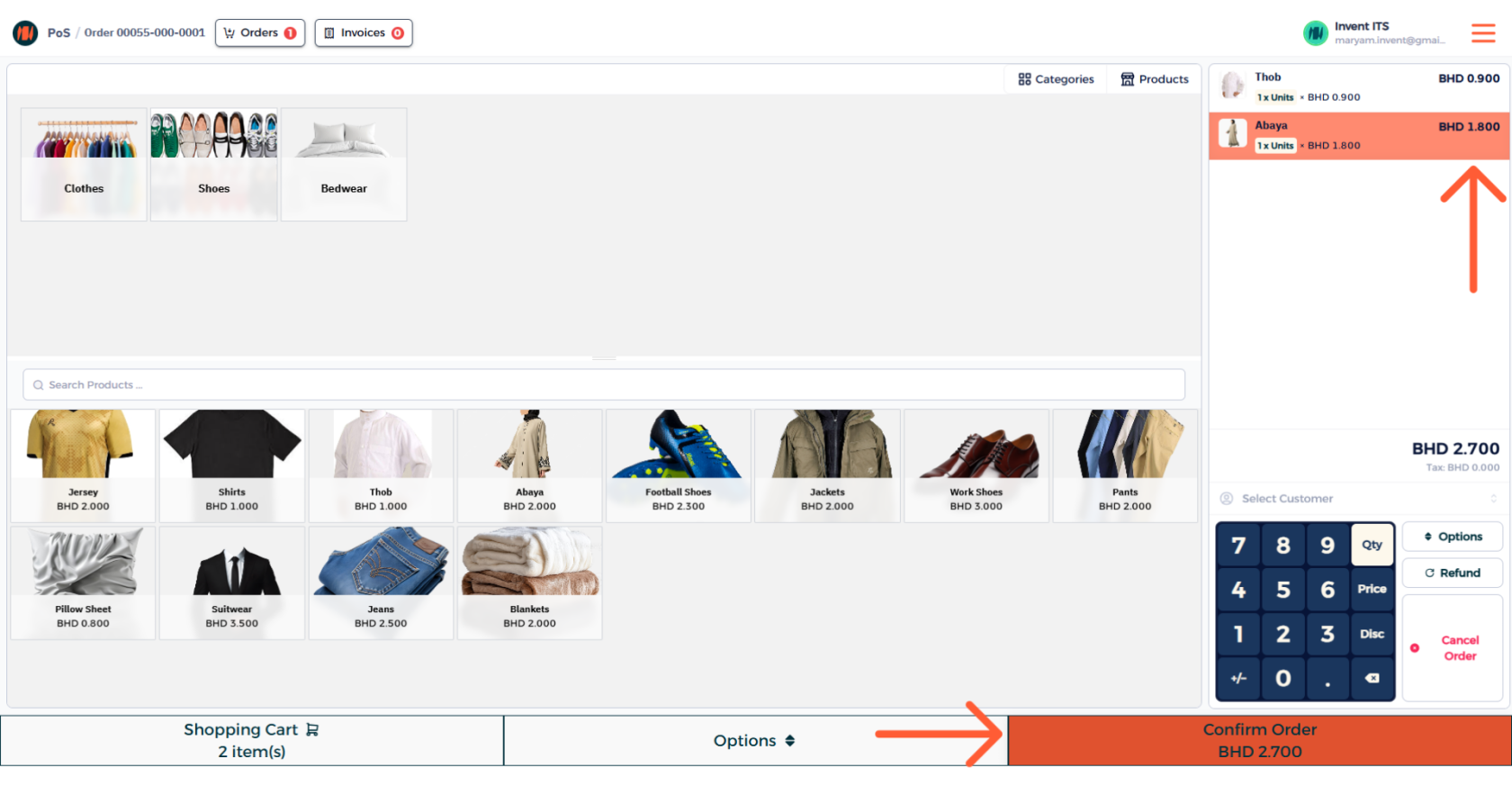
الخطوة 16: تطبيق الأسعار بنجاح
بعد اتباع هذه الخطوات، ستلاحظ فوراً تغير أسعار المنتجات وانعكاس أسعار القائمة الجديدة عليها، ويمكنك الآن المتابعة وتأكيد طلبك وإتمام عملية البيع كالمعتاد.
ملاحظات ونصائح
- دقق دائماً في تواريخ الصلاحية: تأكد تماماً من صحة تاريخ البدء وتاريخ الانتهاء لقائمة الأسعار لمنع تطبيق أسعار ترويجية غير مقصودة خارج فترات الحملات المحددة.
- تسمية واضحة وموحدة: من النصائح الهامة جداً استخدام تسميات واضحة ووصفية لقوائم الأسعار المختلفة؛ فهذا يساعد طاقم العمل على اختيار القائمة الصحيحة فوراً ويسرع سير العمل.
- التعيين حسب فئات ومجموعات المنتجات: يُفضل دائماً ربط القواعد بفئات المنتجات بدلاً من الأصناف الفردية كلما كان ذلك ممكناً، لتسريع عملية الإعداد وإبقاء القوائم منظمة وسهلة الإدارة.
الأسئلة الشائعة
س: ما هي قائمة الأسعار (Price List)؟ قائمة الأسعار هي مجموعة من القواعد والشروط المحاسبية (سعر ثابت أو نسبة خصم محددة) يتم تطبيقها على منتجات أو خدمات معينة لتحديد سعر بيعها النهائي للعميل.
س: هل يمكن للمنتج الواحد أن ينتمي إلى قوائم أسعار متعددة؟ نعم، يمكن للمنتج الواحد أن يتواجد بأسعار وقواعد مختلفة في عدة قوائم أسعار في نفس الوقت، ويتغير سعره في الفاتورة بناءً على القائمة النشطة والمحددة للطلب.
س: كيف يمكنني التعامل مع الأسعار والعروض الترويجية المؤقتة؟ قم بإنشاء قائمة أسعار جديدة، وأضف المنتجات المشمولة بالعرض مع تعيين قاعدة الاحتساب (سعر ثابت أو نسبة خصم)، ثم قم ببساطة بتفعيل وتحديد النطاق الزمني (تاريخ البدء والانتهاء) الخاص بالعرض.