إدارة مستخدمي نقاط البيع والصلاحيات الخاصة بالكاشير في نظام إنفنت المحاسبي
تعرّف على كيفية إنشاء مستخدمي نقاط البيع وتحديد الصلاحيات وإدارة موظفي الكاشير عبر الفروع المختلفة.
خطوات العملية
أولاً: إنشاء مستخدم (Create a User)
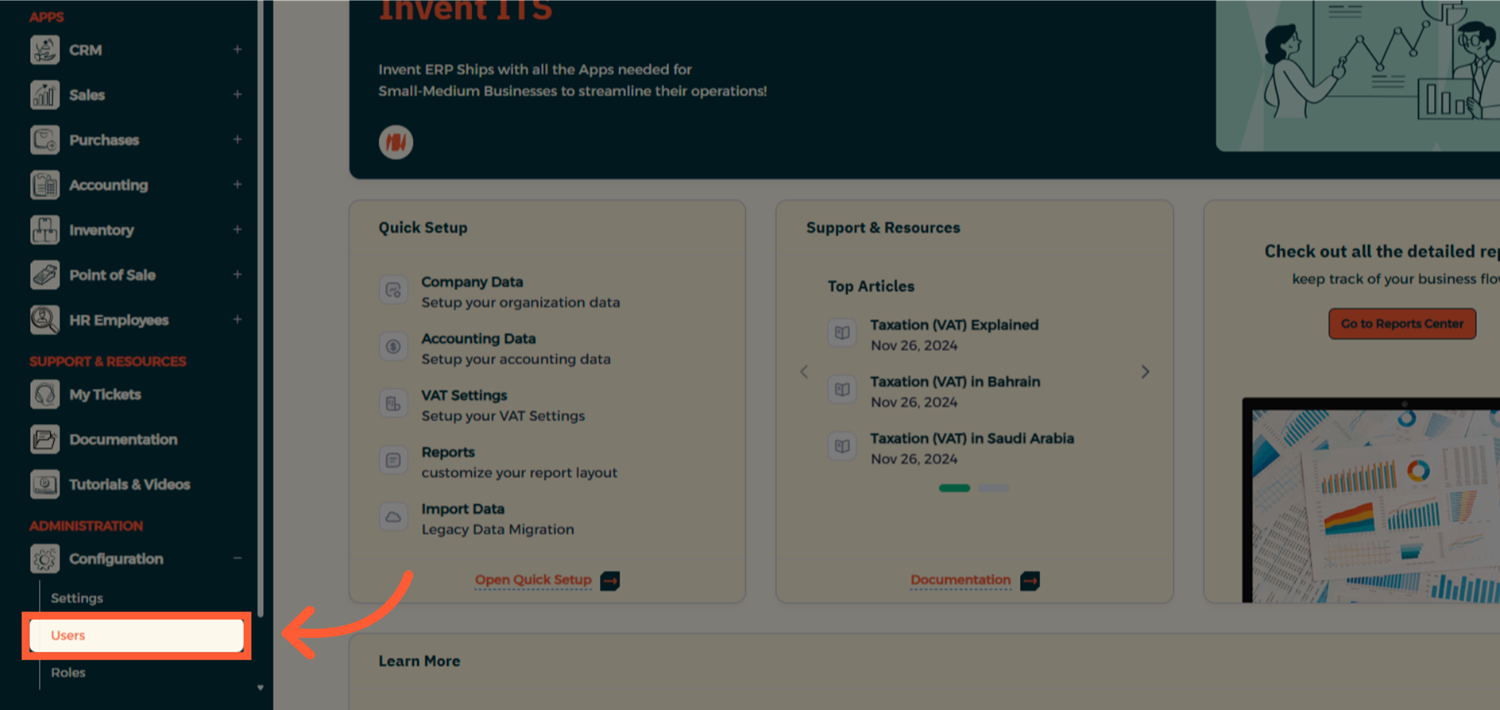
الخطوة 1: الانتقال إلى المستخدمين
من القائمة الرئيسية، انتقل إلى التهيئة (Configuration) ← المستخدمين (Users).
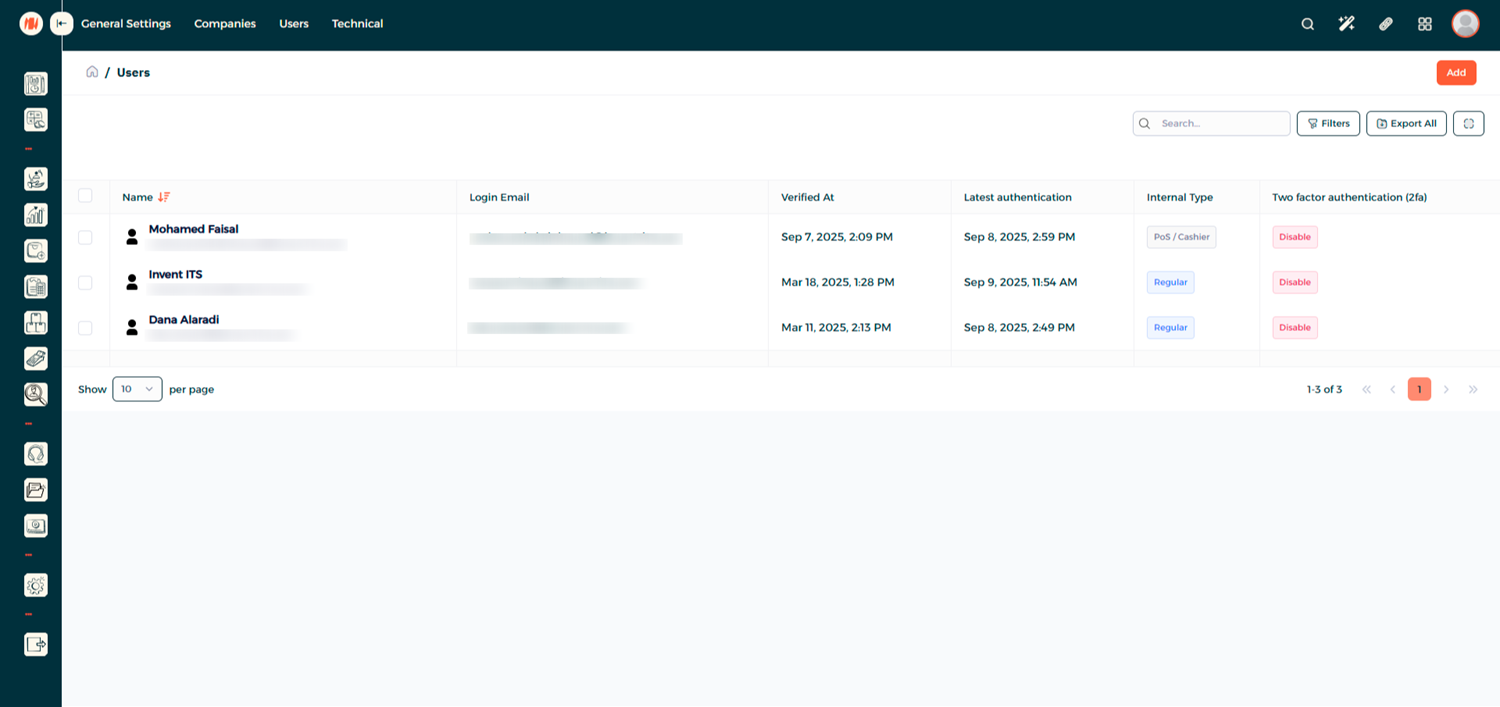
الخطوة 2: إضافة مستخدم جديد
من قائمة المستخدمين، انقر على زر إضافة (Add) لإنشاء مستخدم جديد.
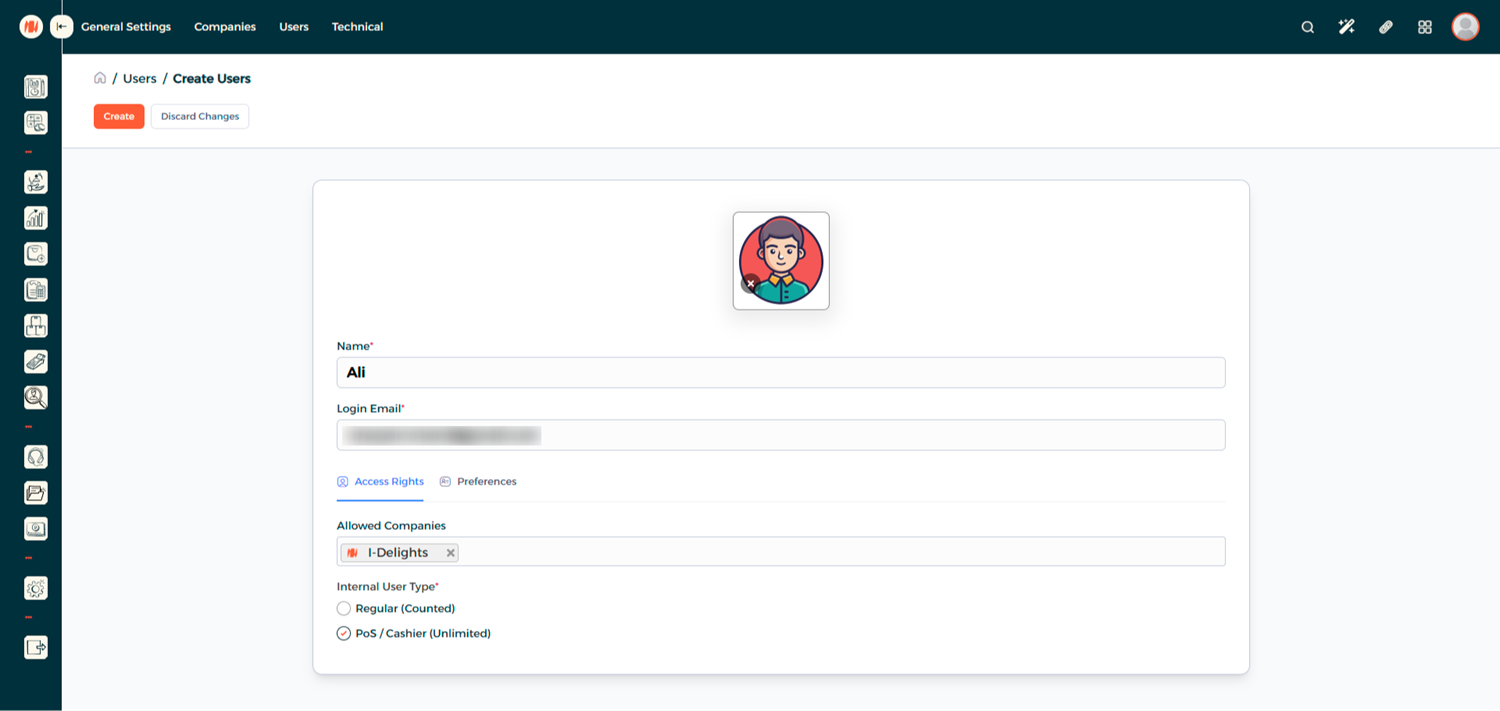
الخطوة 3: تعبئة التفاصيل
قم بتعبئة بيانات المستخدم، ثم قم بتعليم وتحديد المستخدم كـ مستخدم نقطة بيع (POS User) لمنحه صلاحية الوصول إلى نقاط البيع.
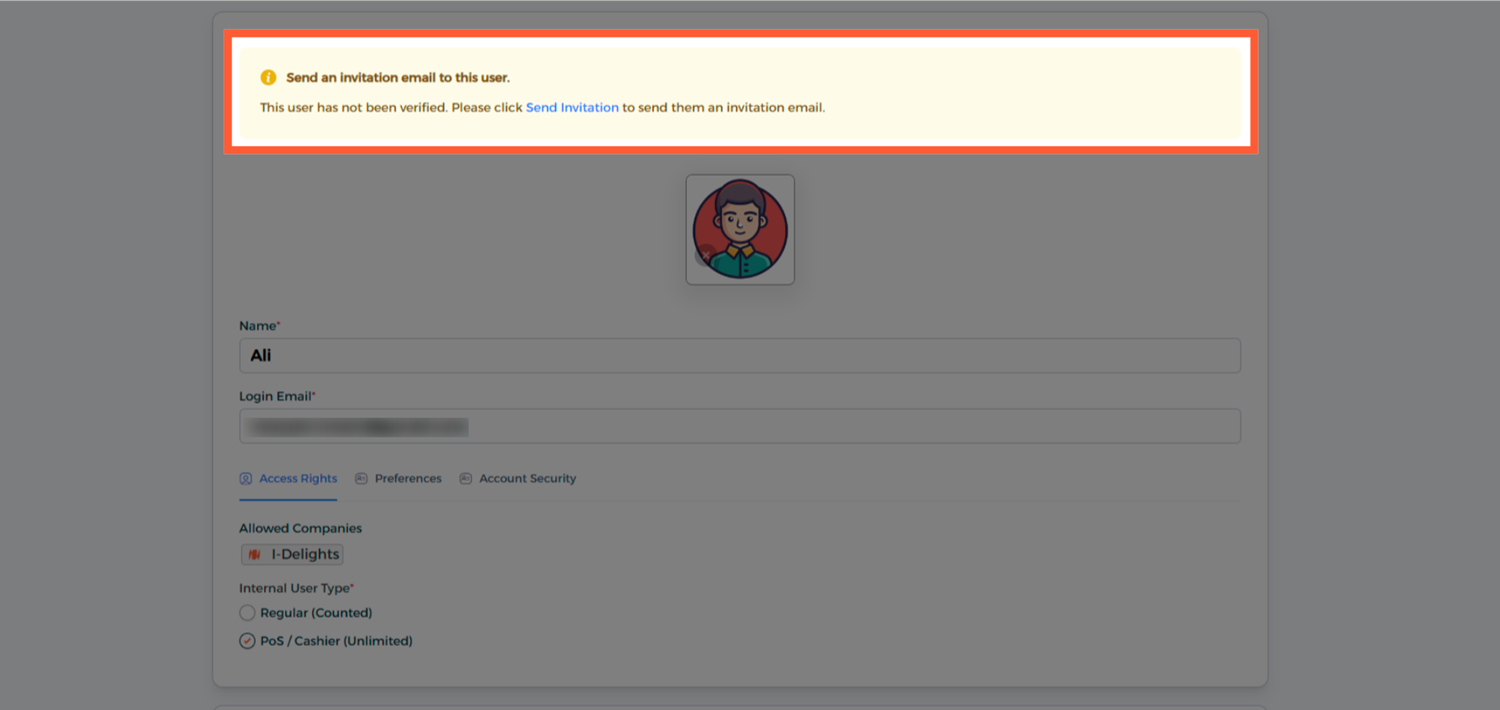
الخطوة 4: إرسال دعوة
بعد إنشاء المستخدم، قم بإرسال دعوة (Invitation) إليه عبر النظام حتى يتمكن من تفعيل حسابه.
ثانياً: إنشاء ملف تعريف موظف (Create an Employee Profile)
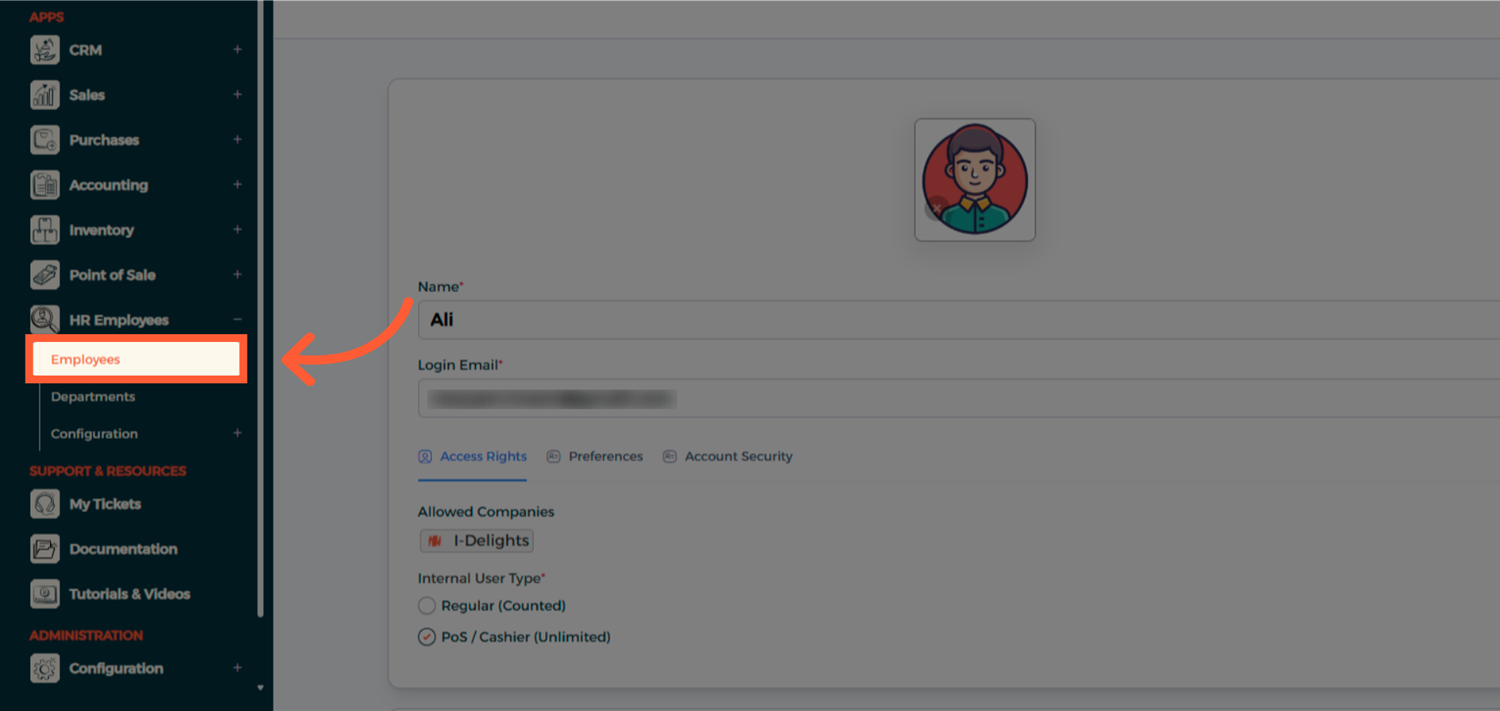
الخطوة 5: الانتقال إلى الموظفين
من القائمة الرئيسية، انتقل إلى تطبيق الموارد البشرية الموظفون (HR Employees) ← الموظفون (Employees).
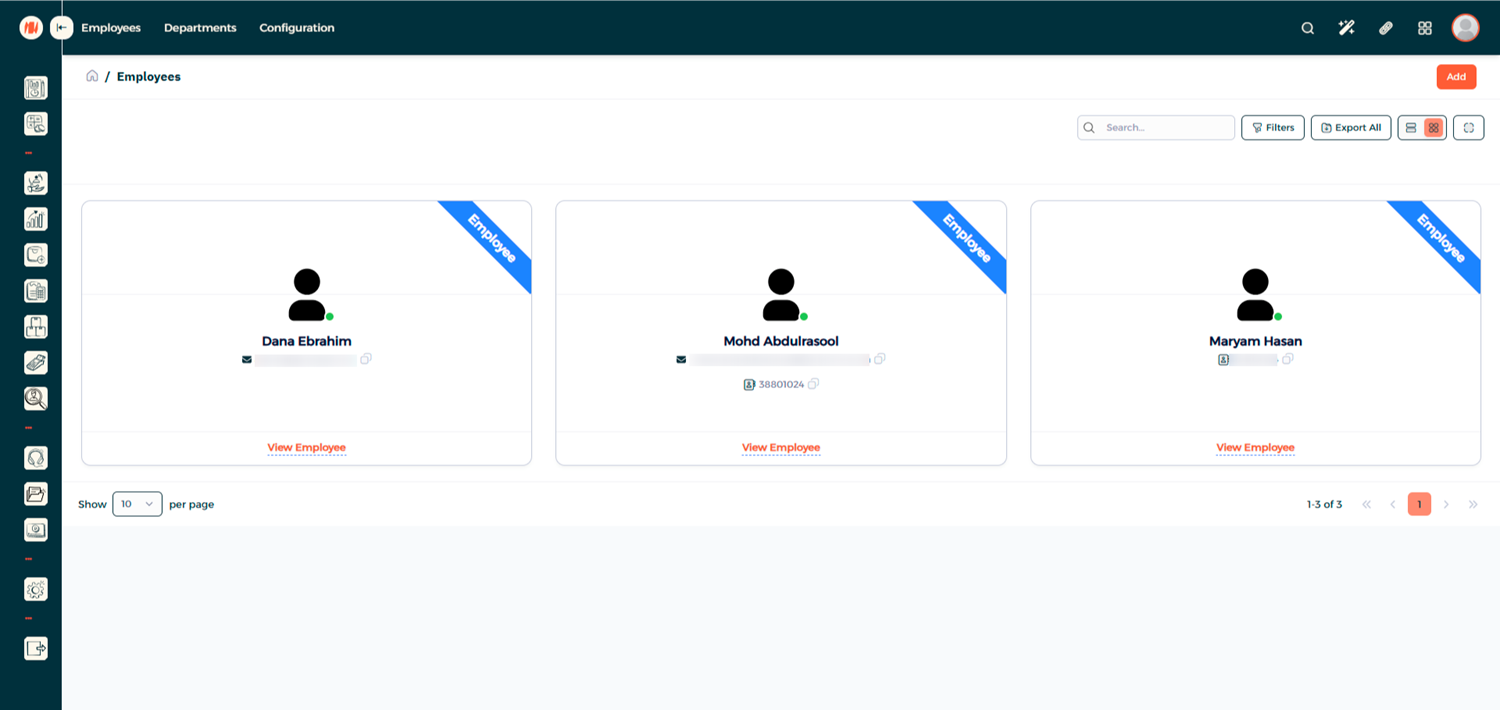
الخطوة 6: إضافة موظف جديد
من قائمة الموظفين، انقر على زر إضافة (Add) لإنشاء ملف تعريف موظف جديد.
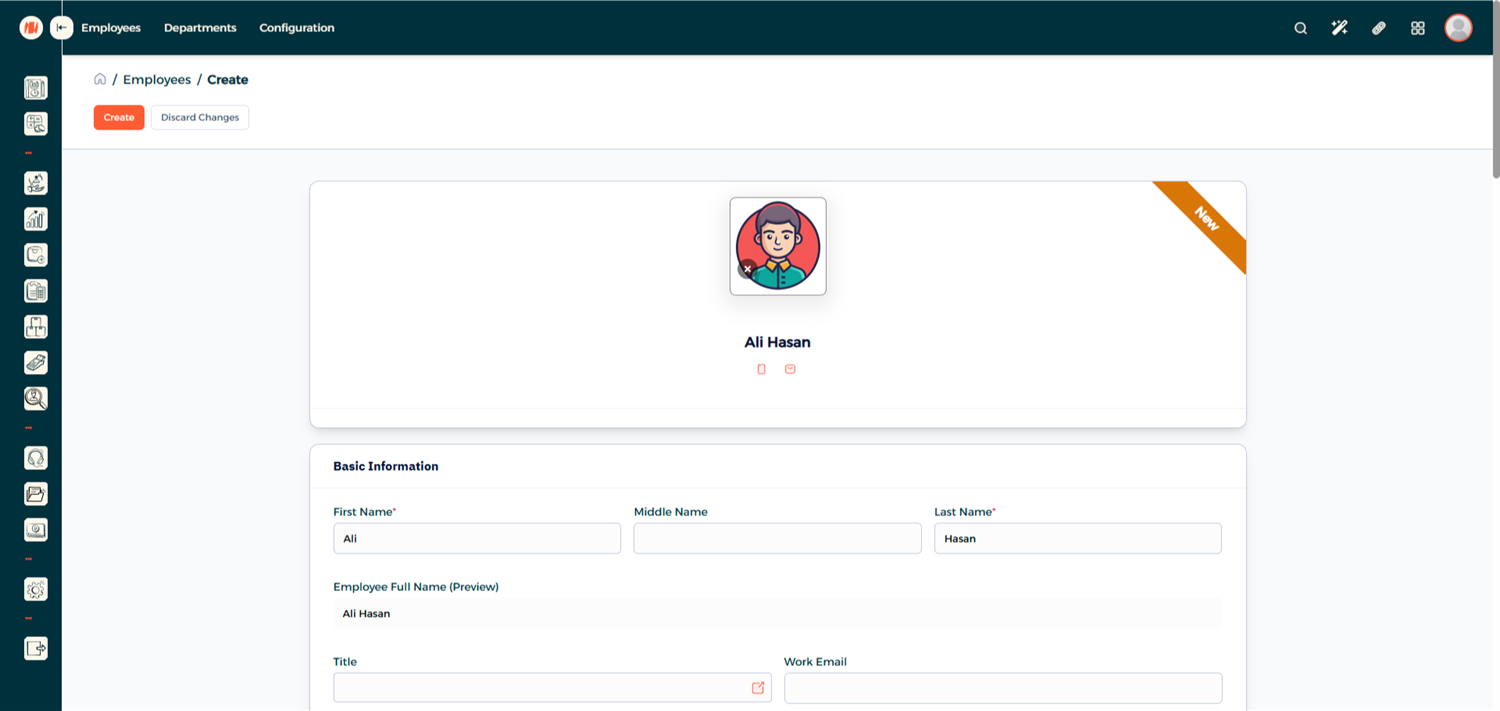
الخطوة 7: تعبئة تفاصيل الموظف
قم بتعبئة البيانات الشخصية والوظيفية الخاصة بالموظف.
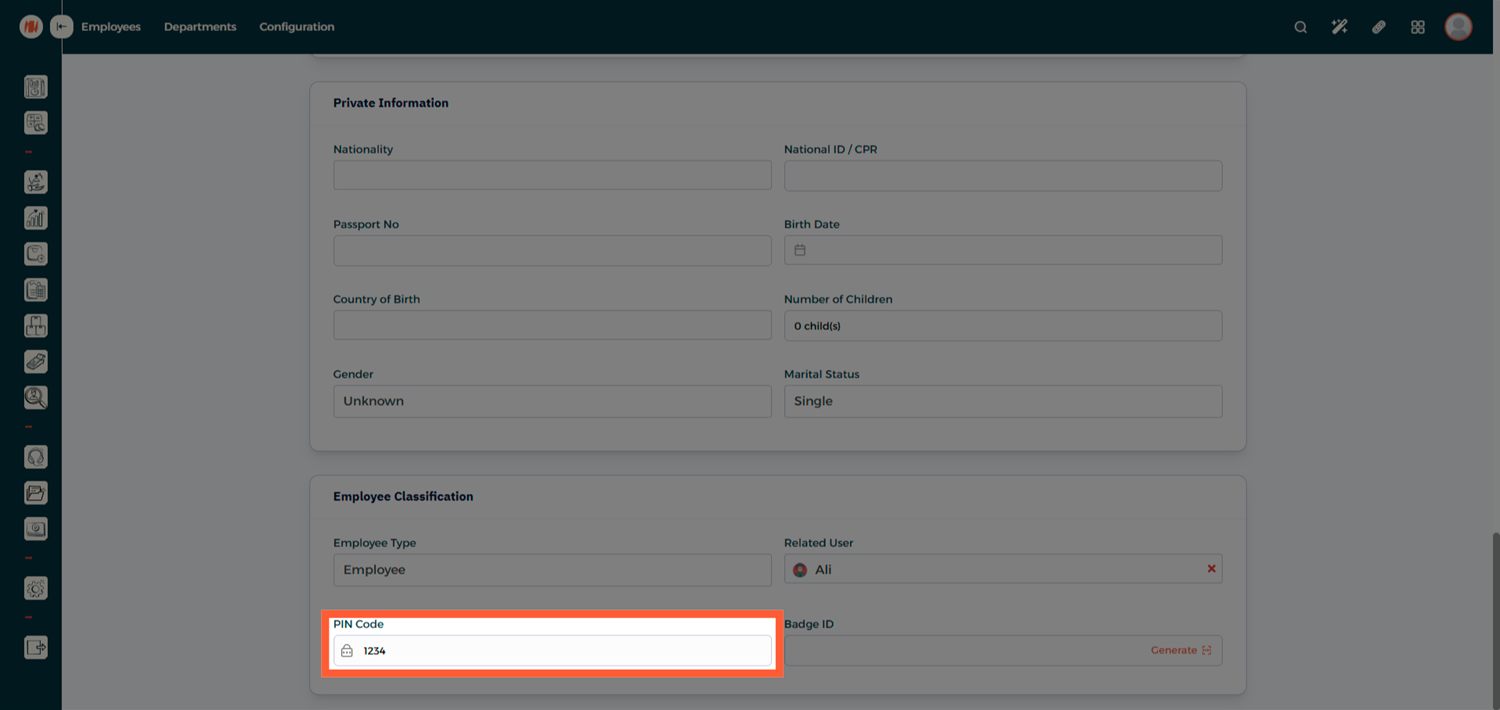
الخطوة 8: ربط حساب المستخدم
في أسفل الصفحة، قم بربط الموظف بحساب المستخدم (User Account) الذي قمت بإنشائه في الخطوات السابقة.
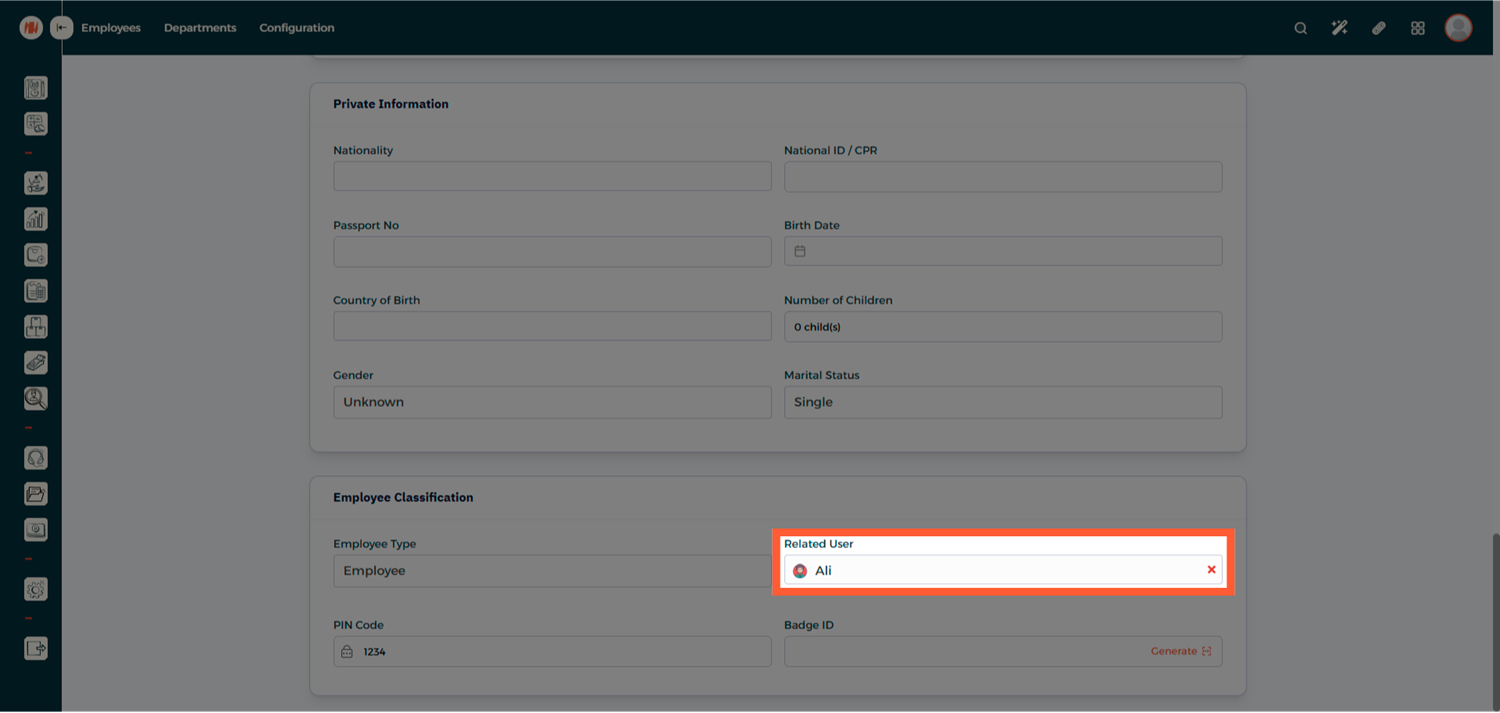
الخطوة 9: تعيين رمز PIN (اختياري)
قم بتعيين رمز PIN للموظف لتمكينه من تسجيل الدخول السريع والآمن إلى شاشة نقطة البيع.
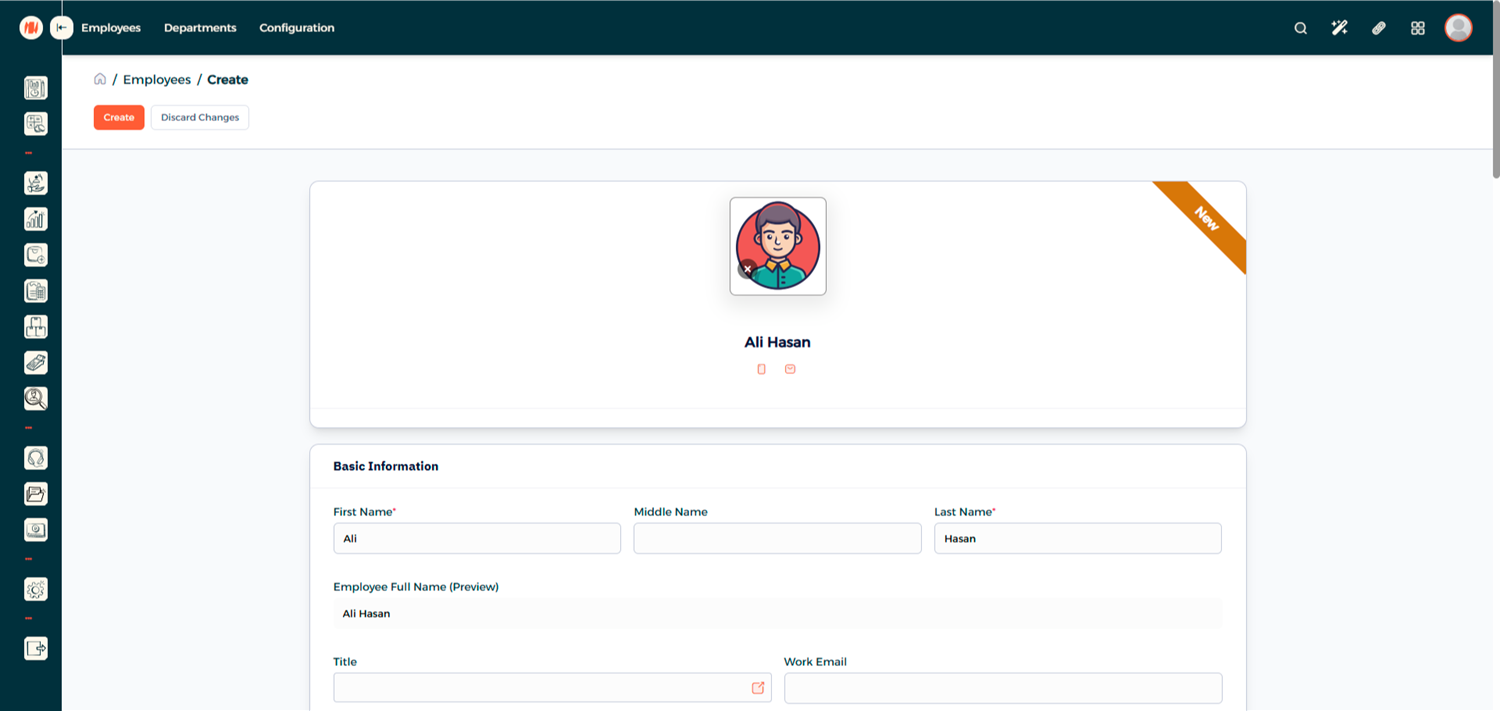
الخطوة 10: إنشاء وحفظ الموظف
انقر على زر إنشاء (Create) لحفظ ملف تعريف الموظف الجديد.
ثالثاً: تعيين الموظف لإعدادات نقطة بيع محددة
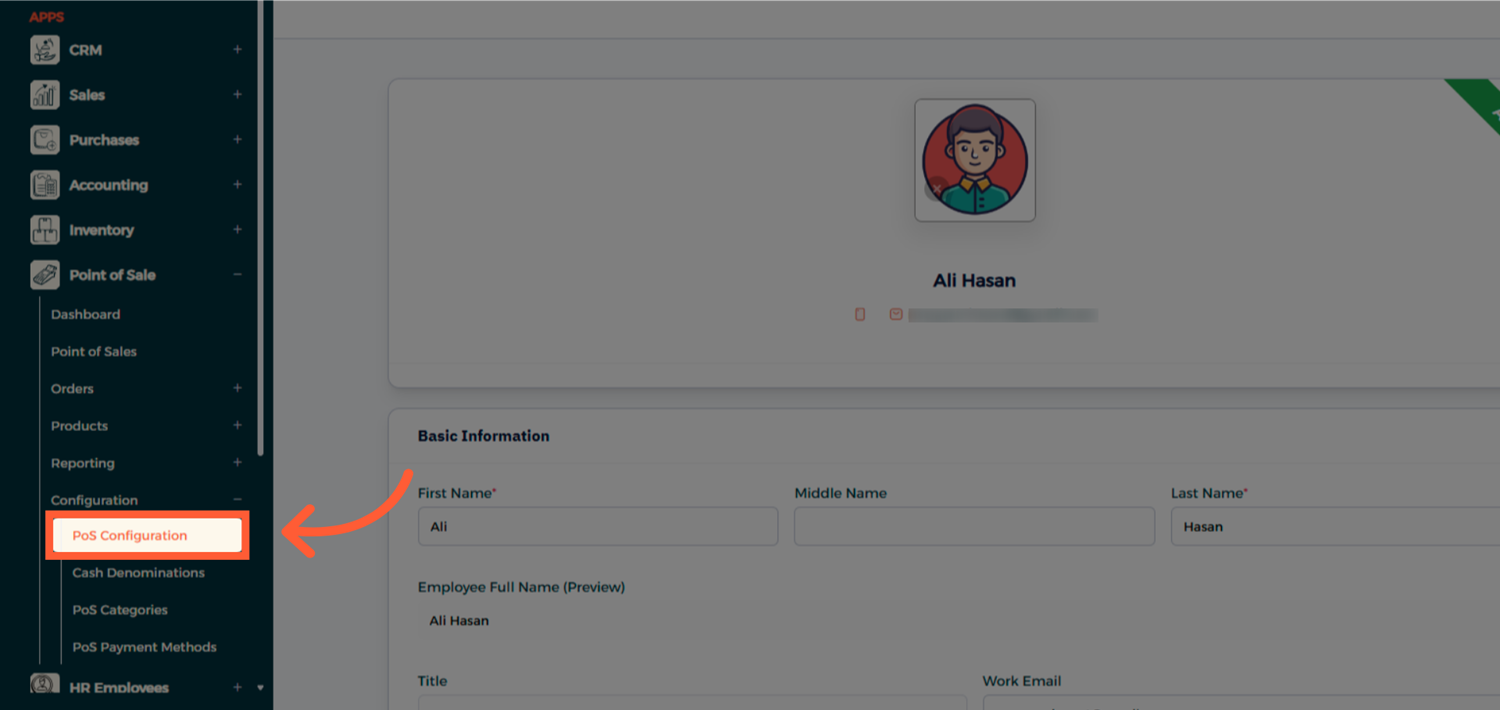
الخطوة 11: الانتقال إلى إعدادات نقاط البيع
من القائمة الرئيسية، انتقل إلى نقاط البيع (Point of Sale) ← التهيئة (Configuration) ← إعدادات نقاط البيع (POS Configuration).
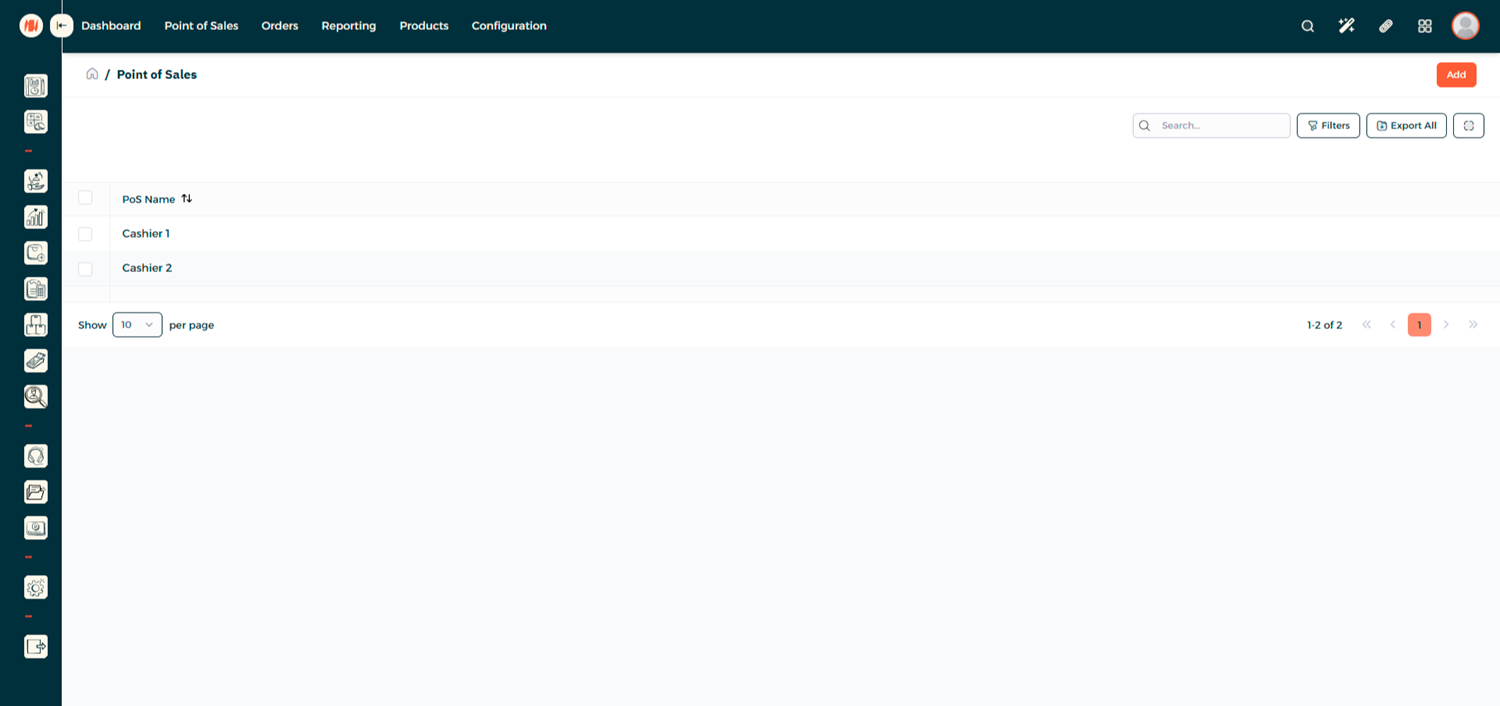
الخطوة 12: استعراض نقاط البيع المتاحة
ستظهر لك قائمة بجميع إعدادات ونقاط البيع المتاحة والمعدة مسبقاً في النظام.
الخطوة 13: تعديل نقطة البيع المطلوبة
اختر نقطة البيع التي ترغب في تعيين الموظف للعمل عليها وانقر على زر تعديل (Edit).
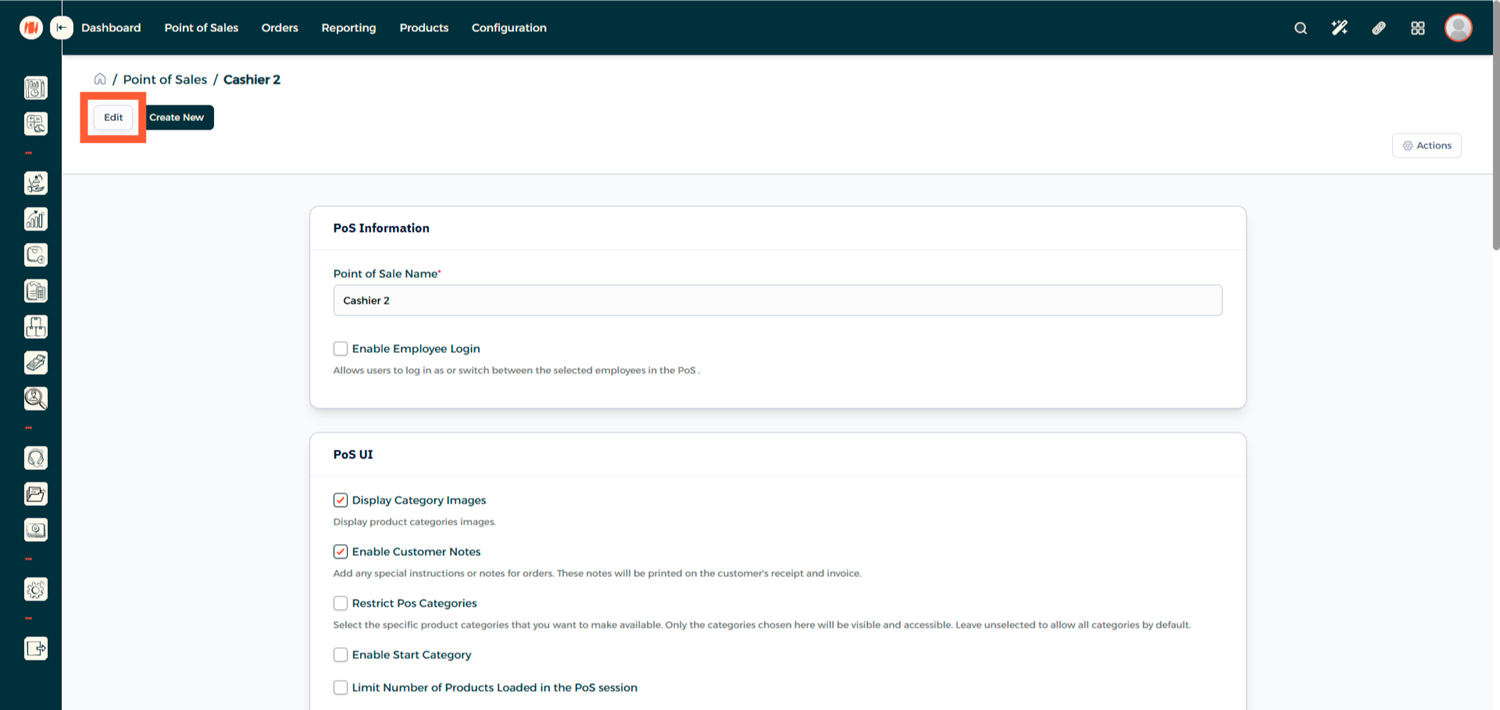
الخطوة 14: تفعيل تسجيل دخول الموظفين
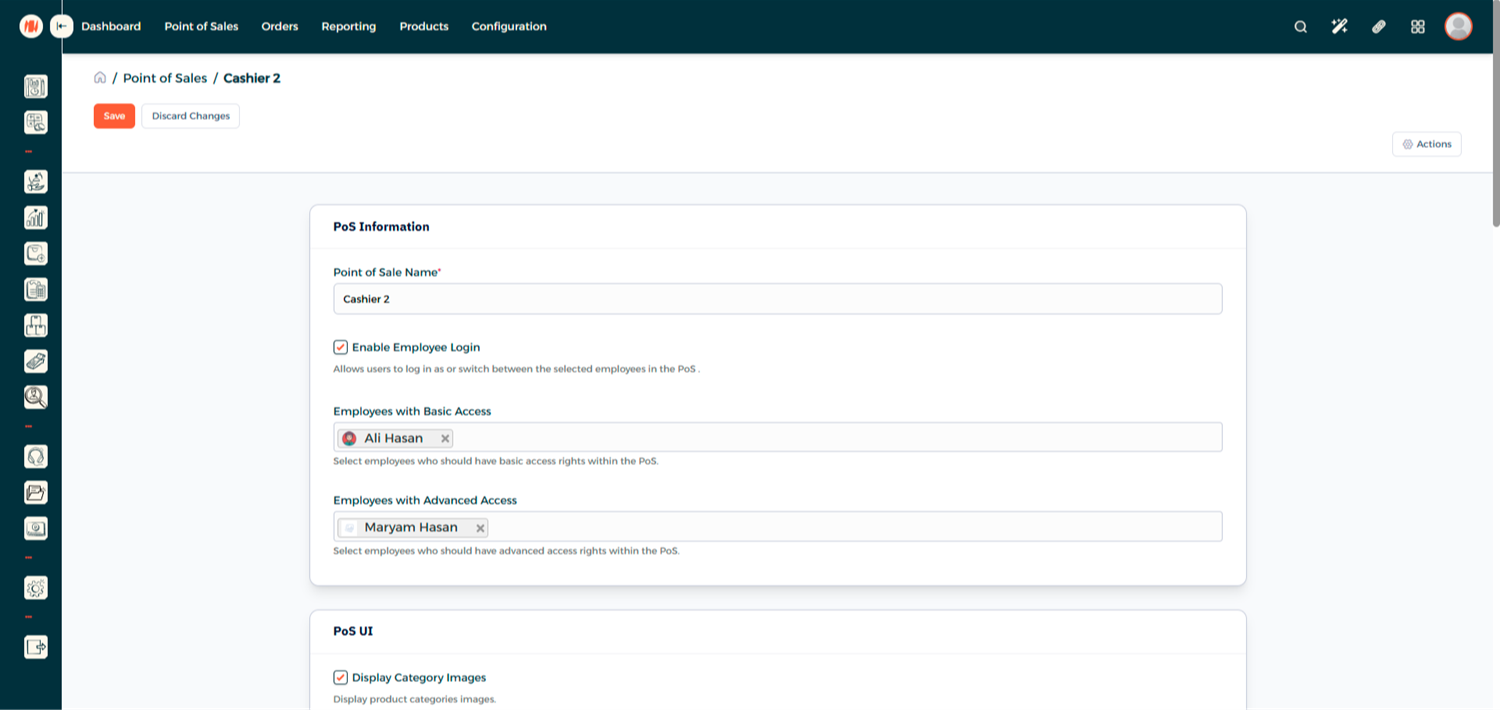
قم بتفعيل خيار تسجيل دخول الموظفين (Employee Login)، وعيّن الموظفين مع تحديد مستوى الصلاحية المناسب لهم، ثم انقر على حفظ (Save):
- صلاحية أساسية (Basic Access): إجراءات محدودة داخل نقطة البيع.
- صلاحية متقدمة (Advanced Access): امتيازات إضافية مثل صلاحية إغلاق الصندوق/الجلسة.
رابعاً: تسجيل الدخول إلى نقطة البيع كمستخدم
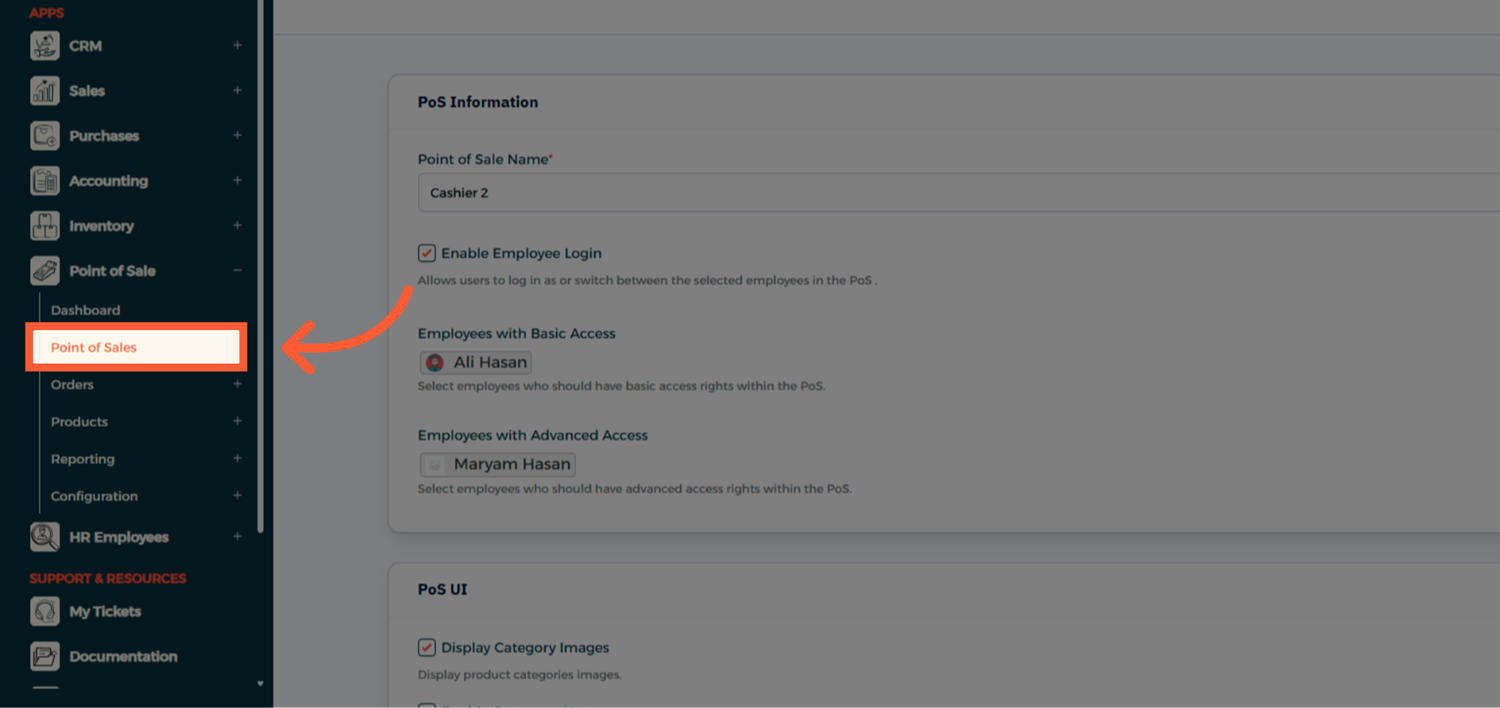
الخطوة 15: فتح تطبيق نقاط البيع
من القائمة الرئيسية، انتقل إلى نقاط البيع (Point of Sale) ← نقاط البيع (Point of Sales).
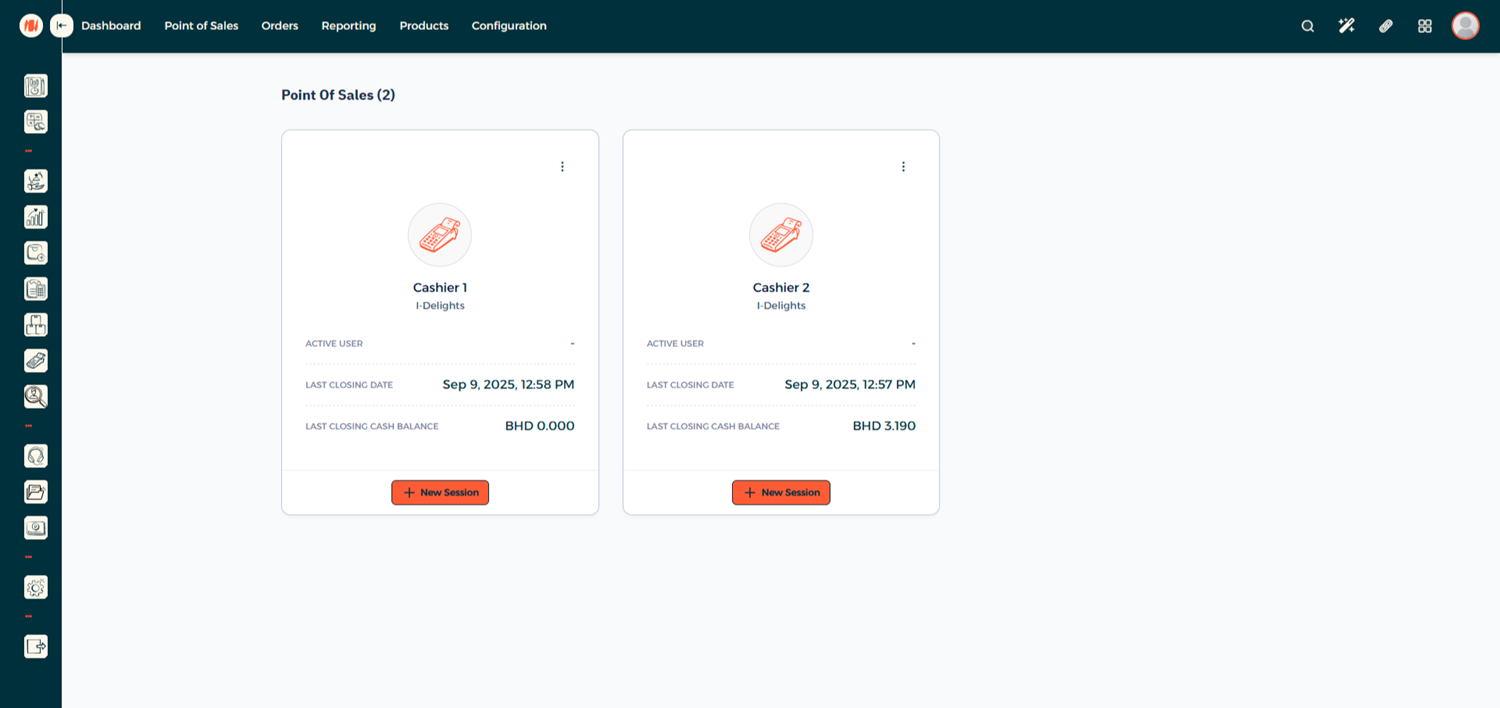
الخطوة 16: الدخول إلى جلسة نقطة البيع
اختر الجلسة الخاصة بك وانقر عليها للدخول.
الخطوة 17: فتح الصندوق/الجلسة
سيطلب منك النظام إما فتح الصندوق (Open Register) أو العودة إلى الشاشة الرئيسية (Home).

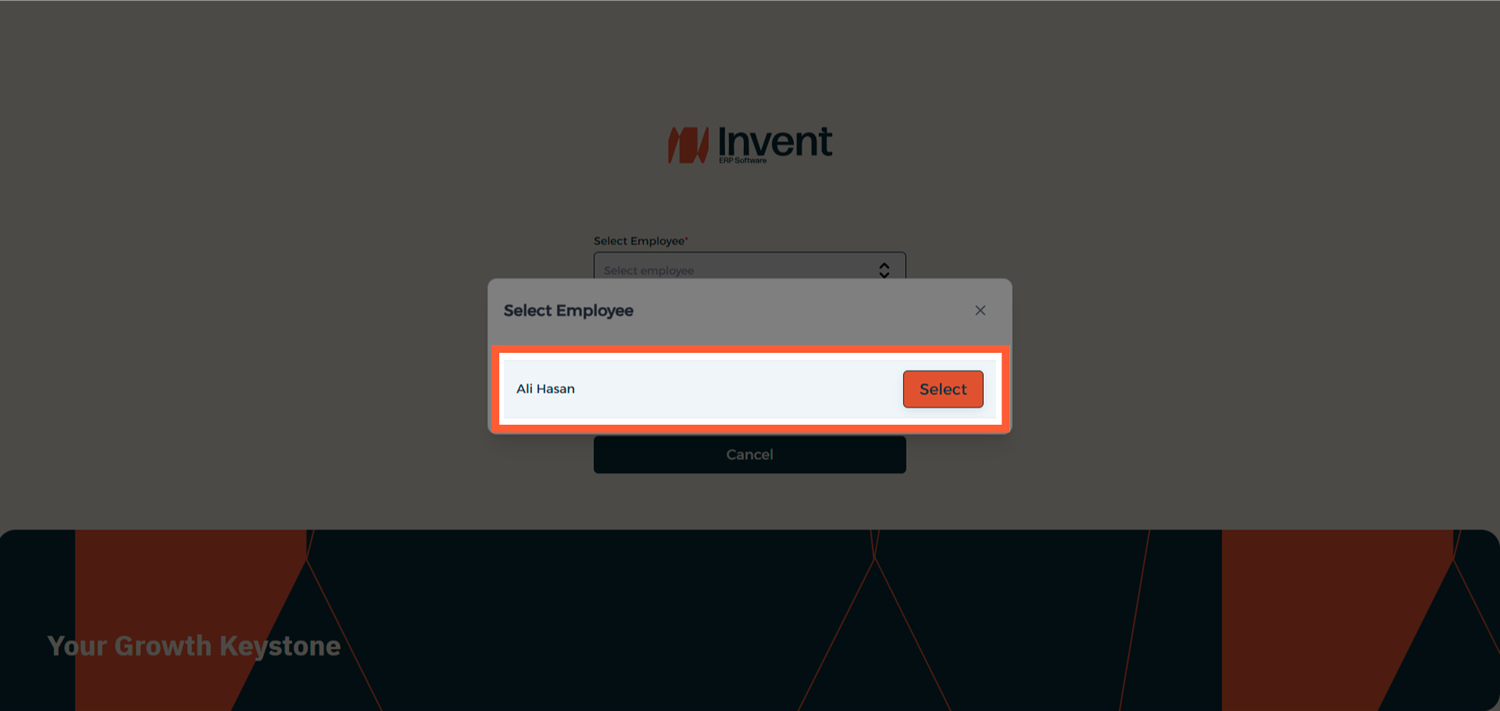
الخطوة 18: تسجيل الدخول باستخدام رمز الـ PIN
اختر فتح الصندوق (Open Register) وأدخل رمز الـ PIN الخاص بالموظف لبدء استخدام نقطة البيع مباشرة، وهكذا تكون قد اكتملت العملية!
ملاحظات ونصائح
- احرص دائماً على إنشاء حساب مستخدم مستقل وفريد لكل موظف لتتمكن من تتبع أداء الأفراد وضمان الرقابة والمسؤولية.
- تسهل رموز الـ PIN وتسرّع عملية التبديل بين المستخدمين على كاونتر نقطة البيع المزدحم والمزدان بالعملاء.
الأسئلة الشائعة
س: هل يمكن تعيين موظف واحد لأكثر من نقطة بيع؟ نعم، يمكن تعيين الموظف للعمل على إعدادات ونقاط بيع متعددة في النظام.
س: هل يمكن لمستخدم نقطة البيع (POS User) الوصول إلى تطبيقات أو أقسام أخرى؟ لا، يمكن لمستخدم نقطة البيع فقط الدخول إلى جلسات نقاط البيع المعينة له مسبقاً.
س: هل يمكنني تغيير رمز الـ PIN الخاص بالموظف لاحقاً؟ نعم، يمكنك تحديث أو إعادة تعيين رمز الـ PIN في أي وقت مباشرة من ملف تعريف الموظف.