كيف تستخدم مخطط الأسنان ثنائي وثلاثي الأبعاد في انفنت الطبي
تعلم كيفية فتح مخطط أسنان المريض، والتنقل في نموذج الأسنان ثلاثي الأبعاد التفاعلي، وتسجيل الإجراءات، ومراجعتها حسب السن، وتوثيق وجود الأسنان ومرحلة التسنين، وإضافة الأسنان الزائدة، وإعادة تموضع الأسنان، وإضافة الشرح التوضيحي على المخطط ثنائي الأبعاد.
نظرة عامة والهيكل
يقدم مخطط الأسنان للأطباء ولطاقم عيادة الأسنان عرضًا تفاعليًا ثنائي وثلاثي الأبعاد لأسنان المريض. يمكن للطاقم التنقل بحرية بين العرض ثنائي وثلاثي الأبعاد، وتعيين الإجراءات مباشرة على المخطط، ورؤية كل إجراء مميز بلون حسب حالته لتسهيل مراجعة التاريخ العلاجي للمريض بلَمحة سريعة.
يتكون المخطط من عدة مناطق رئيسية:
- عارض مخطط الأسنان ثلاثي الأبعاد — النموذج التفاعلي، مع أدوات التحكم في الدوران، وفتح الفم، وزاوية الرؤية.
- شريط أدوات نمط التحديد وخيارات العرض — يتحكم في كيفية تحديد الأسنان وما هو ظاهر على المخطط.
- لوحة إضافة الإجراءات — الحقل الذي يتم فيه تسجيل الإجراءات للسن المحدد.
- تبويب إجراءات السن — قائمة مصفاة للإجراءات للمخطط كاملًا أو لسن واحدة.
- تبويب الوجود والتسنين — المكان الذي يتم فيه توثيق وجود السن، ومرحلة التسنين، والحجم/الموقع.
- تبويب السن الزائد — لتسجيل الأسنان الإضافية.
- تبويب حركات الأسنان — للتعديل الدقيق لموقع السن.
- شريط أدوات الشرح التوضيحي للمخطط ثنائي الأبعاد — لإضافة ملاحظات وعلامات حرة على عرض المخطط المسطح.
تمنح هذه الأدوات معا للطاقم الطبي طريقة بصرية سريعة لتوثيق ومتابعة علاج الأسنان لكل مريض.
الخطوات التفصيلية
فتح مخطط أسنان المريض
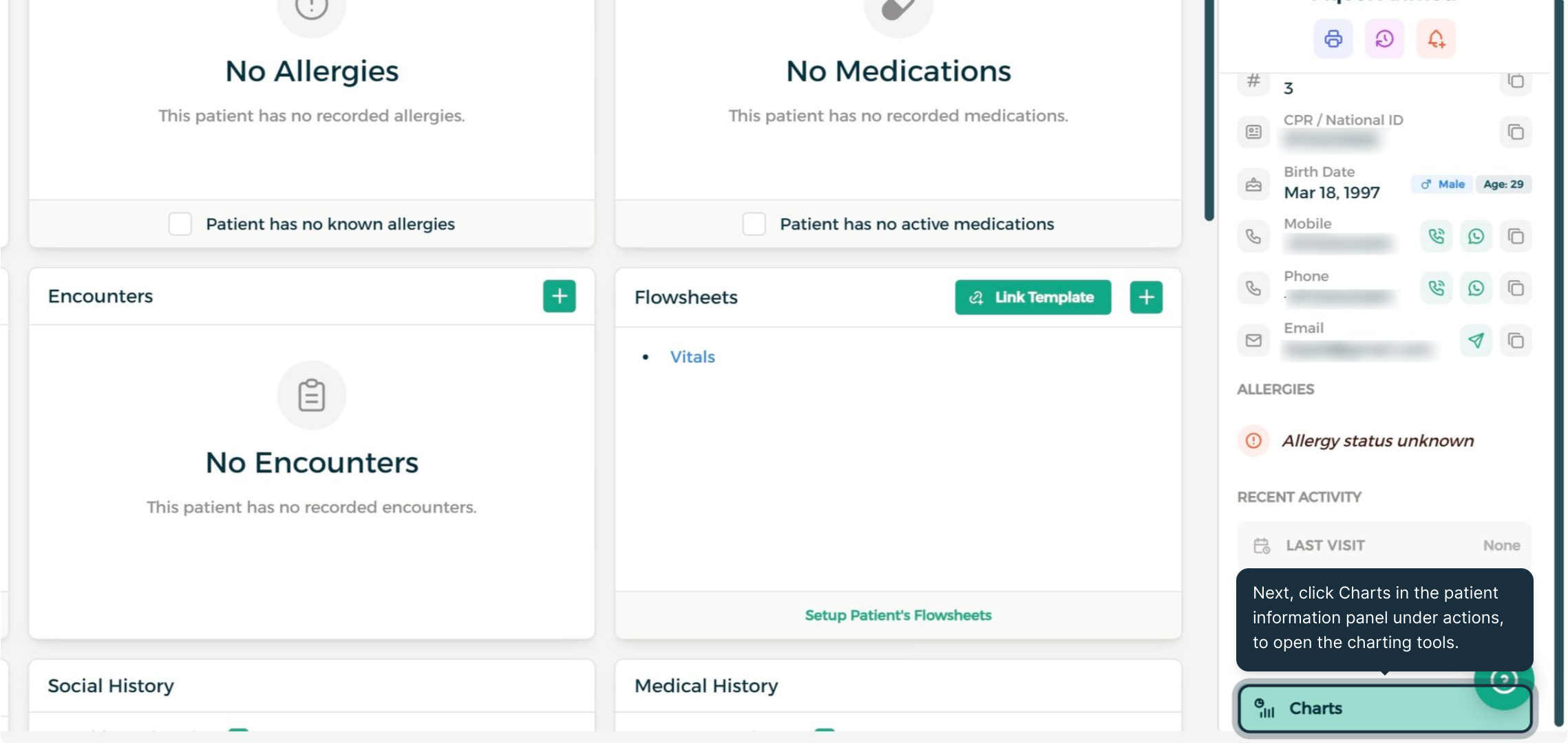
الخطوة 1: فتح مكتبة المخططات
من ملف المريض، افتح لوحة الإجراءات واضغط على المخططات لإظهار أدوات التخطيط لهذا المريض، ثم اضغط على اختيار مخطط لعرض المخططات المتاحة.
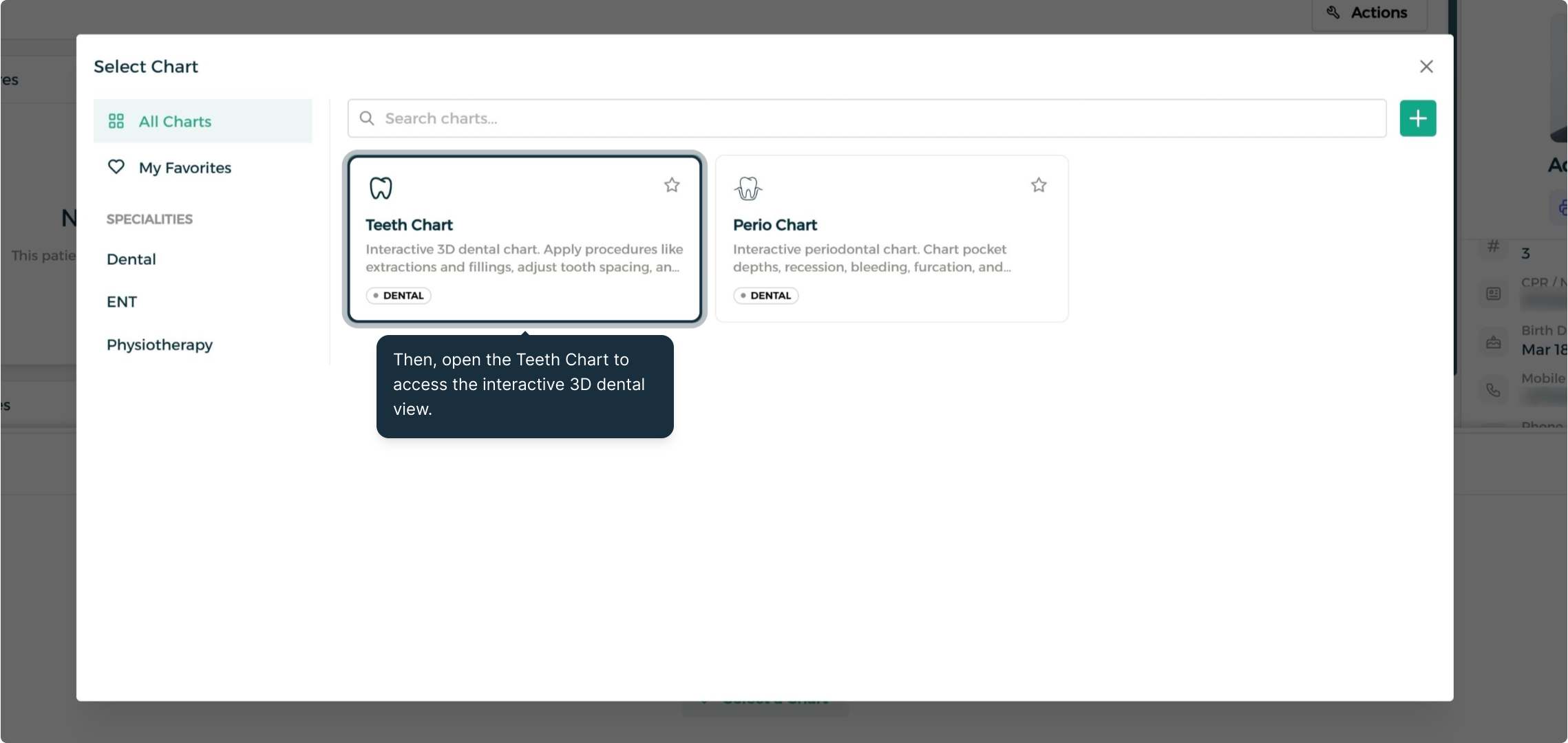
الخطوة 2: تحديد مخطط الأسنان
اختر مخطط الأسنان من مكتبة المخططات لفتح العرض ثلاثي الأبعاد التفاعلي.
التنقل في نموذج الأسنان ثلاثي الأبعاد
بمجرد فتح مخطط الأسنان، اضغط مع السحب في أي مكان على النموذج لتدويره ورؤية الأسنان من أي زاوية.
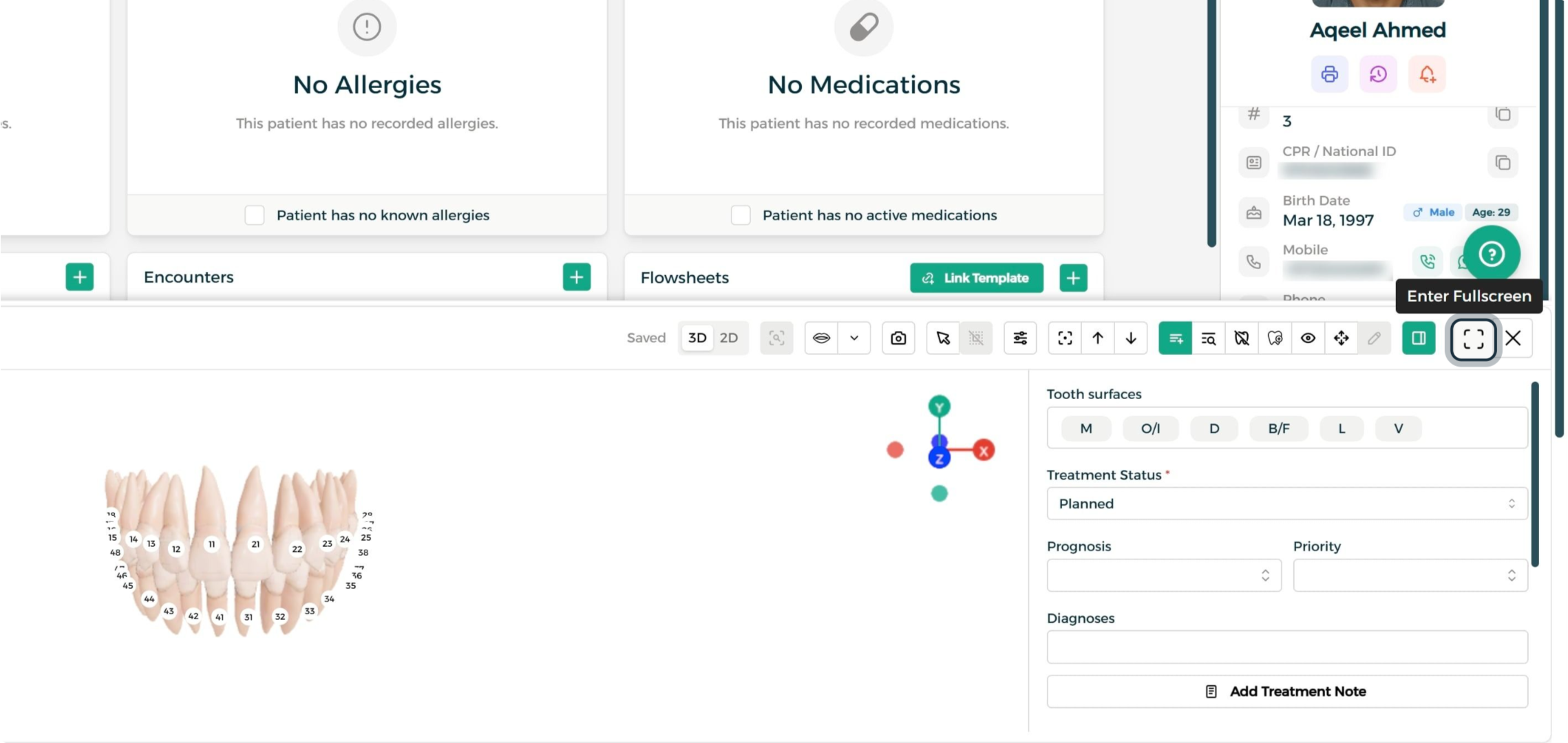
الخطوة 1: التوسع إلى الشاشة الكاملة
استخدم زر التوسع لفتح المخطط في وضع الشاشة الكاملة للعرض الأسهل.
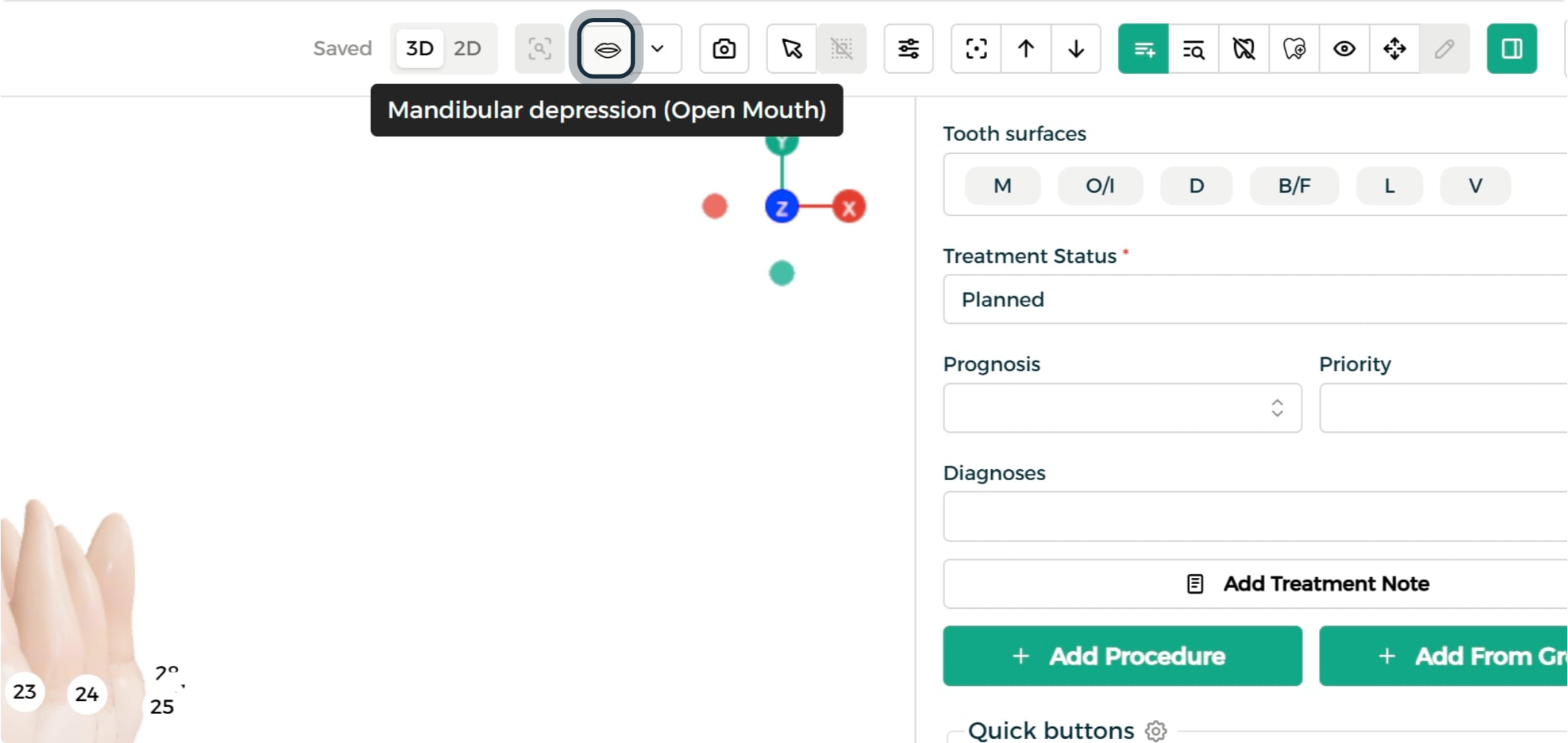
الخطوة 2: فتح الفم لرؤية أوضح
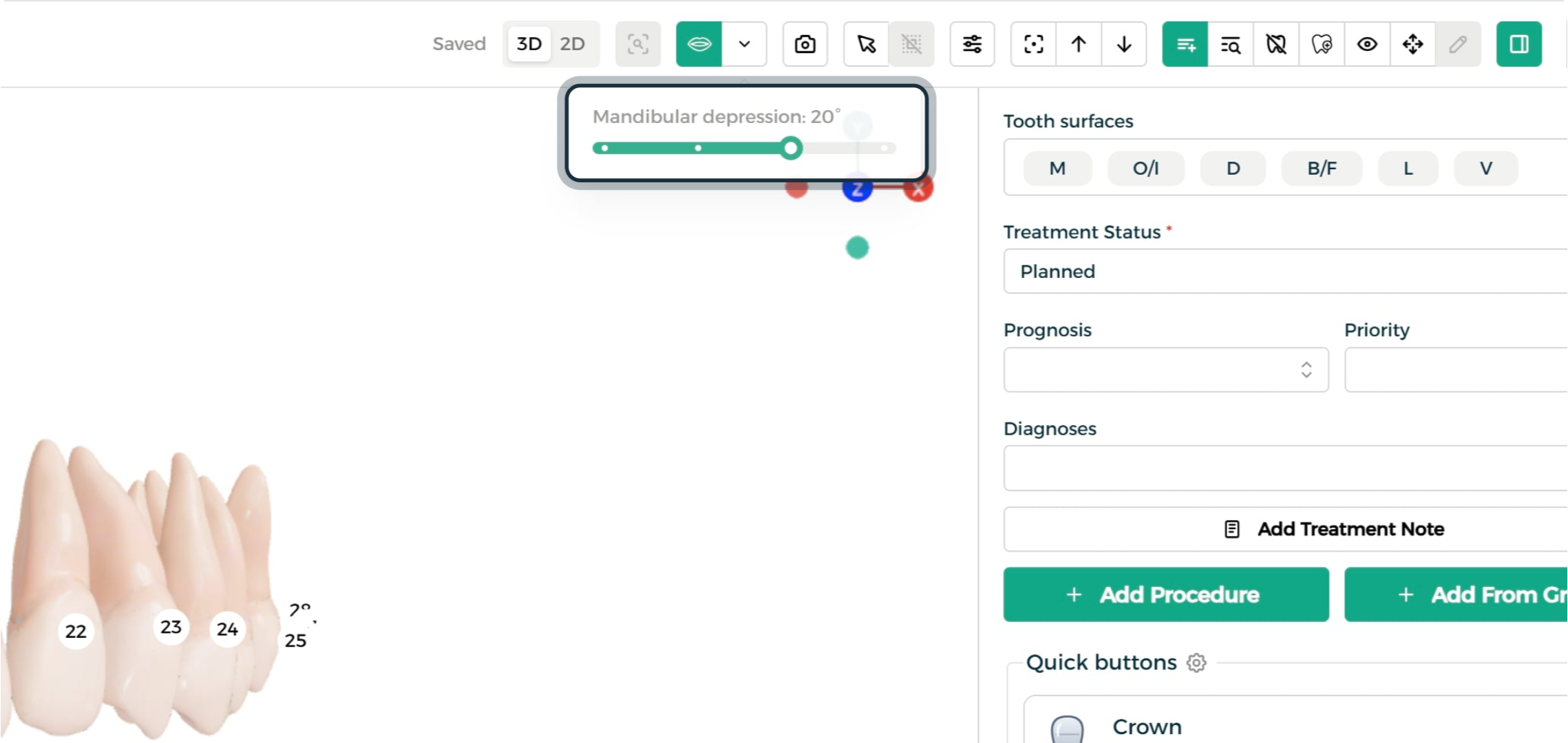
استخدم أداة التحكم في خفض الفك السفلي لمحاكاة فتح الفم، للحصول على رؤية أوضح للإطباق والأسنان الخلفية.
الخطوة 3: الضبط الدقيق لزاوية فتح الإطباق
اسحب شريط زاوية الخفض للضبط الدقيق لمدى فتح الفم.
الخطوة 4: اختيار نمط التحديد
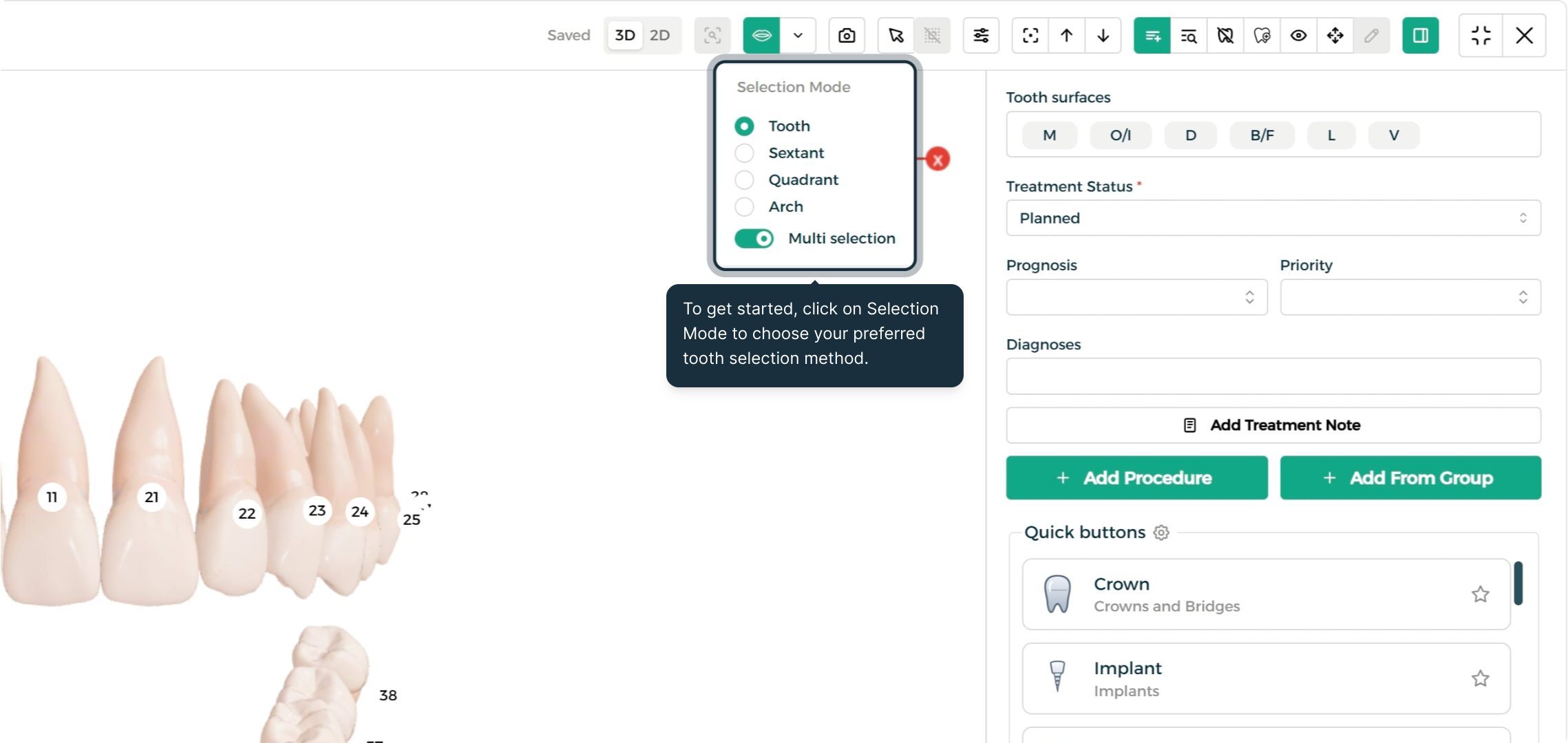
اضغط على نمط التحديد لاختيار كيفية تحديد الأسنان — عن طريق سن مفردة، أو سدسي، أو ربعي، أو قوس — وتفعيل أو إلغاء تفعيل التحديد المتعدد.
الخطوة 5: تحديد عدة أسنان في وقت واحد
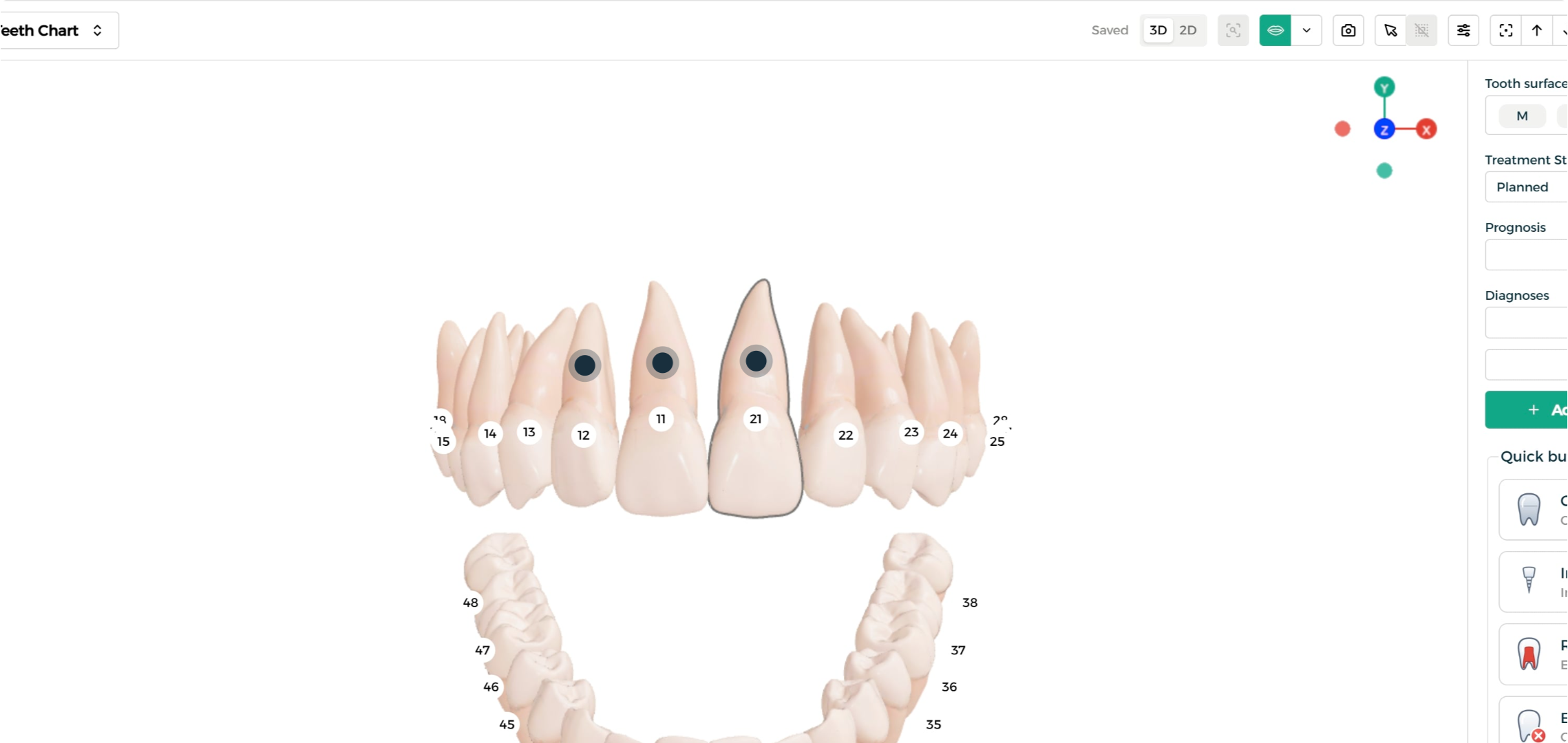
عند تفعيل التحديد المتعدد، اضغط على عدة أسنان لتحديدها معا — هنا، يتم تحديد ثلاثة أسنان في وقت واحد.
إضافة الإجراءات إلى السن
الخطوة 1: فتح إضافة الإجراءات
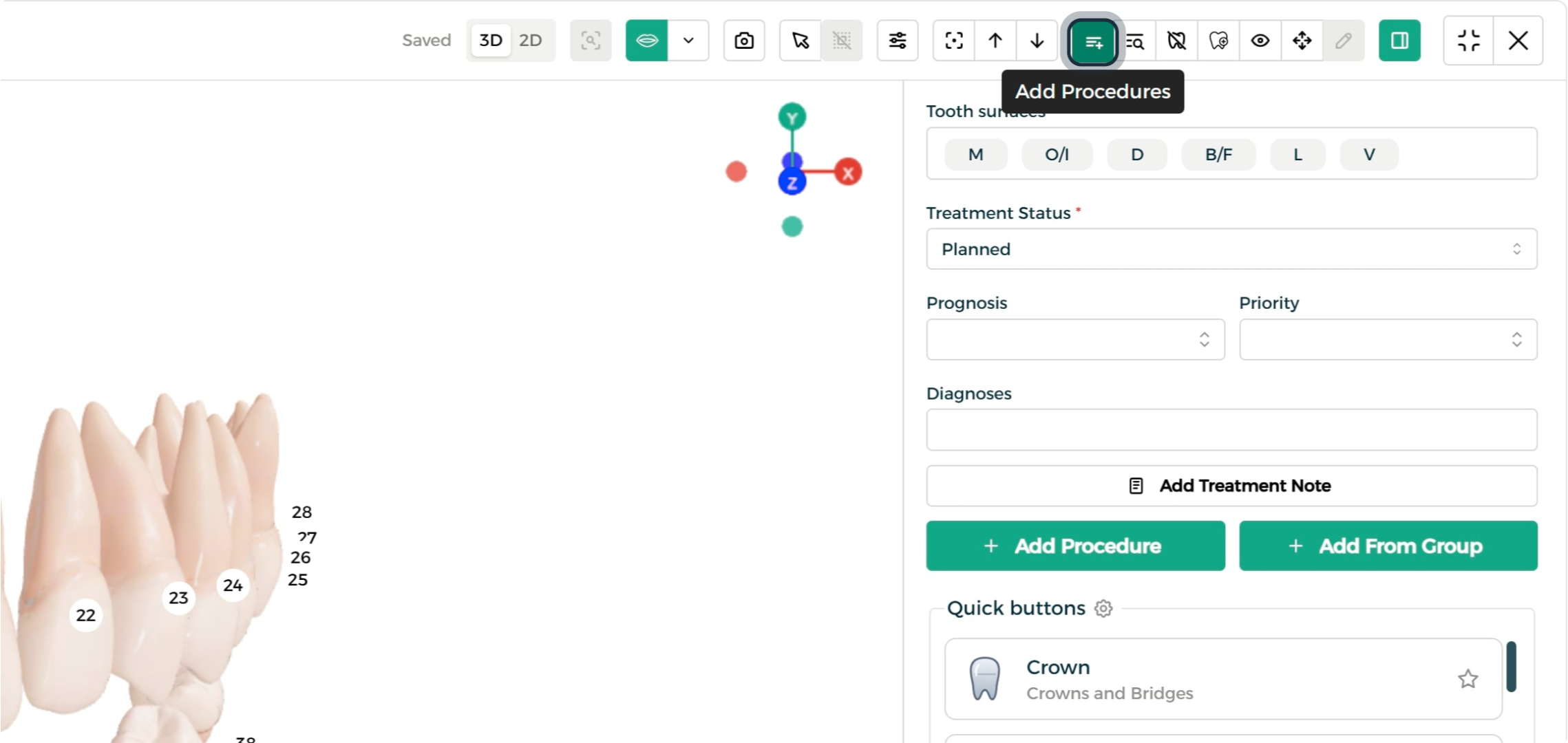
اضغط على زر إضافة الإجراءات للبدء في تسجيل الإجراء.
الخطوة 2: تحديد سن
اضغط على سن (أو عدة أسنان) في المخطط لتطبيق الإجراءات عليها.
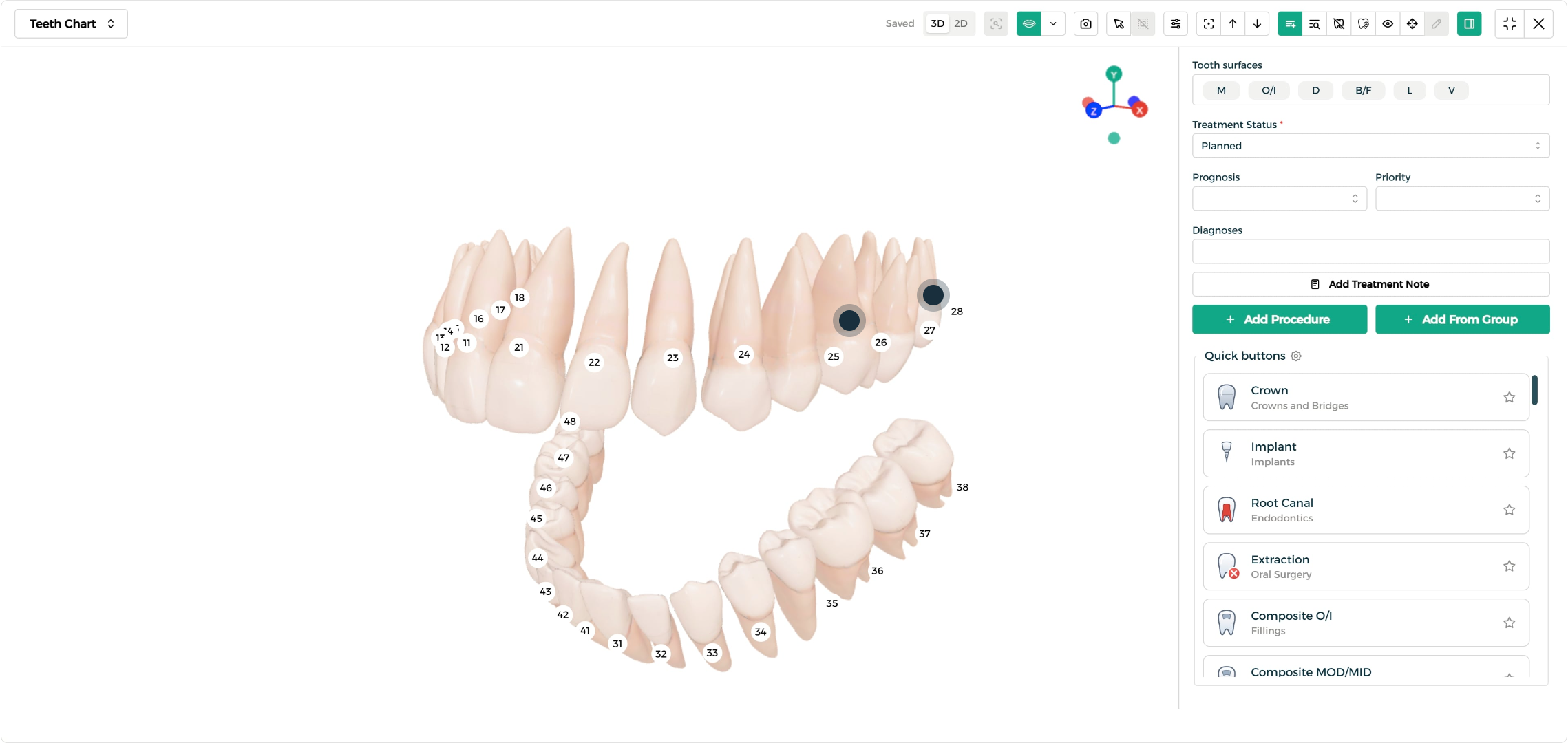
الخطوة 3: اختيار إجراء
أدخل تفاصيل الإجراء يدويًا، أو اختر إجراءً محددًا سبقًا من قائمة الاختيار السريع — وكل إجراء له رمز مميز ليسهل التعرف على العلاجات فورًا. يمكن تصميم هذه القائمة حسب نشاط العيادة اليومي.
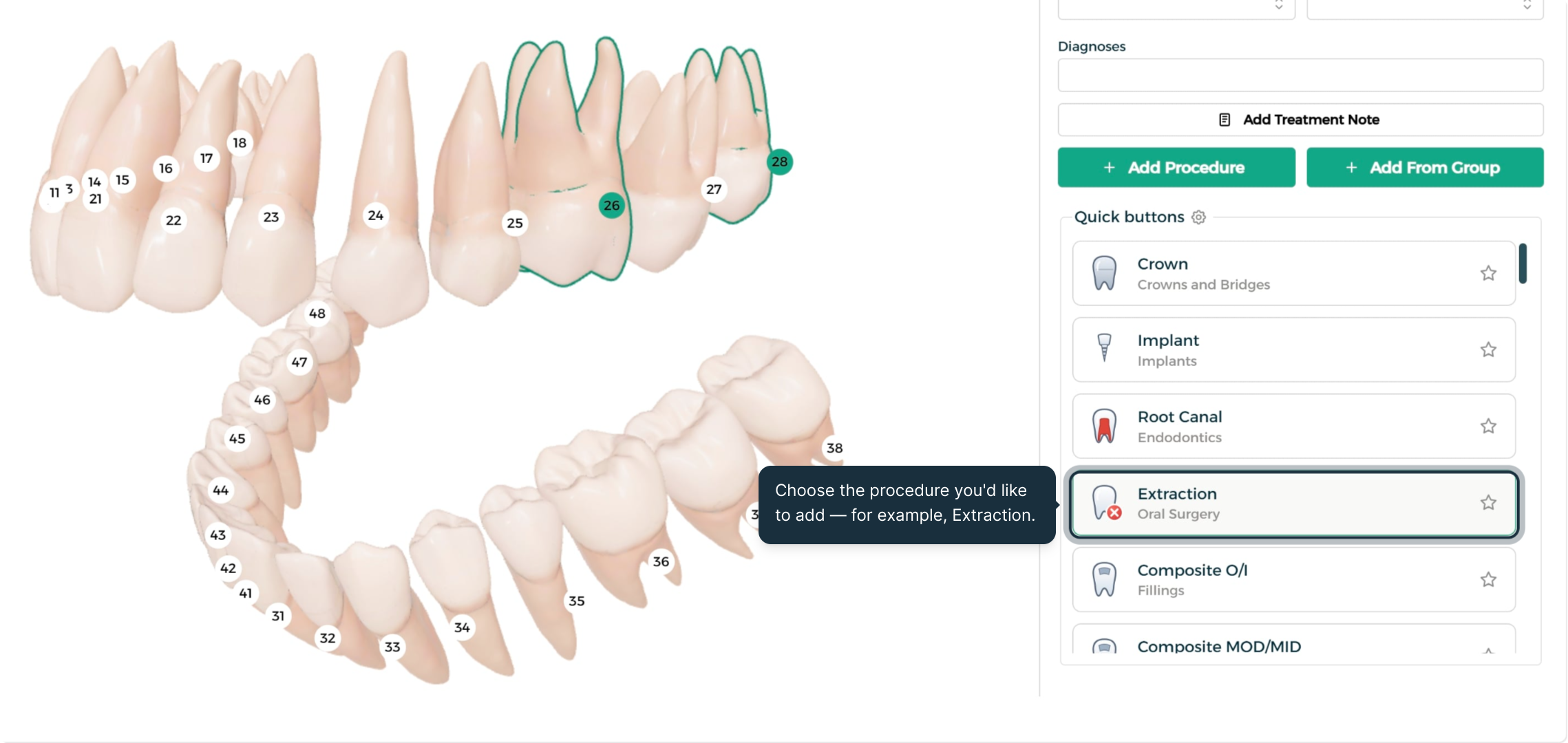
الخطوة 4: التكرار للأسنان الإضافية
يتحدث مخطط الأسنان تلقائيًا لإظهار كل إجراء جديد مباشرة على السن المحددة، بحيث يمكنك المضي في إضافة الإجراءات بنفس الطريقة لأي عدد من الأسنان تتطلبه خطة العلاج.
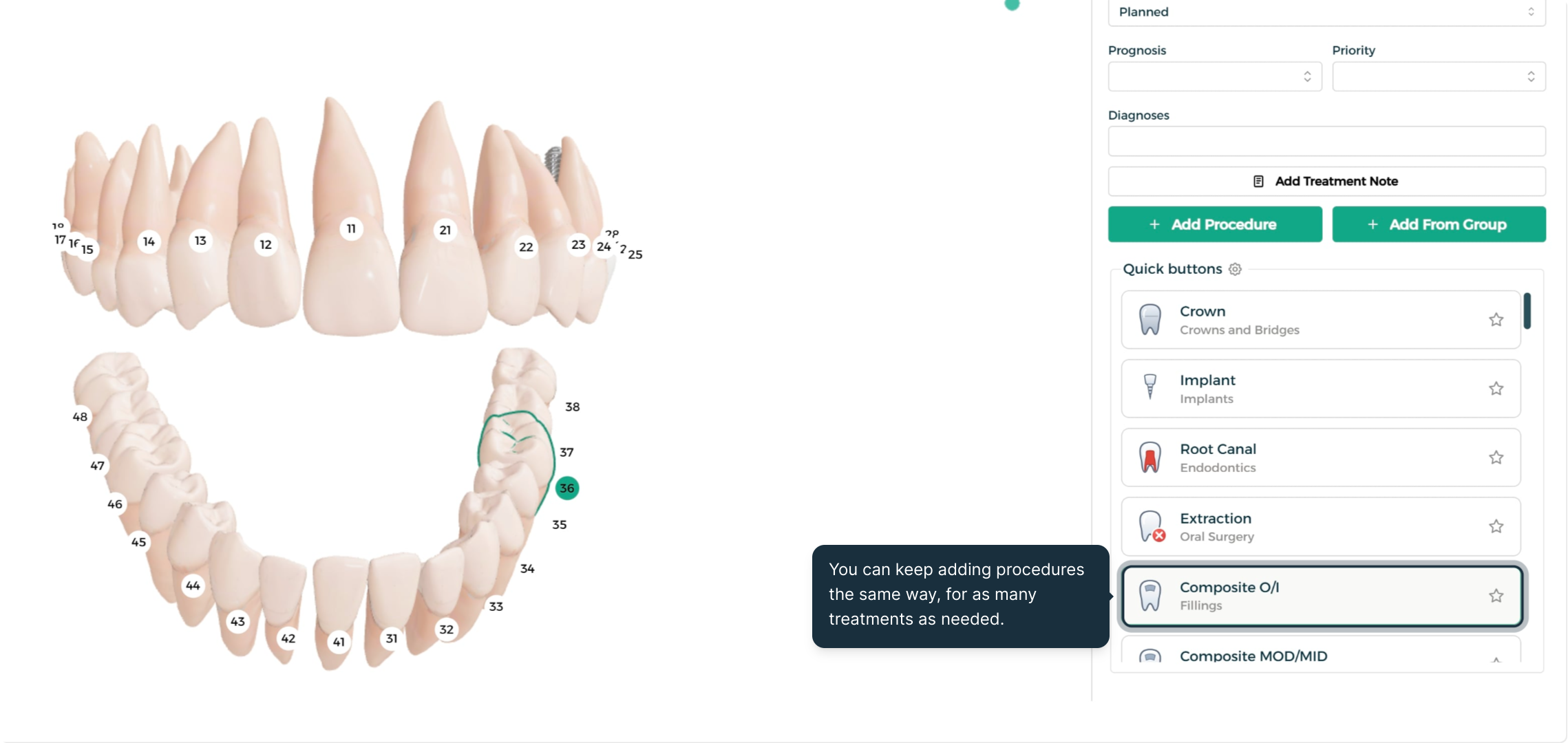
مراجعة الإجراءات حسب السن
الخطوة 1: فتح تبويب إجراءات السن
تعرض هذه العلامة كل إجراء مخطط له على نطاق المخطط كاملًا عندما لا يكون هناك أي سن محدد.
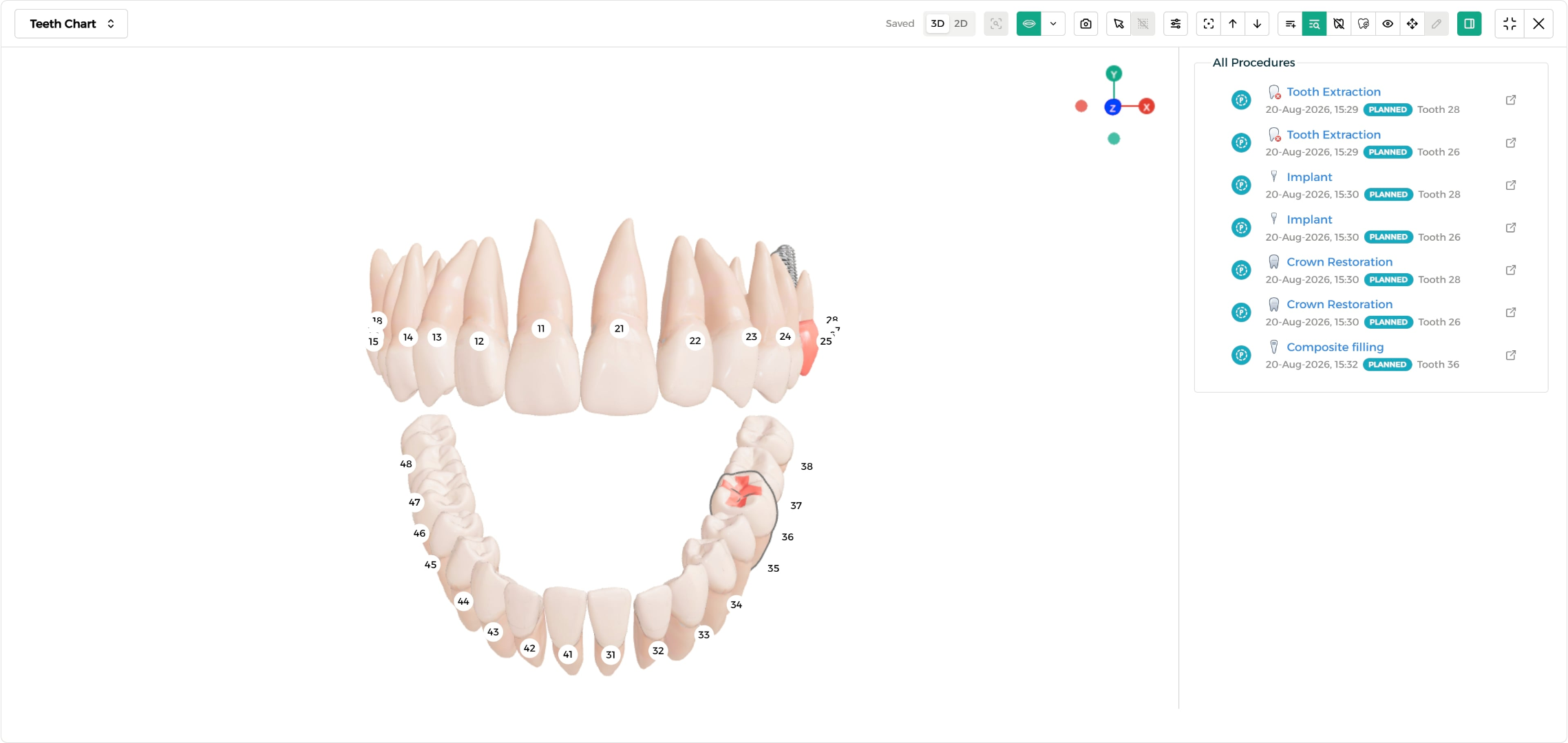
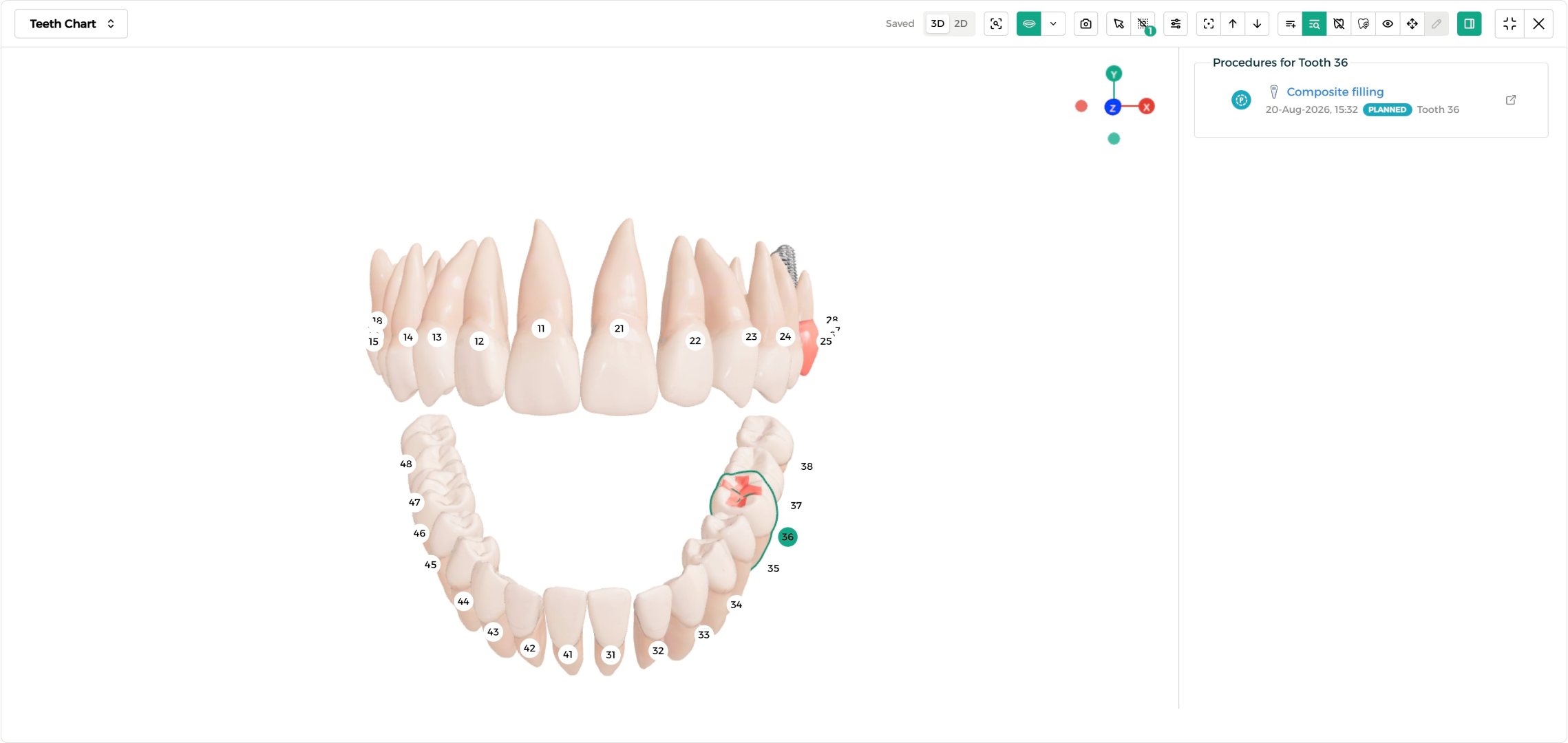
الخطوة 2: التصفية حسب سن محدودة
اختر سنًا مفردة على المخطط وستتقلص القائمة لتظهر إجراءات تلك السن فقط.
توثيق وجود السن والتسنين
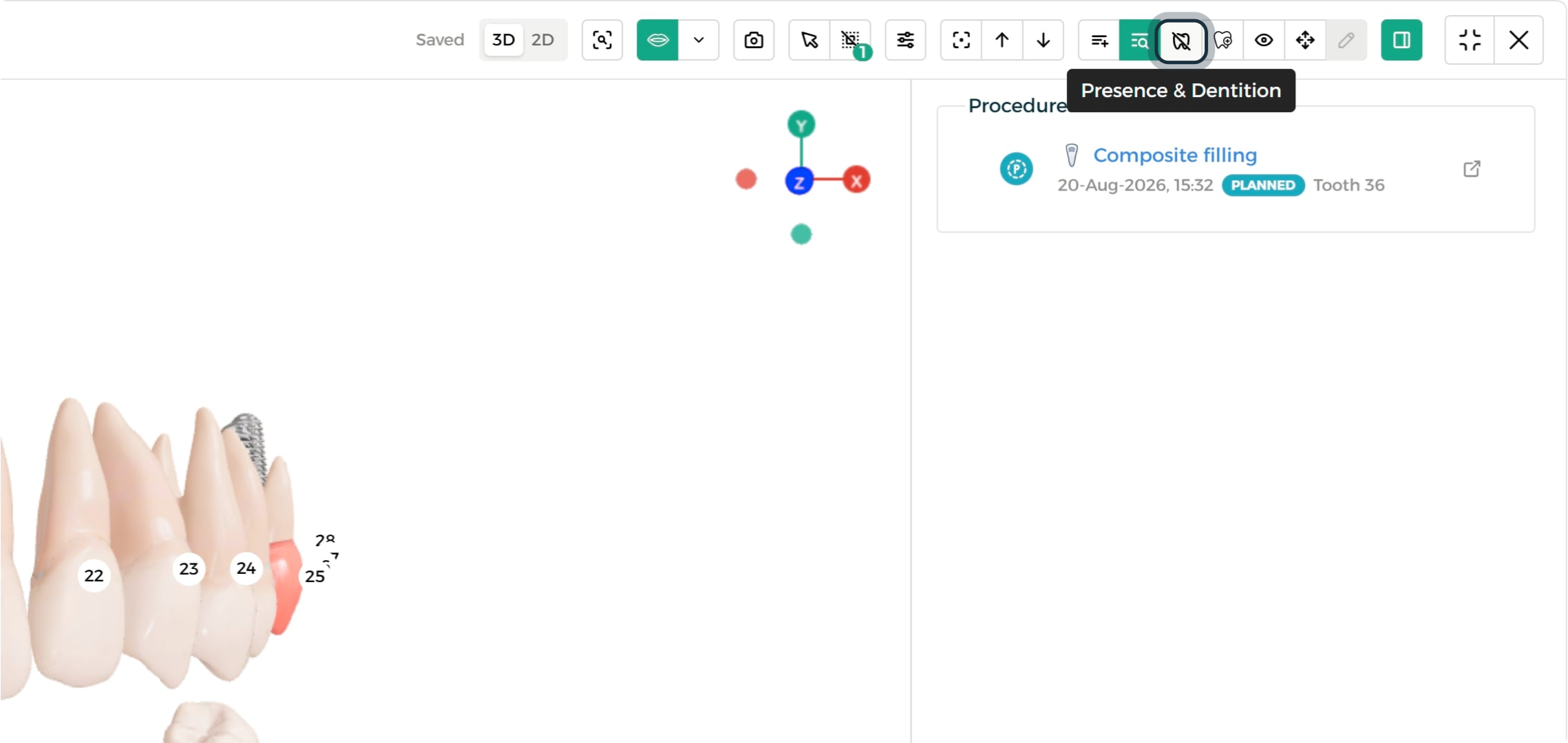
الخطوة 1: فتح الوجود والتسنين
تسمح لك هذه اللوحة بتوثيق حالة السن بتفصيل أكبر — سواء كانت موجودة بالفعل، ومرحلة وحالة التسنين.
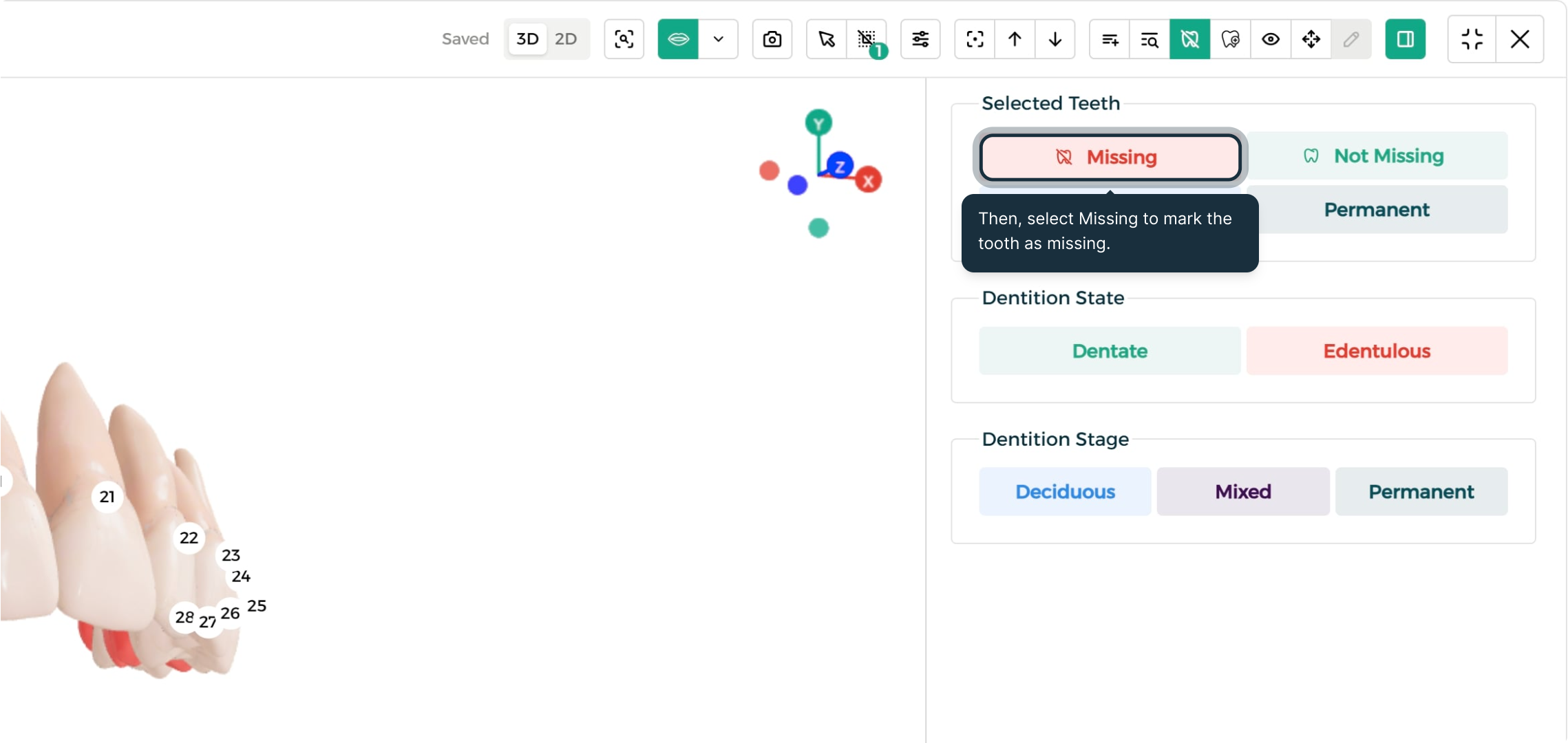
الخطوة 2: تمييز السن كمفقودة
اختر مفقود لتمييز السن المحددة كغائبة من المخطط.
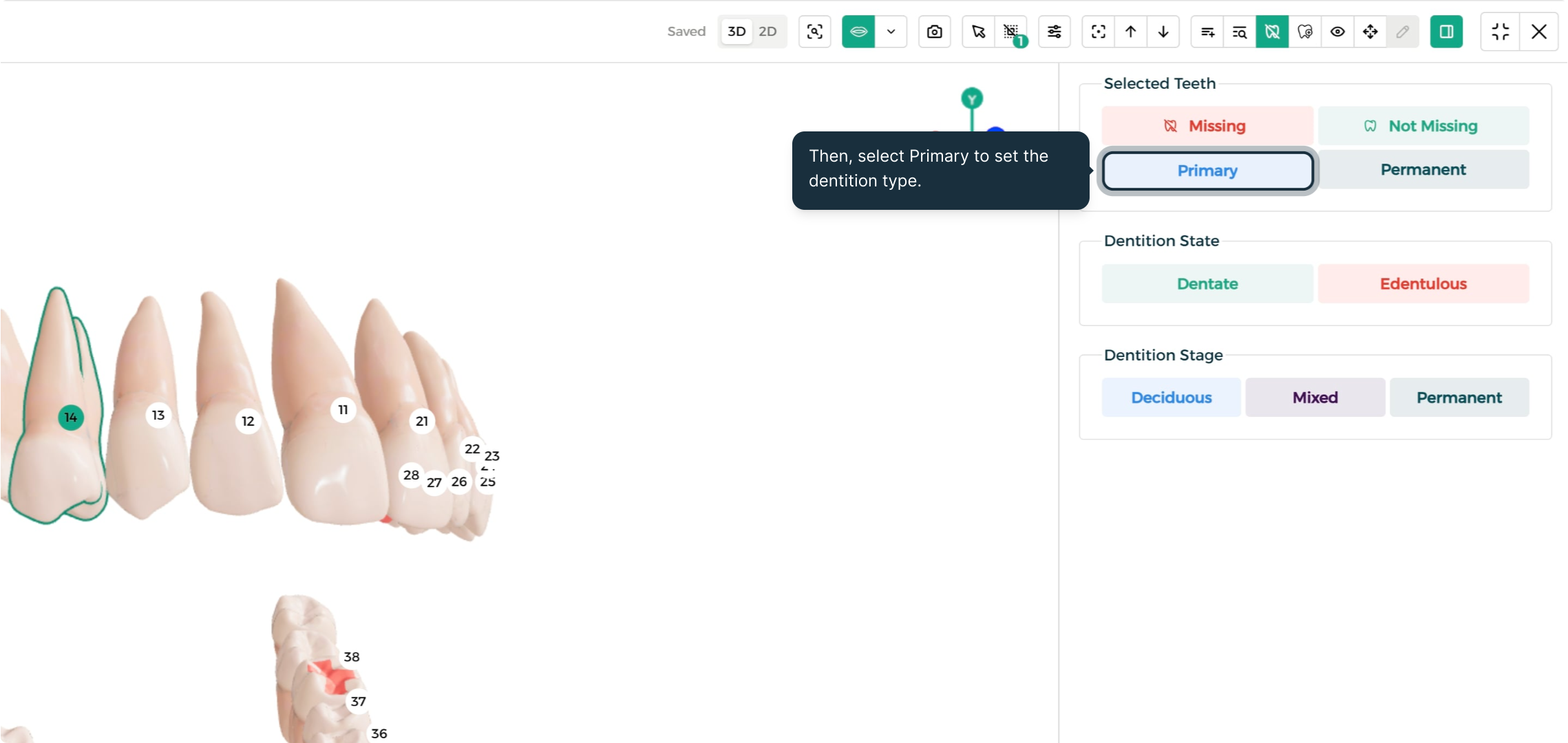
الخطوة 3: تعيين نوع تسنين السن
اختر أولي لتعيين نوع التسنين للسن المحددة — ويتحدث المخطط فورًا ليعكس التغيير.
إضافة سن زائدة
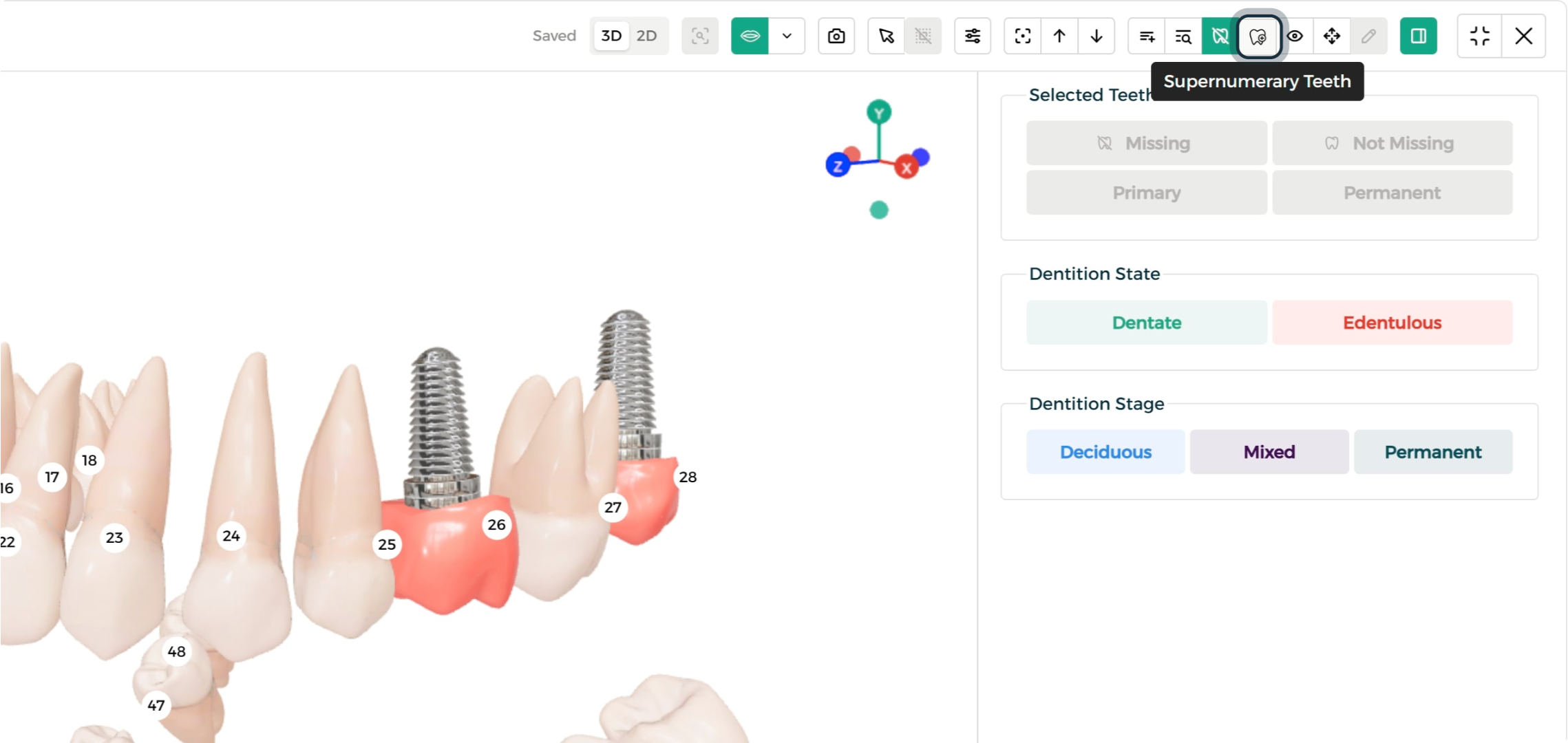
الخطوة 1: فتح تبويب السن الزائد
للأسنان الإضافية، افتح هذا التبويب مباشرة من لوحة الوجود والتسنين.
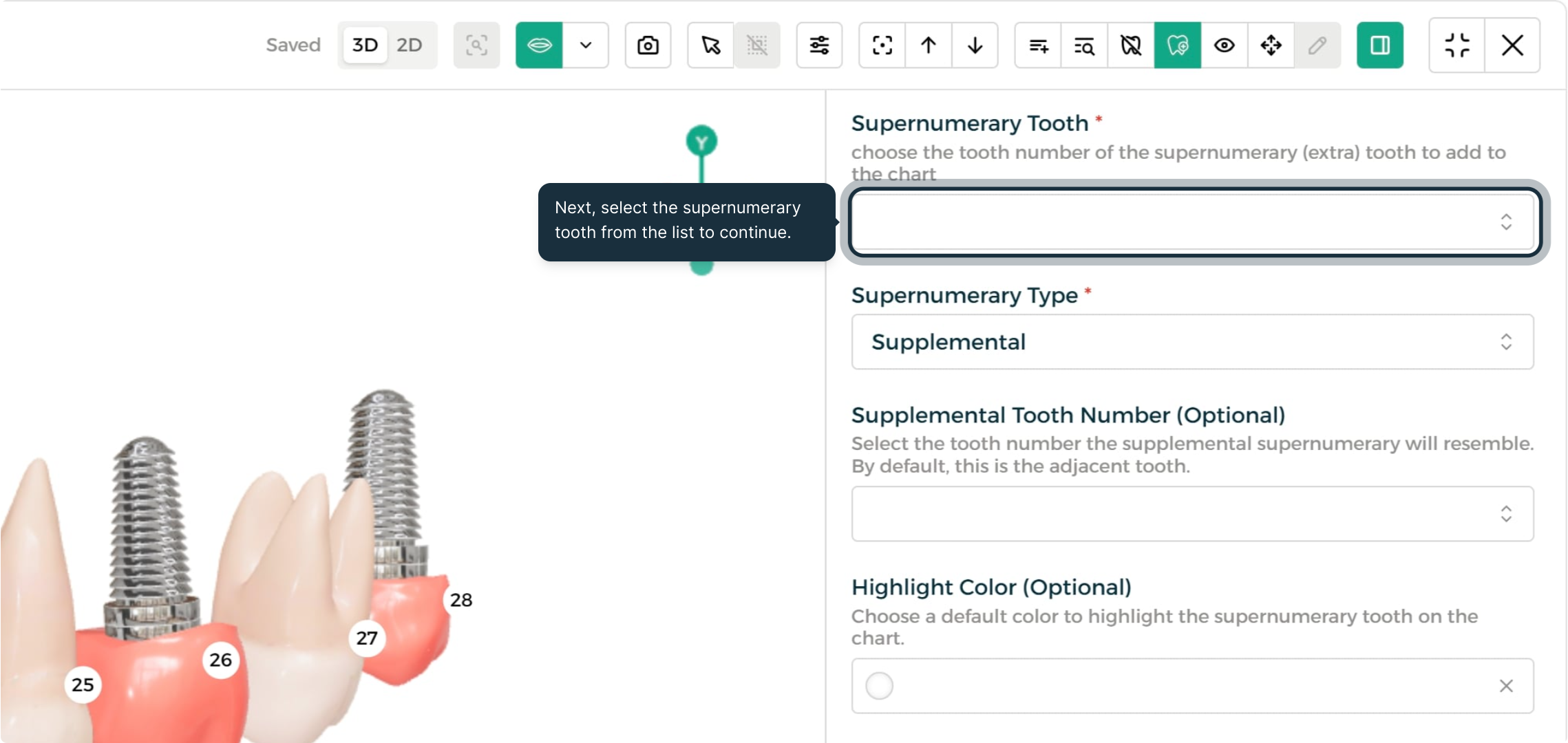
الخطوة 2: تحديد أقرب موقع سن
اختر رقم السن الأقرب إلى المكان الذي توجد فيه السن الزائدة.
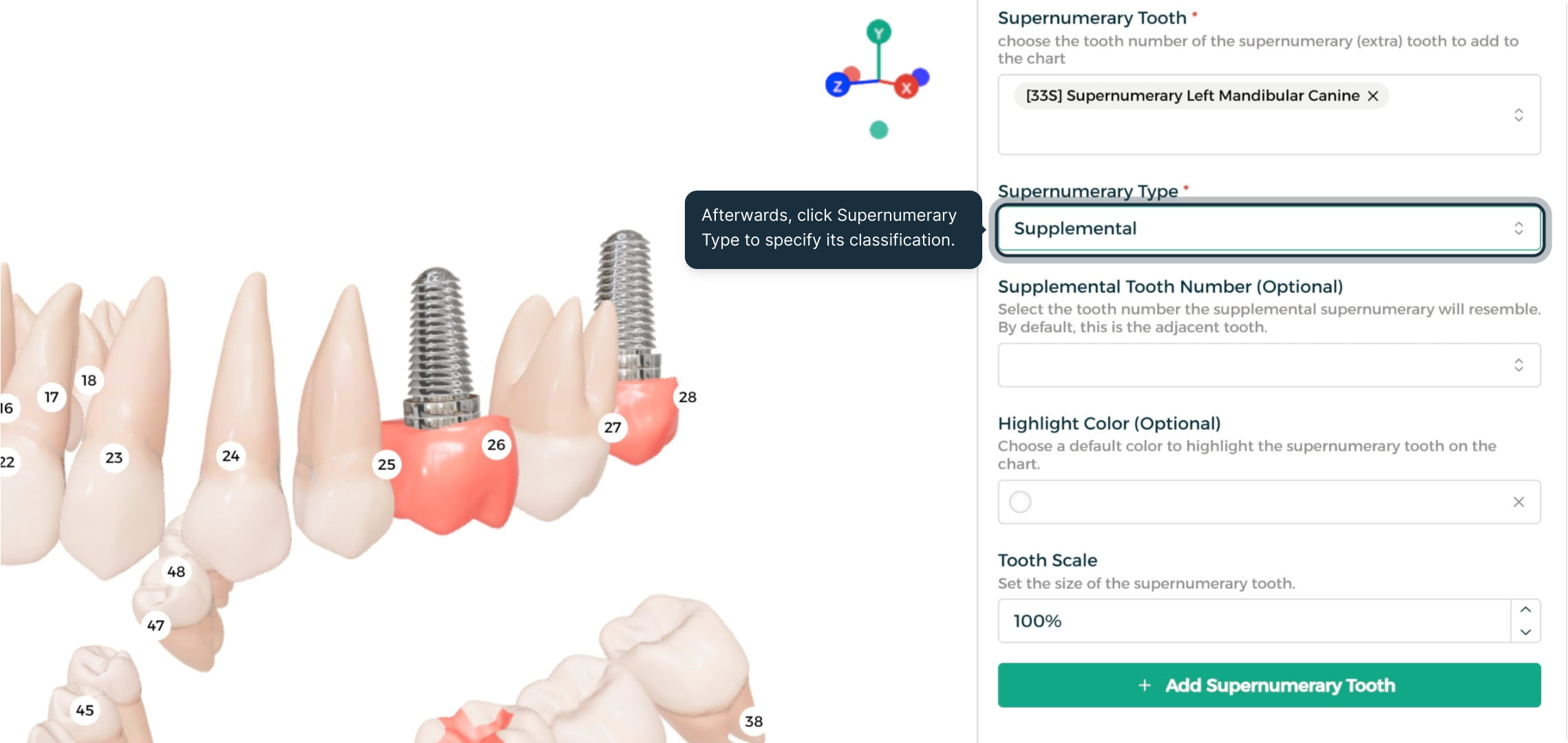
الخطوة 3: تعيين نوع السن الزائدة
عين نوع السن الزائدة لتحديد نوعها بدقة.
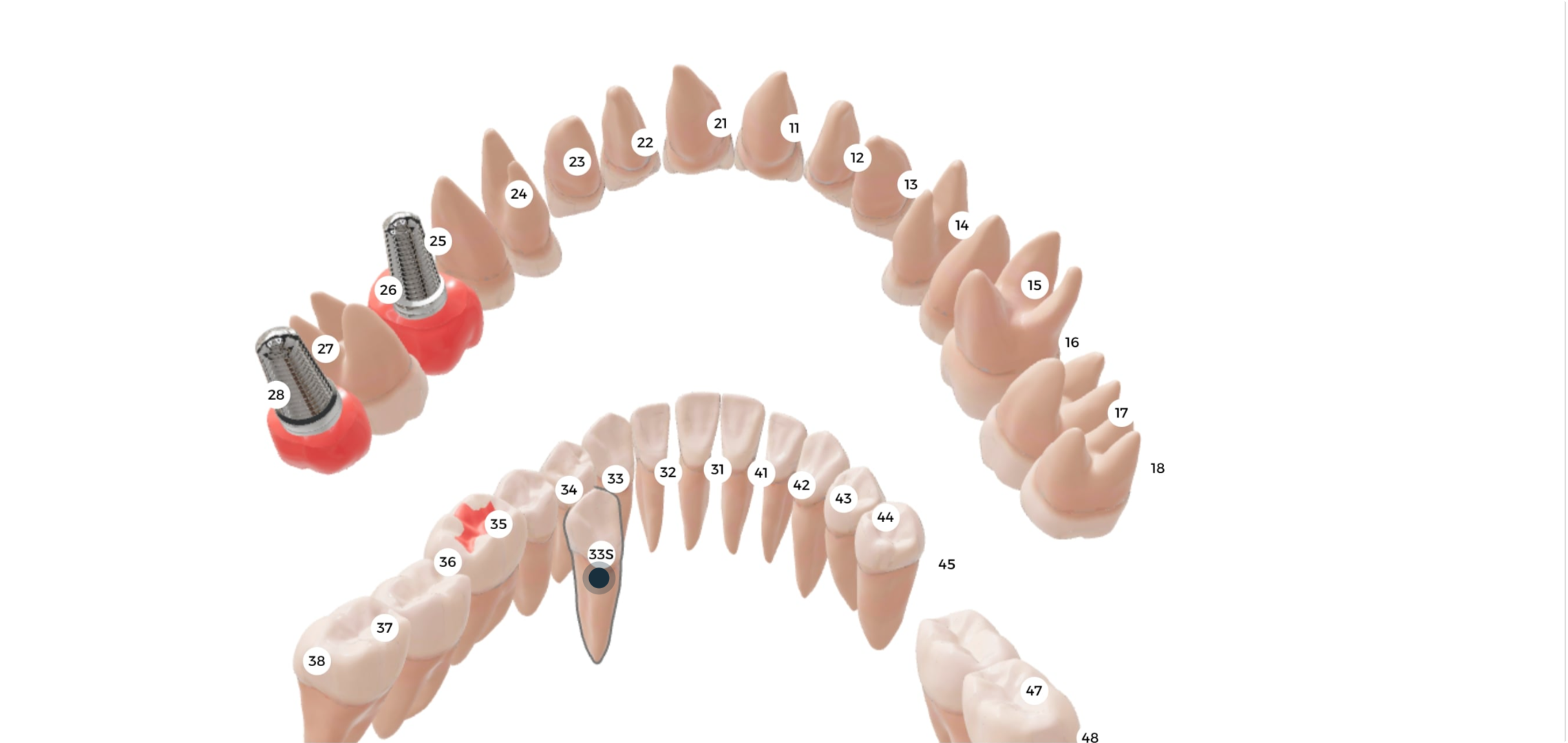
الخطوة 4: حفظ السن الزائدة
اضغط على إضافة سن زائدة لحفظها مباشرة في مخطط المريض — حيث تظهر على النموذج ويمكن تحديدها لإجراء تعديلات إضافية.
إعادة تموضع الأسنان
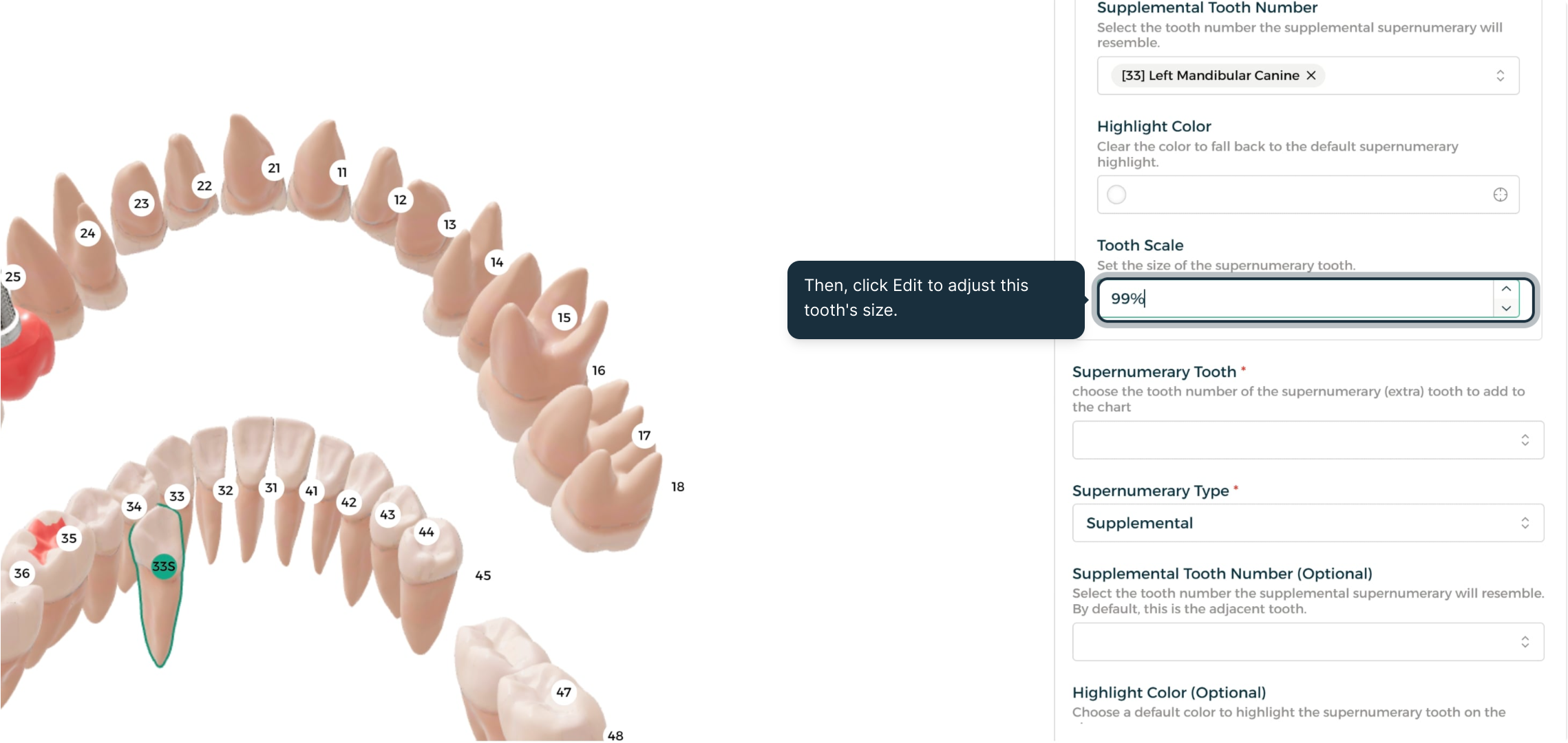
الخطوة 1: تعديل حجم السن
استخدم أداة التحكم في الحجم لتعديل كبر السن الزائدة أو الموجودة على المخطط.
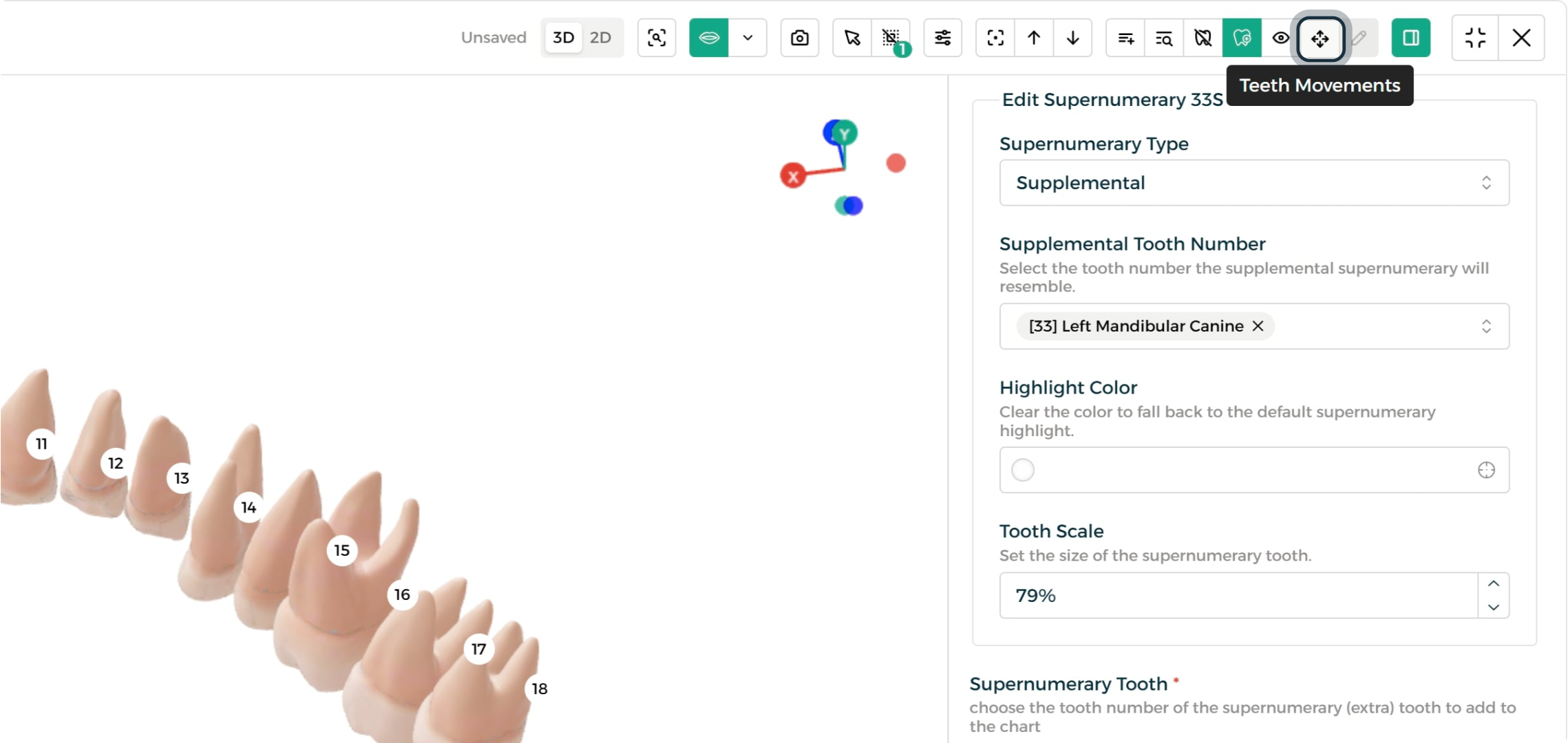
الخطوة 2: فتح حركات الأسنان
استخدم هذا التبويب للضبط الدقيق لموقع السن — كالإزاحة، أو الدوران، أو الإمالة حتى تظهر بالشكل الصحيح.
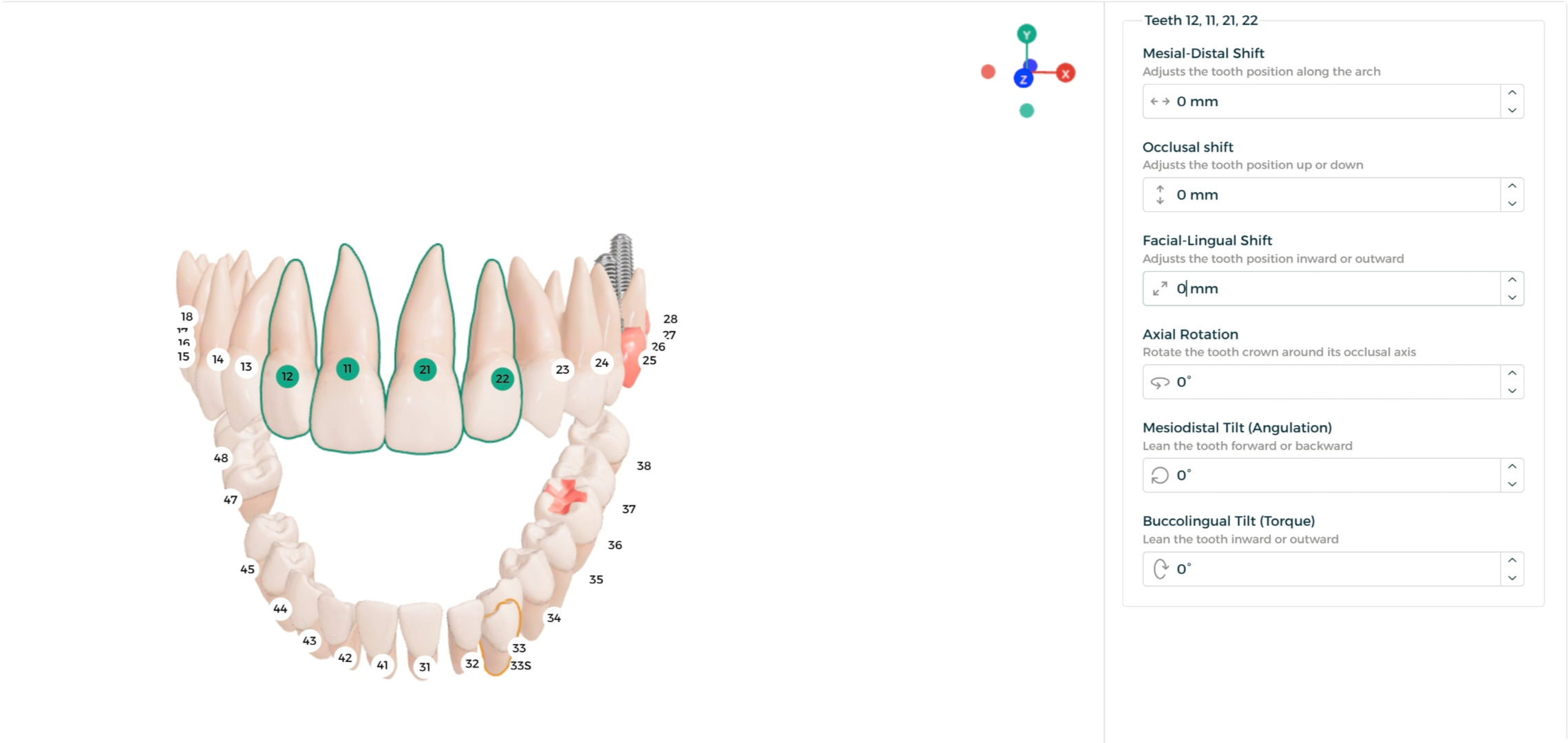
الخطوة 3: إعادة تموضع عدة أسنان معًا
اختر مجموعة من الأسنان وعدل قيمة الإزاحة مرة واحدة — مما يحرك كل سن محدودة معًا، وهو أمر مفيد لمحاذاة عدة أسنان في حركة واحدة.
إضافة الشرح التوضيحي على المخطط ثنائي الأبعاد
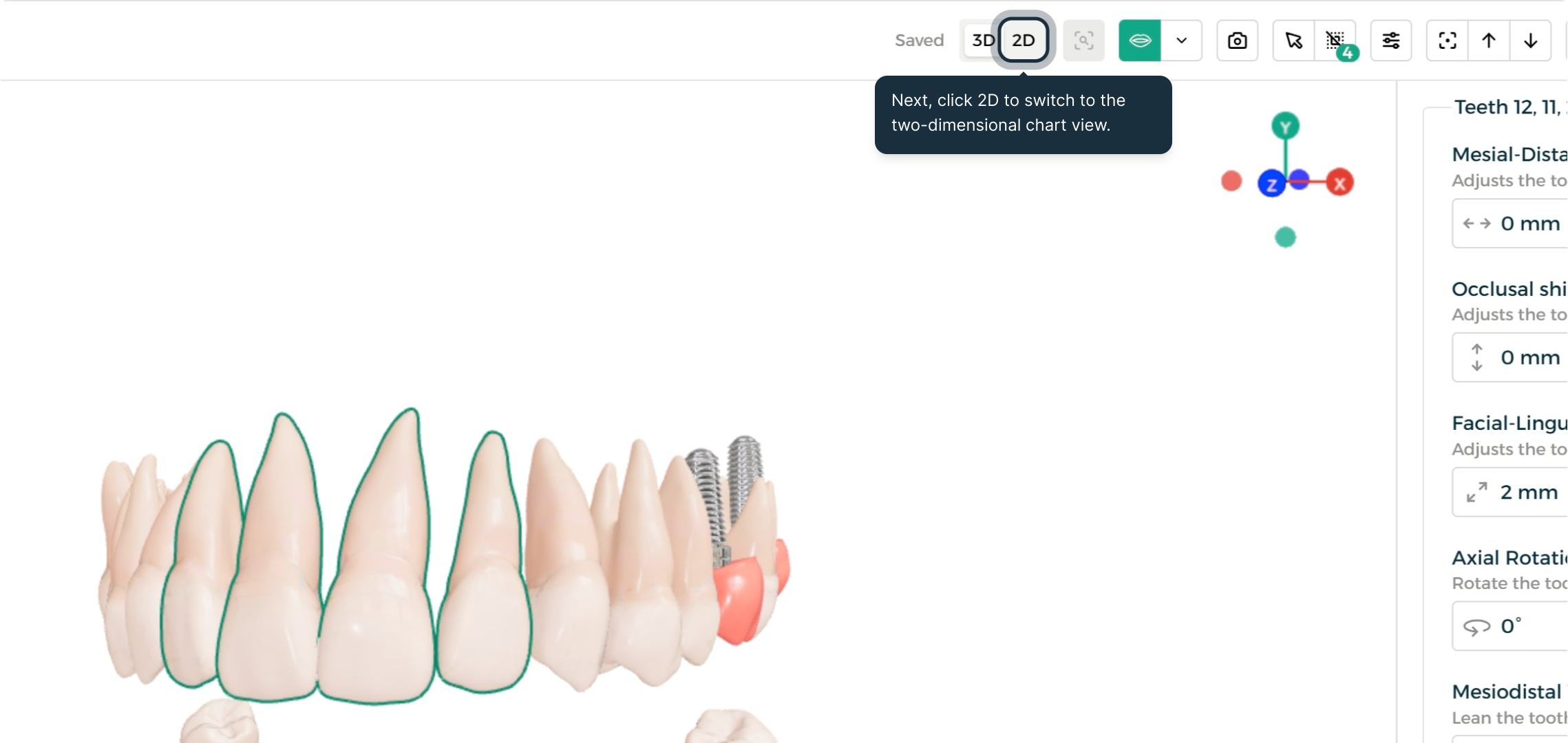
الخطوة 1: التحويل إلى العرض ثنائي الأبعاد
اضغط على ثنائي الأبعاد لتحويل المخطط إلى عرض مسطح ثنائي الأبعاد لإضافة الشرح التوضيحي.
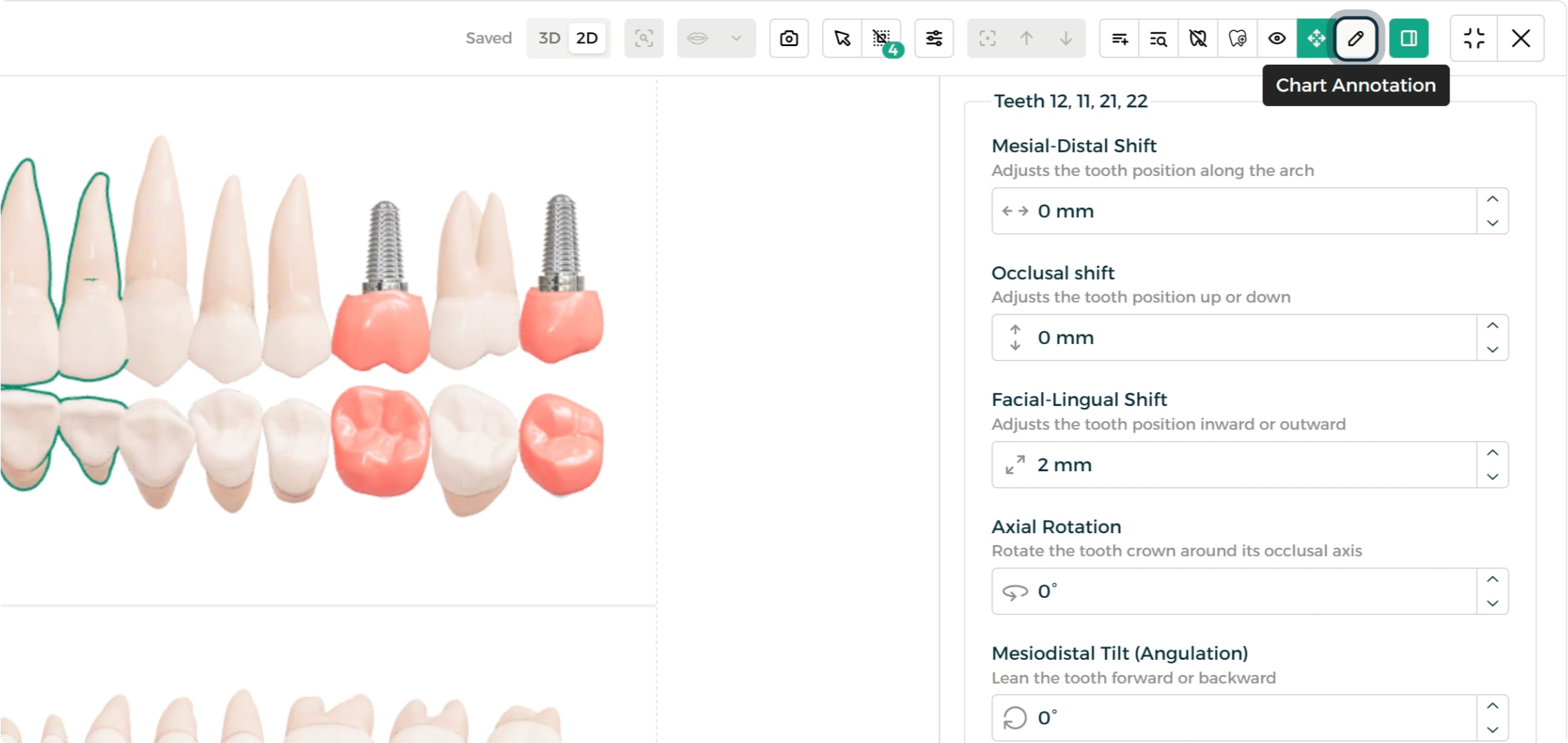
الخطوة 2: فتح أدوات الشرح التوضيحي للمخطط
تفتح أداة الشرح التوضيحي للمخطط الأدوات الخاصة بتعديل ورسم الشرح على رسم الأسنان.
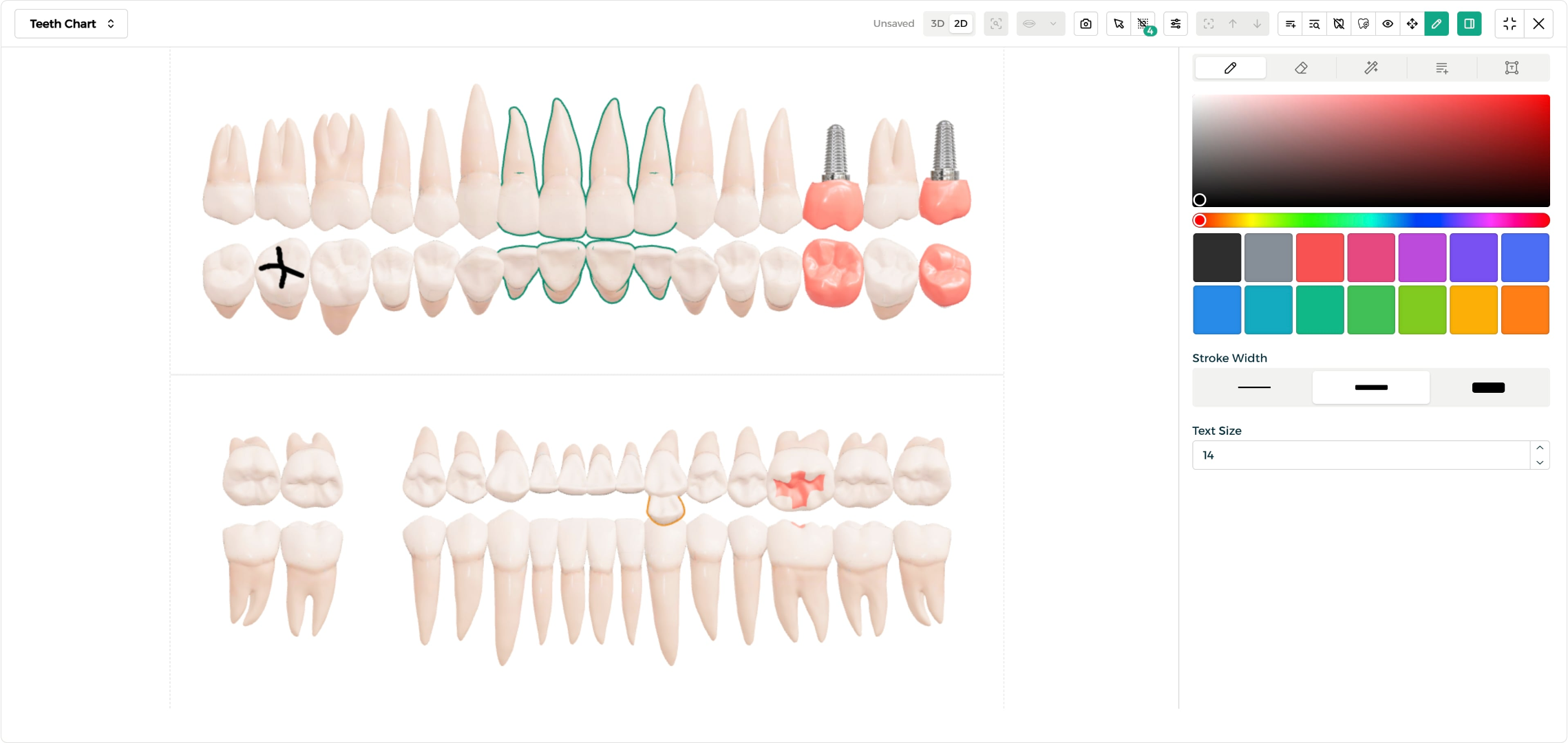
الخطوة 3: رسم علامة مباشرة على السن
اضغط مباشرة على السن لوضع علامة توضيحية في المكان المطلوب.
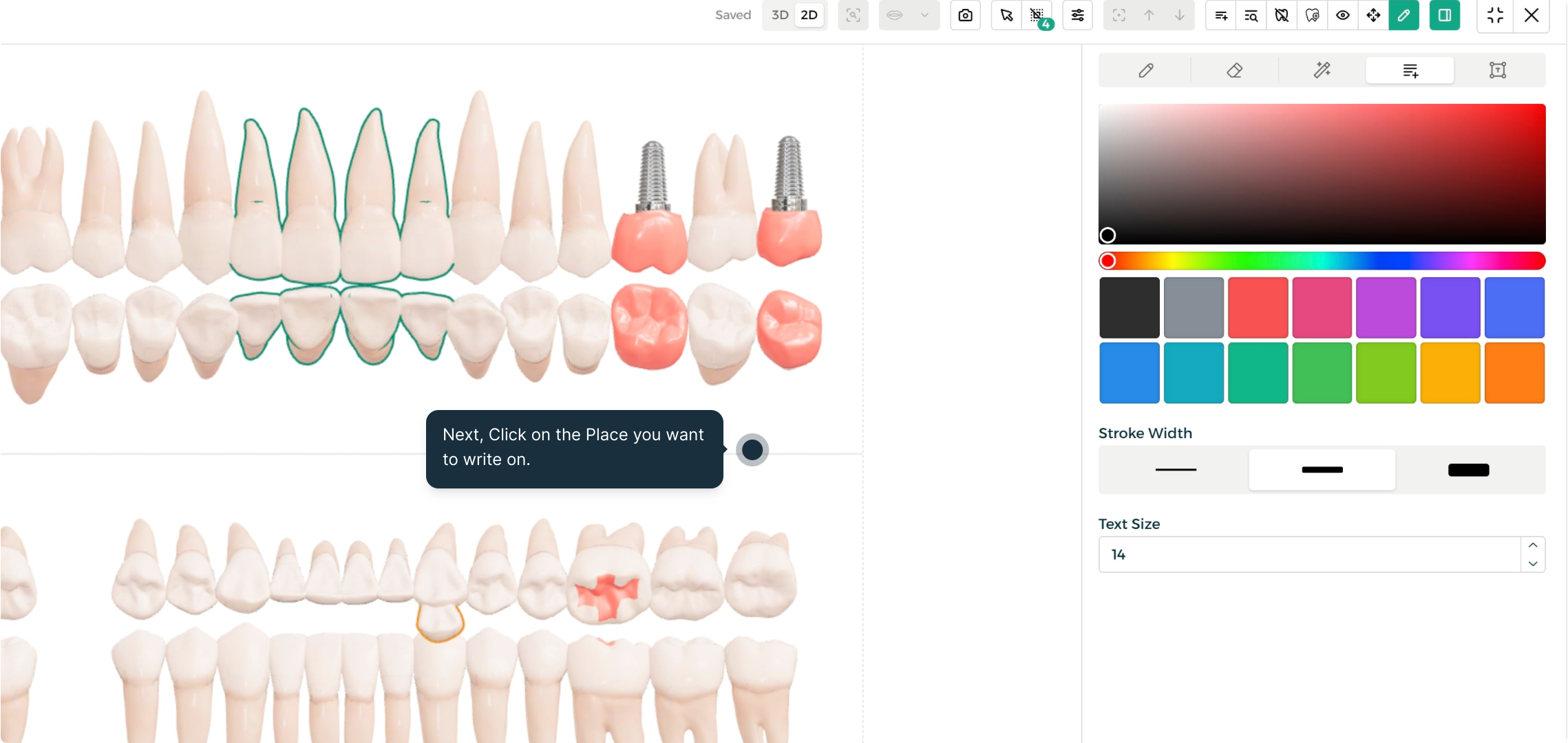
الخطوة 4: إضافة ملاحظة نصية
تحول إلى أداة النص واضغط على البقعة التي تريد إضافة الملاحظة فيها.
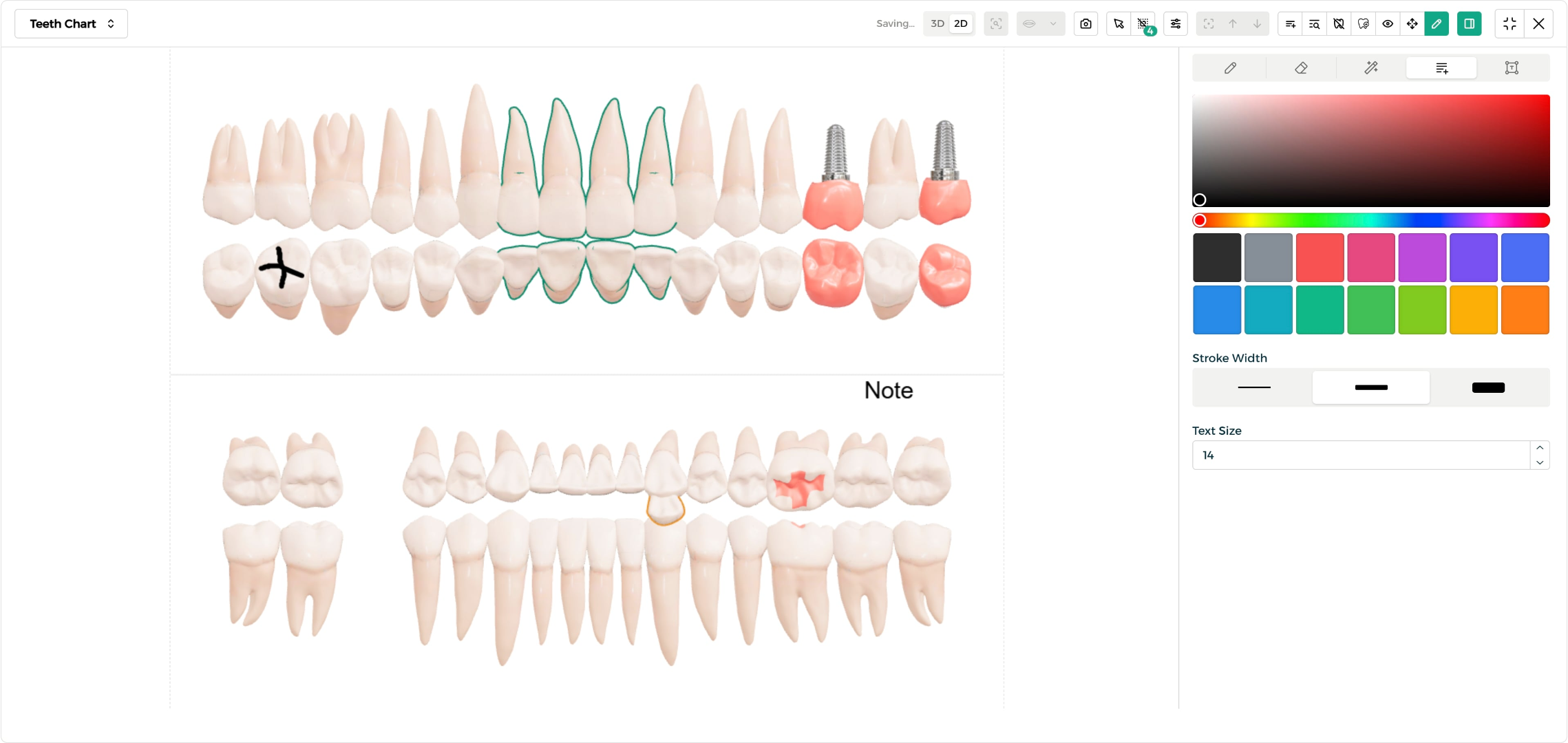
الخطوة 5: عرض الشرح التوضيحي المنتهي
يتم إضافة العلامة والنص مباشرة إلى المخطط.
حفظ المخطط
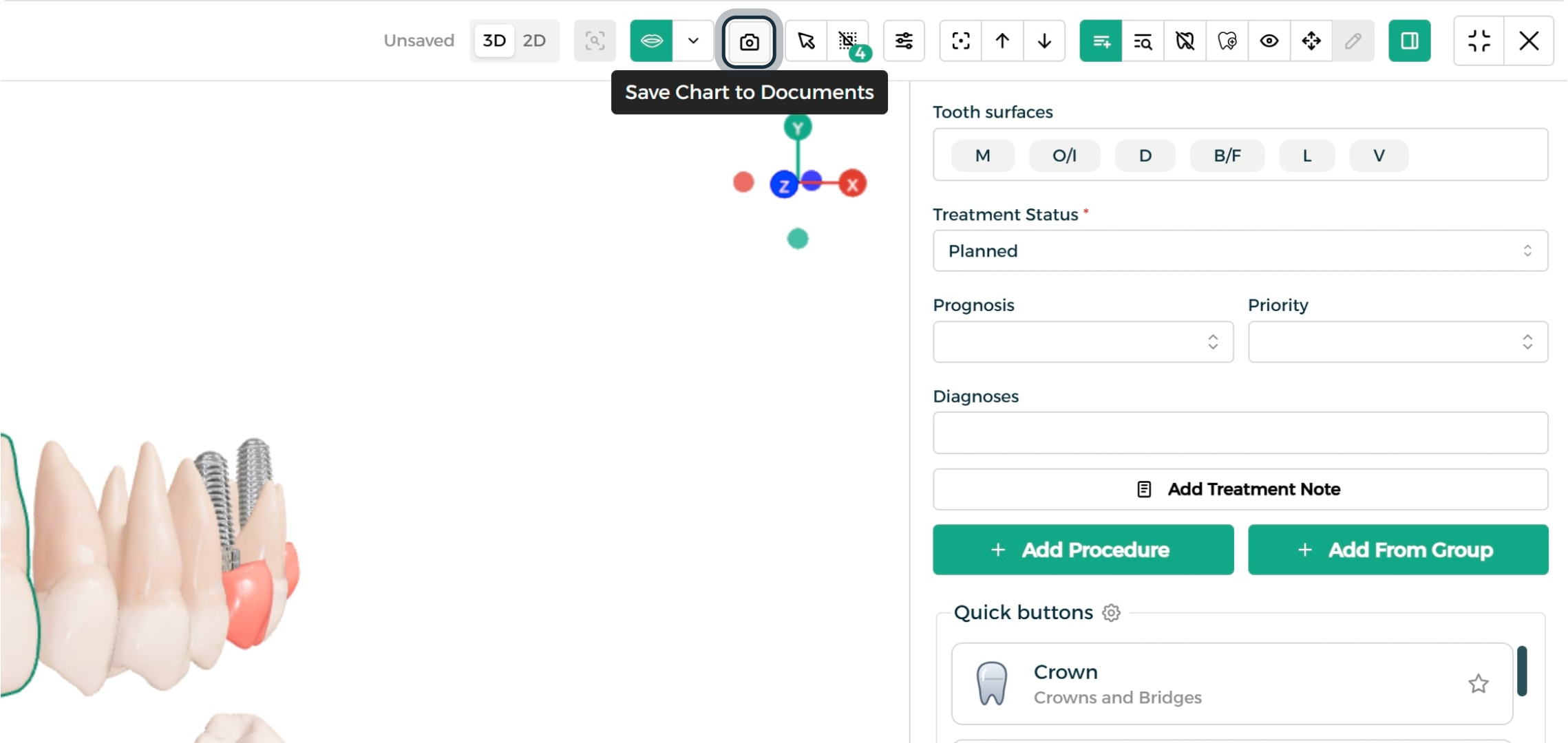
حفظ لقطة في مستندات المريض
تحول مرة أخرى إلى ثلاثي الأبعاد، ثم استخدم رمز الكاميرا لحفظ لقطة من المخطط في مستندات المريض.
سير العمل الشامل
- افتح ملف المريض واذهب إلى المخططات، ثم اختر مخطط الأسنان.
- وسع إلى الشاشة الكاملة وقم بتدوير، أو فتح، أو ضبط النموذج ثلاثي الأبعاد حسب الحاجة.
- اختر نمط التحديد وحدد السن (أو الأسنان) المطلوب علاجها.
- أضف الإجراءات لكل سن، باستخدام قائمة الاختيار السريع أو الإدخال اليدوي.
- راجع الإجراءات المسجلة للمخطط كاملًا أو لسن واحدة.
- وثق وجود السن، أو مرحلة التسنين، أو الأسنان الزائدة حسب الحاجة.
- قم بالضبط الدقيق لحجم وموقع السن باستخدام حركات الأسنان.
- تحول إلى ثنائي الأبعاد لإضافة شرح توضيحي على المخطط بعلامات أو نصوص.
- احفظ لقطة من المخطط المنتهي في مستندات المريض.
أفضل الممارسات
- استخدم نمط التحديد بعناية. تنقل بين تحديد السن المفردة، والسدسي، والربعي، والقوس ليتناسب مع نطاق الإجراء الذي تسجله.
- خصص قائمة الإجراءات السريعة. حفظ الإجراءات المكررة في الأعلى يسرع عملية التخطيط للعلاجات الشائعة.
- وثق وجود السن قبل إضافة الإجراءات. تمييز الأسنان المفقودة أو الزائدة أولًا يحافظ على دقة المخطط أثناء تسجيل العلاج.
- استخدم حركات الأسنان للدقة البصرية. التعديلات الصغيرة في الموقع والحجم تجعل المخطط أسهل في القراءة بلمحة سريعة أثناء الاستشارات.
- احفظ لقطة بعد كل جلسة. هذا يحافظ على سجل بصري مؤرخ في مستندات المريض إلى جانب المخطط الحي.
الأسئلة الشائعة
س: هل يمكنني التنقل بين العرض ثنائي وثلاثي الأبعاد في أي وقت؟ نعم. استخدم زر التحويل بين ثنائي وثلاثي الأبعاد في أعلى المخطط للتحرك بين النموذج ثلاثي الأبعاد التفاعلي والعرض ثنائي الأبعاد المسطح المستخدم للشرح التوضيحي.
س: كيف أختار أكثر من سن في وقت واحد؟ افتح نمط التحديد وفعل التحديد المتعدد، ثم اختر نمط السدسي، أو الربعي، أو القوس حسب عدد الأسنان التي تحتاج إلى تحديدها معًا.
س: ماذا يحدث عند تمييز سن كمفقودة؟ تختفي السن من المخطط لتعكس غيابها ويتم استبعادها من أي تخطيط إضافي على تلك السن.
س: هل يمكنني تصميم وتخصيص قائمة الإجراءات السريعة؟ نعم، يمكن تخصيص أزرار الإجراءات السريعة لتتوافق مع العلاجات الأكثر شيوعًا في عيادتك.
س: كيف أضيف سنًا إضافية (زائدة) إلى المخطط؟ افتح تبويب السن الزائد، واختر أقرب موقع سن ونوع السن الزائدة، ثم اضغط على إضافة سن زائدة لحفظها.
س: أين يمكنني كتابة شرح توضيحي على المخطط بملاحظات أو رسوم؟ تحول إلى العرض ثنائي الأبعاد وافتح الشرح التوضيحي للمخطط للوصول إلى أدوات الرسم والنص مباشرة على الرسم البياني.
س: كيف أحتفظ بسجل للمخطط في لحظة زمنية محددة؟ استخدم رمز الكاميرا لحفظ لقطة من المخطط مباشرة في مستندات المريض.